
استاد چیدمان
مدتی پیش، من به فکر کردن در مورد اصطلاح “طراحی در مرورگر” و اینکه آیا حتی معتبر است یا خیر، فکر کردم. عبارت “طراحی” در مرورگر نشان می دهد که ما می توانیم به سرعت عناصر طراحی را اضافه کنیم، اما اگر این را با ابزار طراحی مانند Figma مقایسه کنیم، ابزار از نظر سرعت برنده خواهد شد.
وقتی طرحی داریم که قبلاً در مرورگر پیادهسازی شده است، تغییر آن بسیار آسانتر است و ممکن است در نهایت چیزی متفاوت از آنچه که با آن شروع کردهایم «طراحی» کنیم. من اصطلاح “ترکیب” را برای این زمینه بیشتر دوست دارم. سوال اینجاست که برای اینکه بتوانیم در مرورگر طراحی کنیم به چه چیزهایی نیاز داریم؟ و در مرورگرها با ابزارهای توسعه دهنده فعلی چه کاری می توانیم انجام دهیم؟
مقدمه
اصطلاح “طراحی مرورگر” به حدی مبهم است که برخی از طراحان و توسعه دهندگان مرورگرهای وب را ابزار طراحی می دانند. این تفکر نشان می دهد که اگر نشانه گذاری HTML داشته باشیم، می توانیم طراحی را در مرورگر شروع کنیم، درست مانند یک ابزار طراحی (به عنوان مثال: Figma). نه، موضوع این نیست!
بیایید مثال زیر را از یک وب سایت دستور غذا در نظر بگیریم. ما بخش های زیر را داریم:
- هدر
- جستجو کنید
- دستور العمل های برجسته
- لیست دستور العمل ها
- و غیره
آیا می توانیم موارد زیر را همزمان با ابزار طراحی در مرورگر طراحی کنیم؟
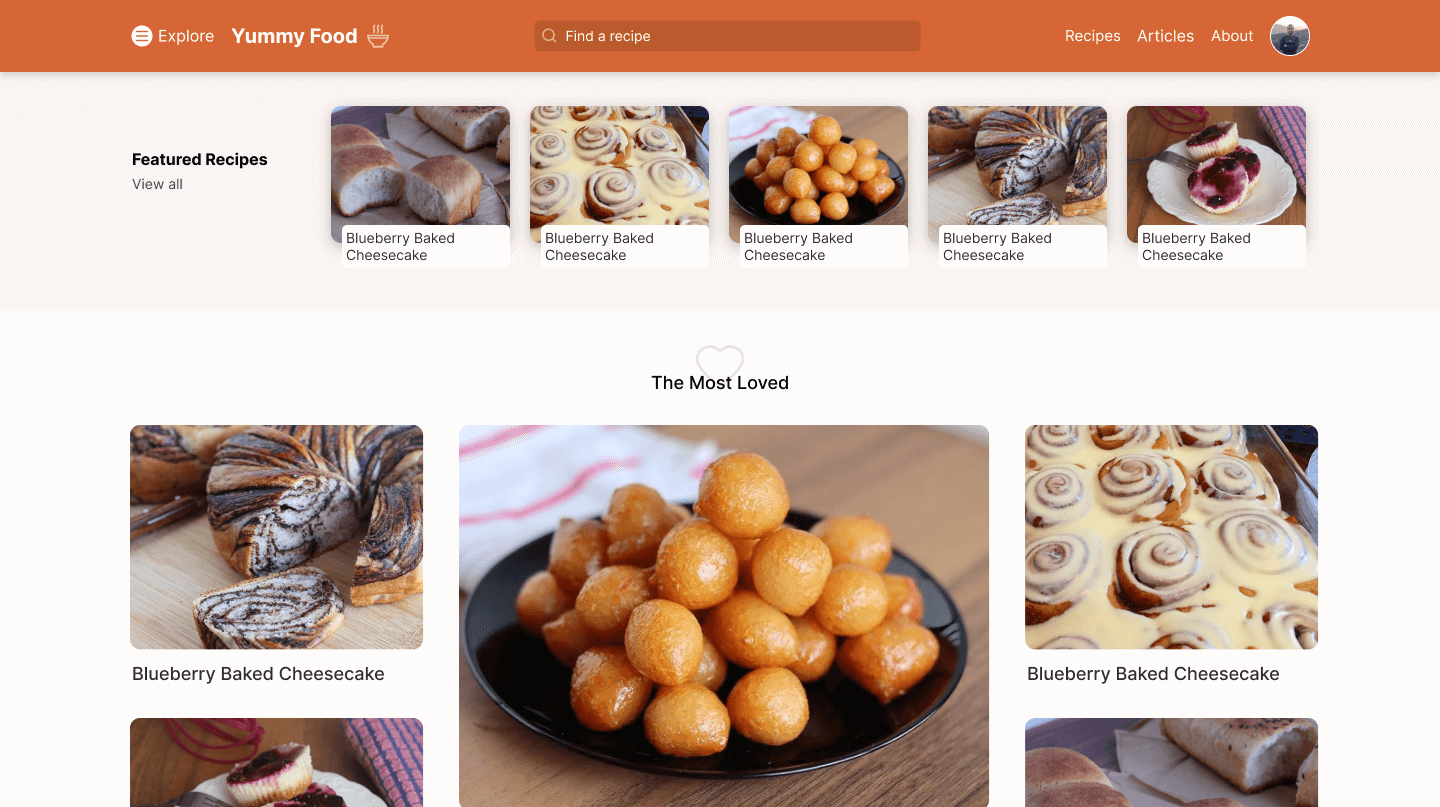
برای من پاسخ کوتاه منفی است. دلایل زیادی وجود دارد که طراحی چنین وب سایتی در مرورگر ممکن است عملی نباشد. نه سخت است و نه غیرممکن، اما غیرعملی است!
بیایید به برخی از این دلایل نگاه کنیم.
چرا طراحی درون مرورگر برای من کار نمی کند؟
زمان می برد
در حین طراحی، می خواهیم ایده ها را در کوتاه ترین زمان ممکن بررسی کنیم. نوشتن کد HTML/CSS و فکر کردن به طراحی همزمان، این زمان را دو یا سه برابر می کند.
بیایید هدر را به عنوان مثال در نظر بگیریم. برای فکر کردن و طراحی این مورد در مرورگر، باید از چیدمان، فاصله، تراز، صادرات نماد، اندازه فونت و موارد دیگر مراقبت کنیم.
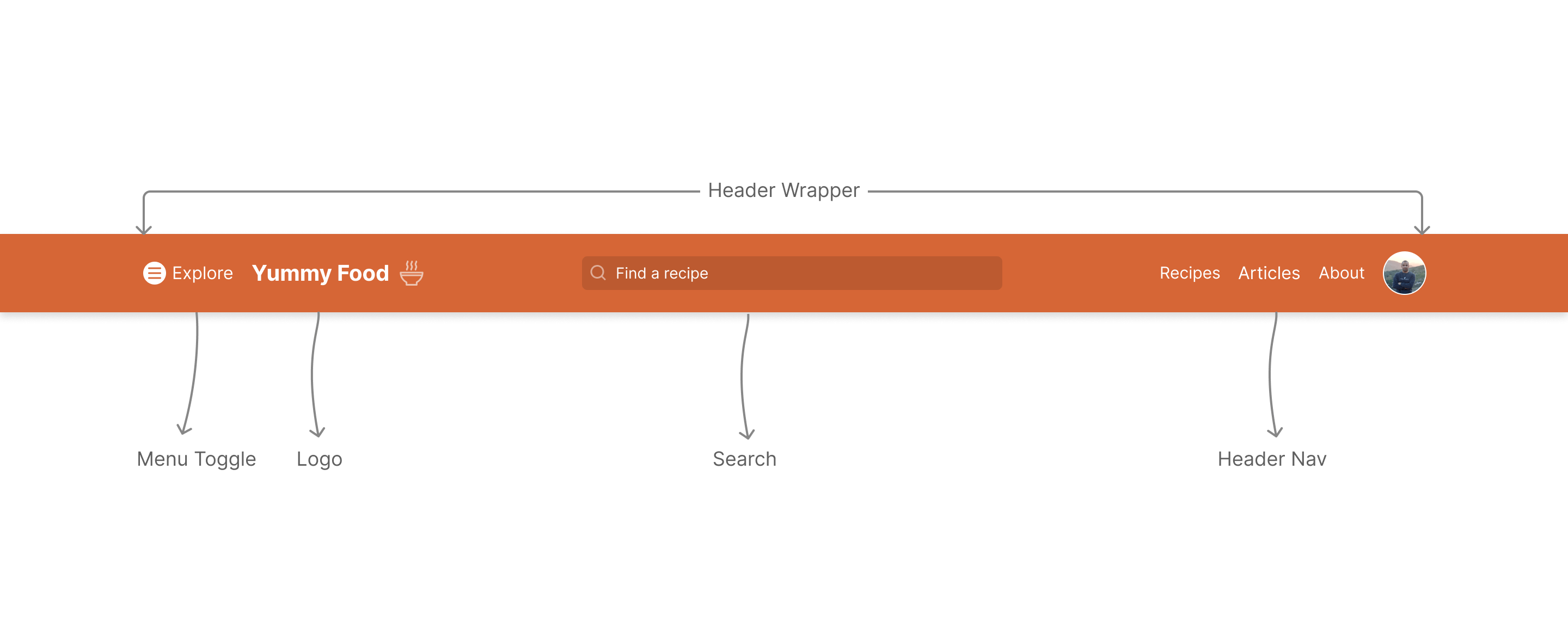
در این حالت زمان بر است زیرا ابتدا CSS لازم را می نویسیم و سپس آن را در مرورگر بررسی می کنیم تا ببینیم همه چیز مطابق خواسته است یا خیر. شاید این نماد اندازه مناسبی نداشته باشد یا انتخابگر خاصی کار نمی کند زیرا فراموش کرده ایم نقطه را قبل از نام کلاس اضافه کنیم. بسیاری از سناریوهای کوچک!
در اینجا یک مورد بسیار ساده وجود دارد که در آن ایجاد یک مستطیل ساده برای هدر بسیار سریعتر از انجام آن در کد (معروف به طراحی در مرورگر) است.
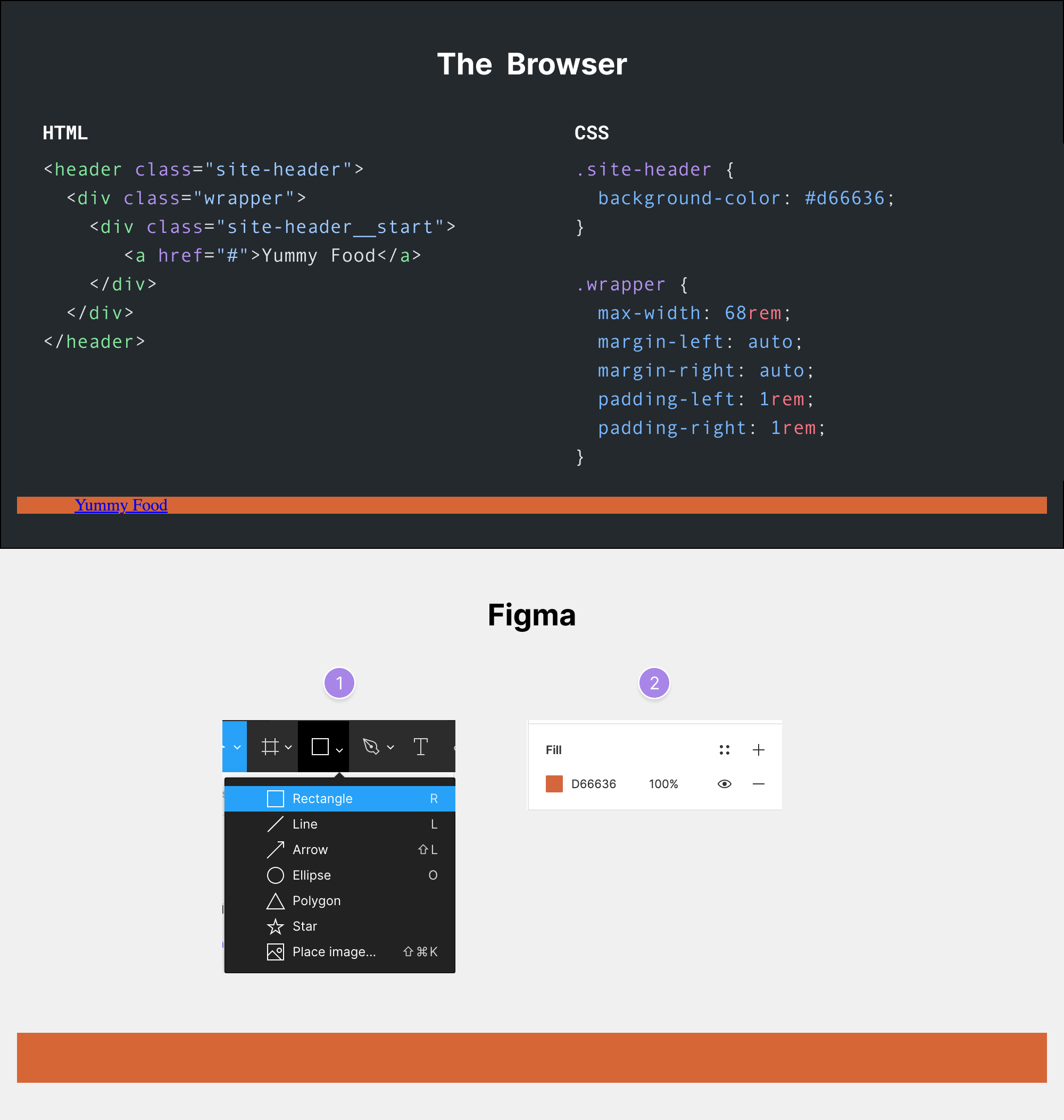
این حتی نتیجه یکسانی نیست! در مرورگر هنوز باید بقیه عناصر را اضافه کنم، سپس برای عناصر ناوبری بالشتک اضافه کنم تا ارتفاع هدر معقول شود.
در حالی که در Figma، این فقط یک فرآیند دو مرحله ای است:
- یک مستطیل ایجاد کنید
- رنگ پس زمینه را انتخاب کنید
مثال دیگر فرم جستجو است. من سعی کردم آن را در مرورگر کدنویسی کنم و زمان واقعی را مقایسه کنم. من حدود 8 دقیقه طول کشید در حالی که در Figma فقط 1-2 دقیقه طول کشید. برای اینکه شبیه طرح مورد نظر به نظر برسد، باید:
- با اضافه کردن، طرح پیشفرض را بازنشانی کنید
appearance: none. - را حذف کنید
border،border-radius. - رنگ نگهدارنده اضافه شد (واقعیت جالب: من آن را در ترفندهای CSS جستجو کردم زیرا پیشوندهای فروشنده را به خاطر ندارم).
- نماد جستجو را از طریق پسزمینه CSS اضافه کرد، سپس اندازهگیری، موقعیتیابی و غیره را مدیریت کرد
در اینجا کد اصلی HTML و CSS آمده است.
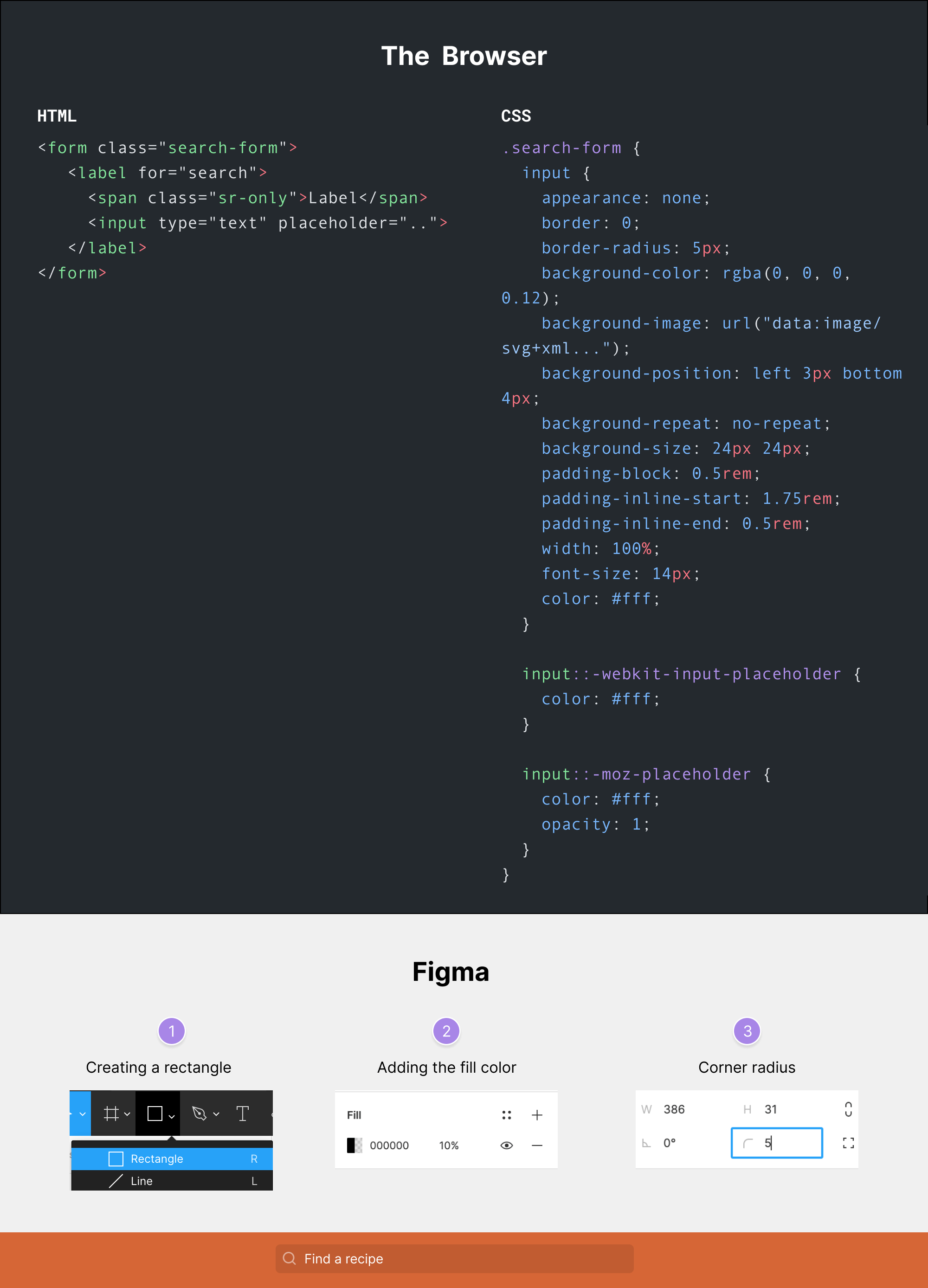
و این حتی اندازه های مختلف صفحه نمایش را در نظر نمی گیرد و من والد انعطاف پذیر را نیز برای آن نشان ندادم. در حالی که در Figma فقط یک مستطیل با یک نماد و شعاع کمی در حاشیه است.
این را باید طراحی درون مرورگر نامید. هنگام طراحی، باید ذهن خود را از تمام این ویژگی های CSS پاک کنیم و روی خود طراحی تمرکز کنیم. تنها موقعیتی که در مرورگر طراحی می کنم زمانی است که تمام وقت دنیا را دارم و پروژه ای بدون مهلت وجود دارد.
ممکن است با مشکل CSS روبرو شده باشید
این احتمال وجود دارد که با مشکل چیدمان CSS مواجه شوید که زمان طراحی شما را بیش از پیش افزایش می دهد. به عنوان مثال، من گاهی اوقات خصوصیات CSS را با اشتباهات تایپی کوچک می نویسم و فقط زمانی متوجه آنها می شوم که در DevTools نگاه کنم و ببینم کدام ویژگی CSS نامعتبر است.
.search-input {
  disply: flex;
}
ملک disply یک اشتباه تایپی است و تا زمانی که نتیجه را در مرورگر بررسی نکنید، دیده نمی شود. ابتدا متوجه خواهید شد که والد flex حتی آنجا نیست. چرا در حالی که ذهن شما “طراحی” می کند، وقت زیادی را تلف کنید؟ معنی ندارد
تغییر متن مداوم
شما باید در مورد ظاهر و احساس طراحی و همچنین نحوه نوشتن CSS برای آن فکر کنید. این تغییر متن خوب نیست (حداقل برای من). من فقط نمی توانم اینطور تمرکز کنم.
این همان چیزی است که وقتی به ظاهر و احساس و نوشتن CSS فکر می کنم، ذهن من به نظر می رسد در همان زمان.
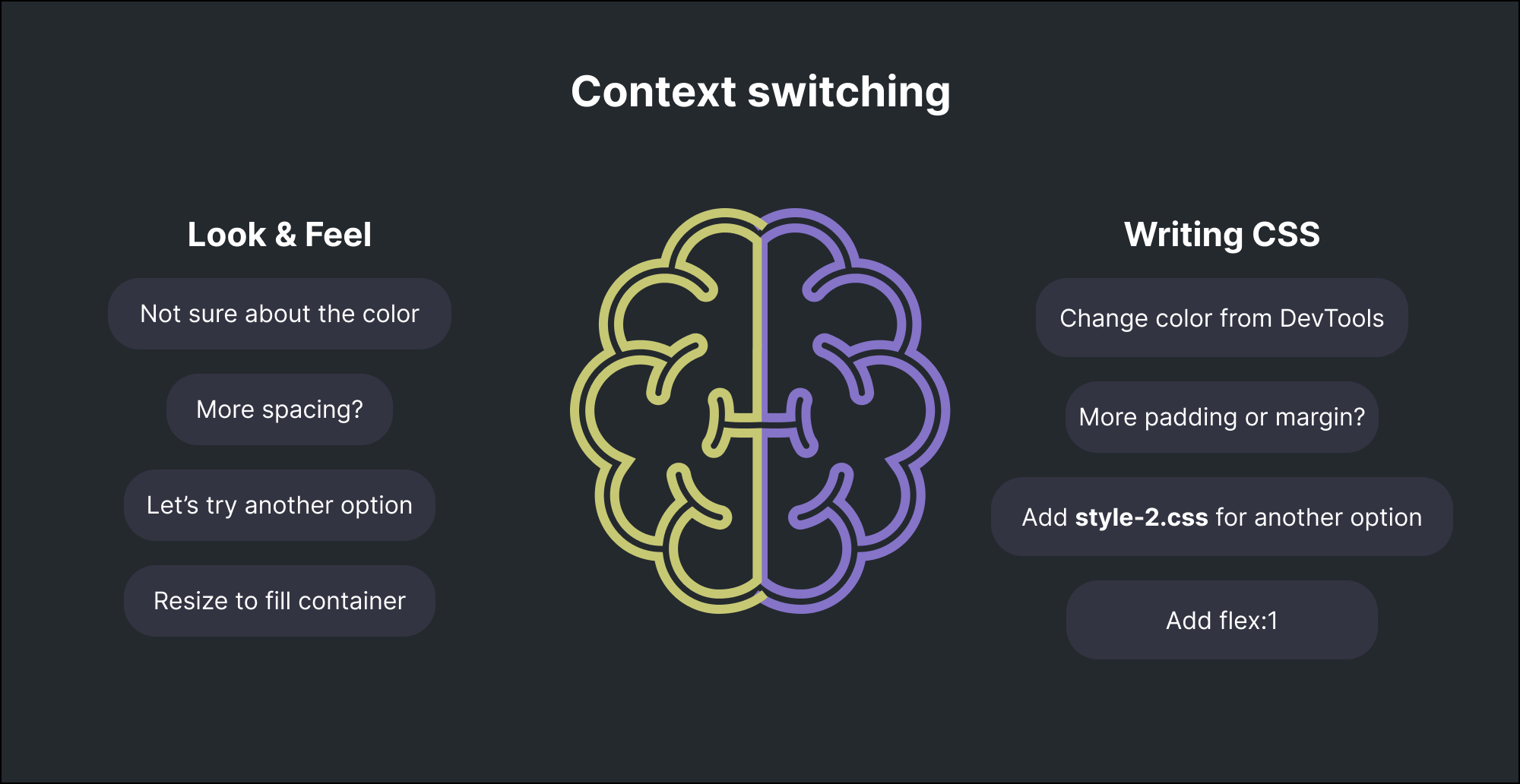
فرض کنید می خواهم قسمت زیر را طراحی کنم.
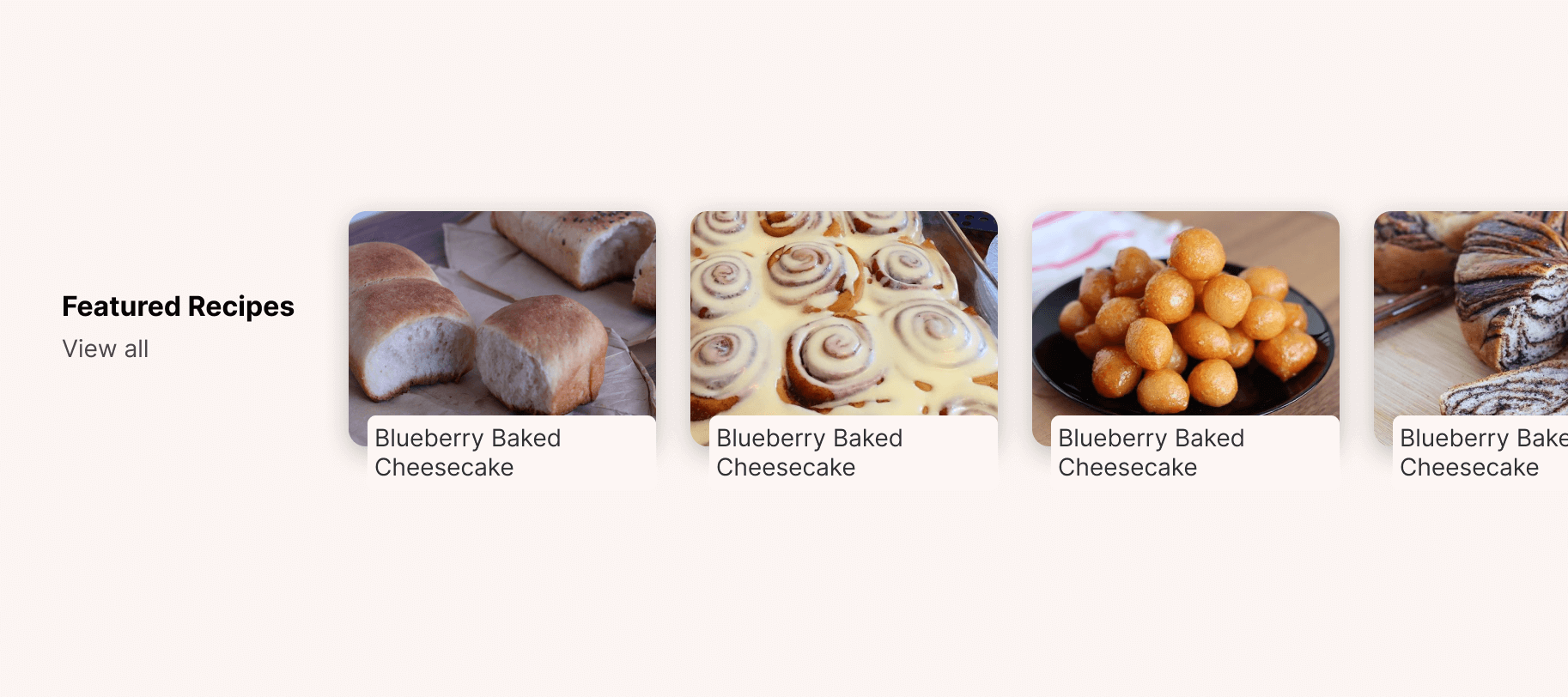
برای این نوع چیدمان، ممکن است نتوانم تصمیم بگیرم که آیا طراحی نقشه به اندازه کافی خوب است، مگر اینکه نقشه را کپی کنم تا شبکه ای را که دارم پر کنم.
این چیزی است که ممکن است هنگام تغییر زمینه بین طراحی و CSS به آن فکر کنم:
- آیا باید این را در یک پیوند بپیچم تا قابل کلیک کردن باشد؟
- اوه، اوه، من آن را در یک لینک پیچیده کردم. حالا باید شفا پیدا کنم
عنصری مانند یک پوسته انعطاف پذیر. - عنوان نقشه از پایین و سمت چپ جابجا شده است. از چی استفاده کنم:
marginیاposition?
میدونی منظورم چیه؟ چرا به چنین سوالی پاسخ دهید یا حتی به آن فکر کنید تا اینکه هدف فعلی آیا فقط برای کشف طرح در سریع ترین زمان ممکن است؟
کپی کردن یک طرح در مرورگر سخت تر است
در حین کار در یک ابزار طراحی مانند Figma، کپی کردن یک بوم و کشف گزینه طراحی دیگر آسان و سریع است. در مرورگر، ما بیشتر تکراری خواهیم کرد .css فایل و چیز دیگری کاوش کنید یا شاید یک کلاس جدید اضافه کنید و آن را از آنجا بگیرید.
من نمی خواهم یک مرورگر وب به ما اجازه دهد صفحات یا هر چیز دیگری را کپی کنیم زیرا برای من منطقی نیست. من ترجیح می دهم این ویژگی را فقط در ابزارهای طراحی داشته باشم.
DevTools از املاک و مستغلات صفحه نمایش می گیرد
همه دارای صفحه نمایش 27 اینچی نیستند، بنابراین باز کردن مرورگر DevTools این مقدار از صفحه را اشغال می کند و این بر روند کار “طراحی” در مرورگر تأثیر می گذارد.
یک راه حل این است که DevTools را در یک پنجره جداگانه باز کنید، اما این یک راه حل عملی نیست. بین دو پنجره مختلف (برگه مرورگر و DevTools) به عقب و جلو رفتن ادامه خواهید داد.
اکنون که دلایلی را بررسی کردم که چرا طراحی درون مرورگر برای من کار نمیکند، بیایید به این موضوع بپردازیم که چرا ترجیح میدهم به جای آن آن را «تروینگ» بنامم.
تنظیمات مرورگر
از نظر من، اصطلاح “ترکیب” را بسیار واضح تر از “طراحی” می بینم. صرفاً به این دلیل که به تازه واردان یا طراحانی که ممکن است فکر کنند مرورگرهای وب در واقع ابزار طراحی هستند، امید کاذب نمی دهد.
چیزی که من در مورد راه اندازی درون مرورگر دوست دارم، جریان سند است. چیزی را تغییر میدهی، بزرگتر میشود و خواهر و برادرش را پایین میآورد.
در حالی که در ابزار طراحی، این اتفاق نمی افتد مگر اینکه از Auto Layout استفاده کنید، که برای همه چیز قابل استفاده نیست. گاهی اوقات شما فقط می خواهید یک طرح را به سرعت امتحان کنید و آزمایش کنید.
شکل زیر را در نظر بگیرید. در سمت چپ ما لیستی از موارد مختلف داریم. وقتی یکی از آنها بزرگتر شد، بقیه رانده می شوند.
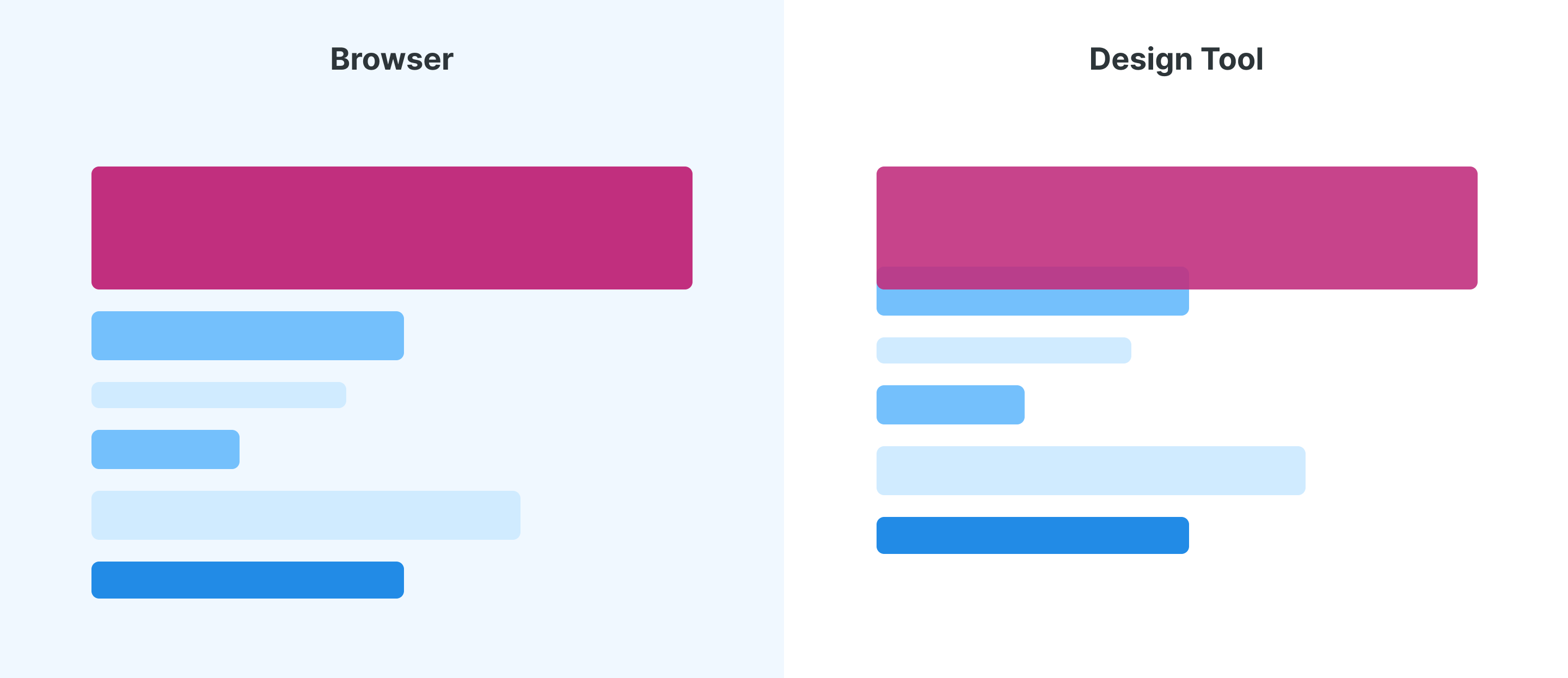
در یک ابزار طراحی، یک همپوشانی رخ می دهد (توجه کنید که چگونه عنصر صورتی با عنصر زیر آن همپوشانی دارد).
در نکات زیر به چند مورد که از طرفداران پر و پا قرص آنها هستم می پردازم تنظیم در مرورگر.
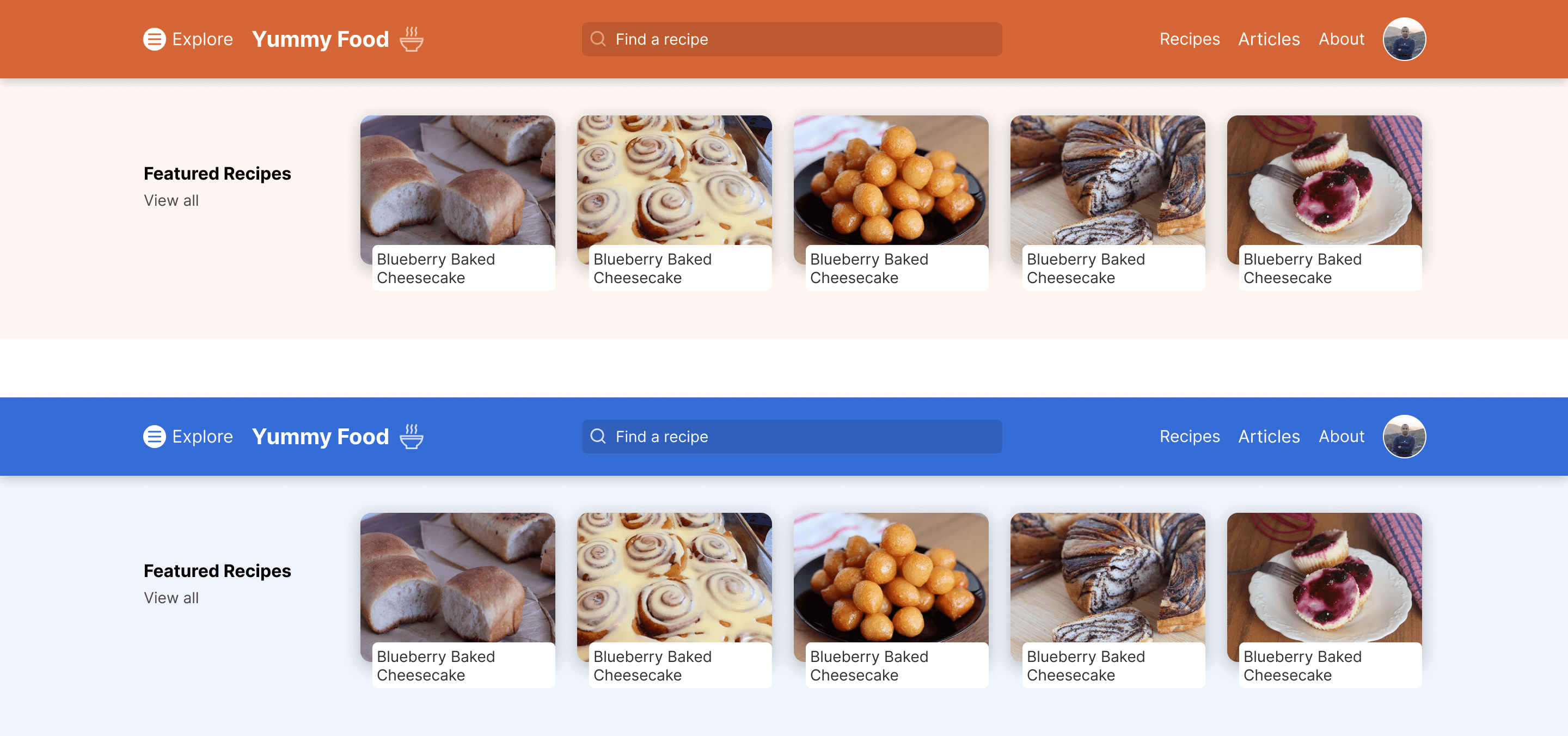
رنگ بندی را تغییر دهید
وقتی برای همه چیز از متغیرهای CSS استفاده می کنیم، به راحتی می توانیم مقادیر رنگ را تغییر دهیم و رنگ های مختلف را آزمایش کنیم تا زمانی که از نتیجه راضی شویم. در یک ابزار طراحی این امکان وجود دارد، اما بسیار کمتر از یک مرورگر انعطاف پذیر است.
آیا نکته را می بینید؟ برخی کارها در مرورگر بهتر از ابزار طراحی انجام می شوند.
:root {
  --primary: #d66636;
  --secondary: #222;
  --gray-0: #fcf5f2;
}
اندازه فونت را تغییر دهید
در ابزارهای طراحی، اگر از تکنیکی مانند Auto Layout در Figma استفاده نکنیم، عناصر متن با تغییر اندازه کوچک می شوند. شکل زیر را ببینید:
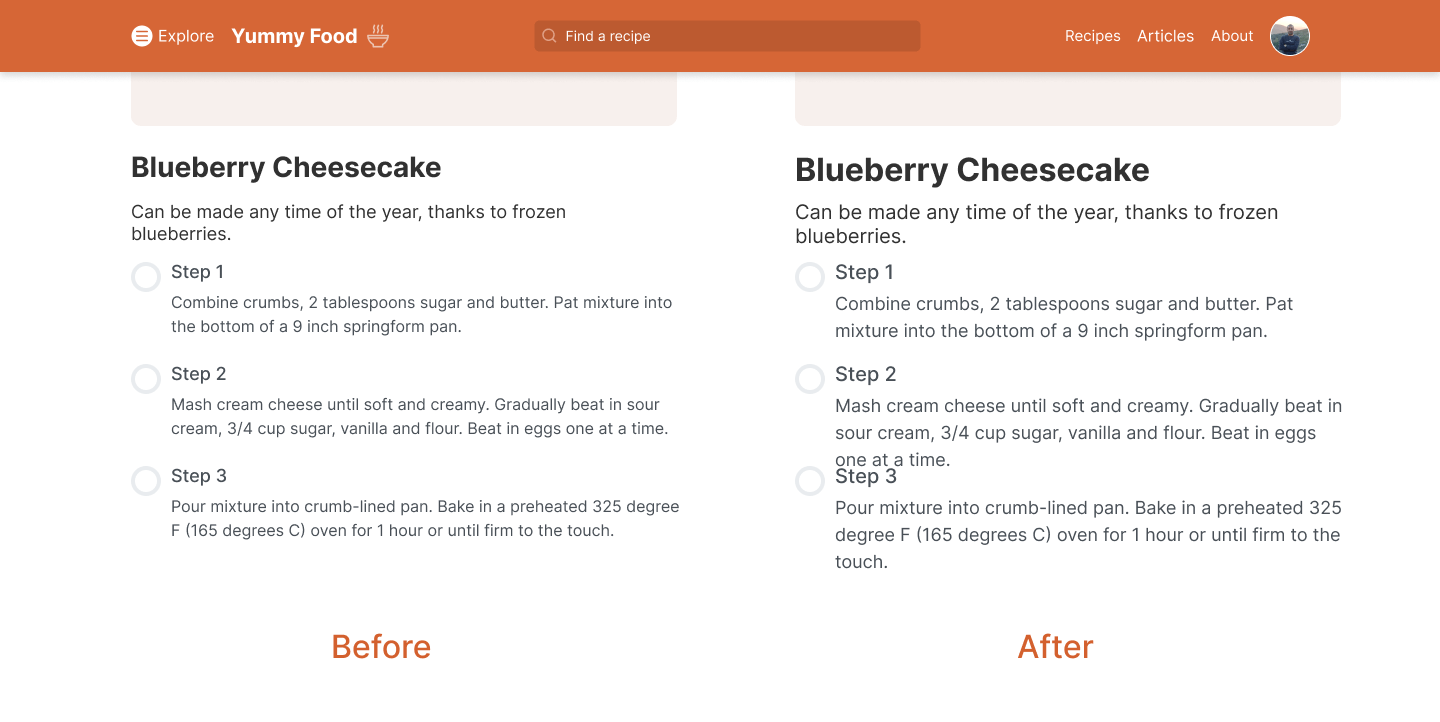
با این حال، زمانی که تمام فونت ها بر اساس متغیرهای CSS ساخته می شوند، می توانیم به سادگی چند متغیر را تغییر دهیم و اندازه فونت بر روی تمام عناصر متن منعکس می شود.
:root {
  --text-1: 1rem;
  --text-2: 1.25rem;
}

p {
  font-size: clamp(1rem, 5vw, var(--text-2));
}
خانواده فونت را تغییر دهید
مشابه اندازه فونت، ممکن است لازم باشد چندین فونت مختلف را برای یک رابط کاربری آزمایش کنیم. در ابزارهای طراحی، این برای من یک کابوس است، حتی اگر از سبک های مشترک و طرح خودکار در Figma استفاده کنم، باز هم یک فرآیند خسته کننده است.
طرح/سیستم شبکه
تغییر طرح شبکه در یک مرورگر اکنون بسیار سریعتر است زیرا شبکه CSS از مرورگر بسیار خوبی پشتیبانی می کند! به عنوان مثال می توانیم استفاده کنیم grid-template-areas برای نامگذاری مناطق در یک شبکه و سپس تغییر عناصر فرزند بر اساس آن.
مثال زیر را در نظر بگیرید.
.c-newspaper {
  display: grid;
  grid-template-columns: 0.2fr 0.6fr 0.2fr;
  grid-template-areas:
    "item-1 featured item-2"
    "item-3 featured item-4"
    "item-5 item-6 item-7";
  grid-gap: 1rem;
}

.c-article--1 {
  grid-area: item-1;
}

.c-article--2 {
  grid-area: item-2;
}
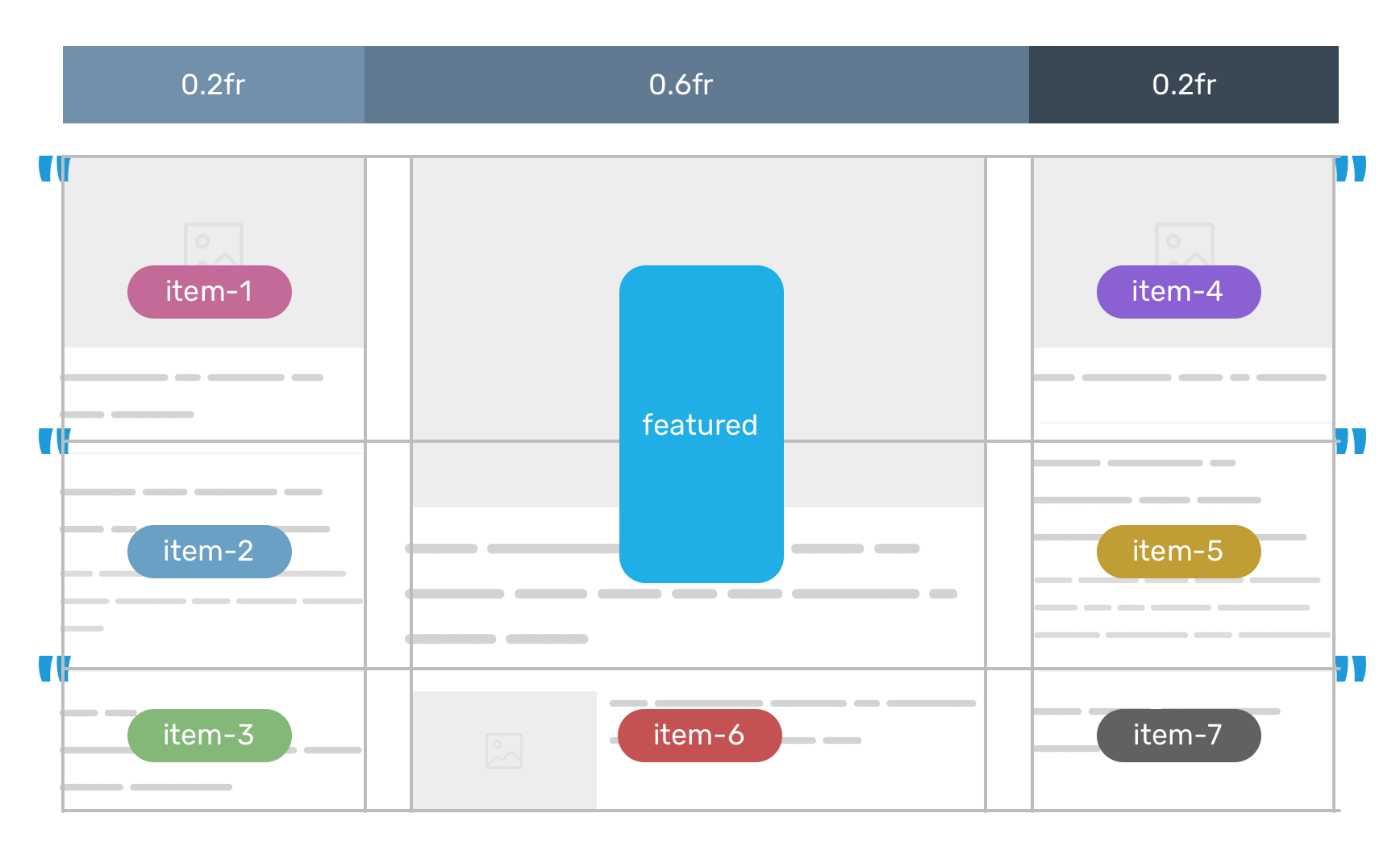
آیا می خواهید یک قرارگیری متفاوت را برای یک جزء خاص امتحان کنید؟ آسان، فقط تعویض کنید grid-area به منطقه ای که می خواهید اگر با مناطق شبکه CSS آشنایی ندارید، مقاله مفصلی در مورد این موضوع نوشتم.
تایپوگرافی پاسخگو
چگونه می توانید نوع واکنش گرا را در ابزار طراحی مانند Figma پیاده سازی کنید؟ این امکان پذیر نیست. منظور من از واکنشگرا، این است که بتوانیم یک عنصر متنی خاص را بر اساس محدودیتهای خاص، نه فقط برای دو یا سه اندازه مختلف، ببینیم.
وضعیت فعلی ابزارهای طراحی در مقابل مرورگرها را از نظر تایپوگرافی در اینجا می بینم.
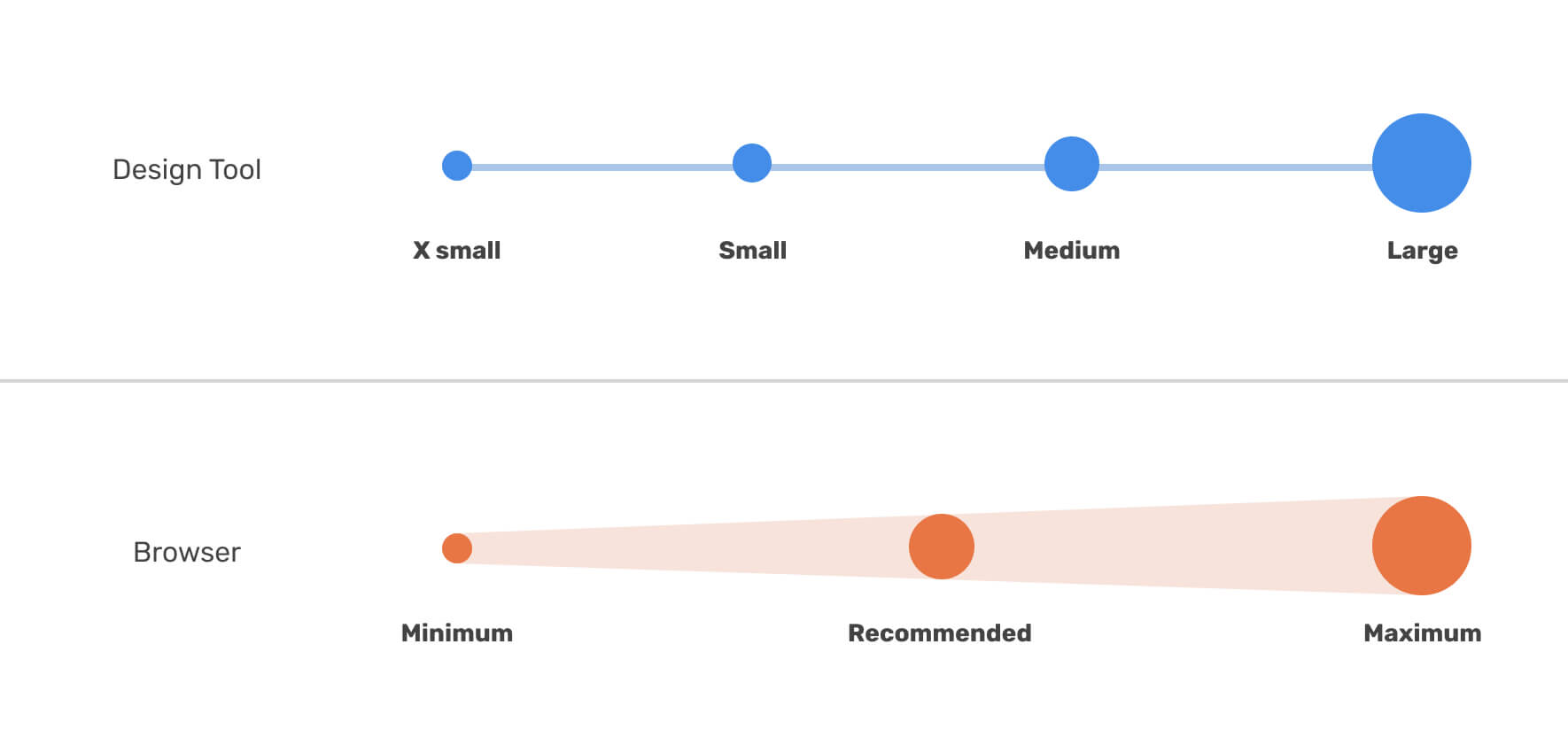
به لطف توابع مقایسه CSS، اکنون می توانیم این کار را در CSS با استفاده از آن انجام دهیم clamp() تابع
.title {
  font-size: clamp(1rem, (1rem + 5vw), 3.125rem);
}
درخواست کانتینر
درخواستهای کانتینر CSS در حال حاضر توسط Chrome، Edge و Safari TP کار میکنند. این یک تکنیک CSS است که به ما امکان می دهد برای یک جزء درخواست کنیم بر اساس ظرف یا والدین آنها.
برای طراحان، می تواند طرز تفکر و طراحی ما را تغییر دهد. به عنوان مثال، به جای ارائه 4 اندازه صفحه اصلی مختلف به توسعه دهنده، فقط می توانیم کامپوننتی را ارائه کنیم که بر اساس اندازه کانتینر تغییرات زیادی داشته باشد.
مثال زیر را در نظر بگیرید که در آن ما 4 نسخه مختلف از یک جزء نقشه را داریم.
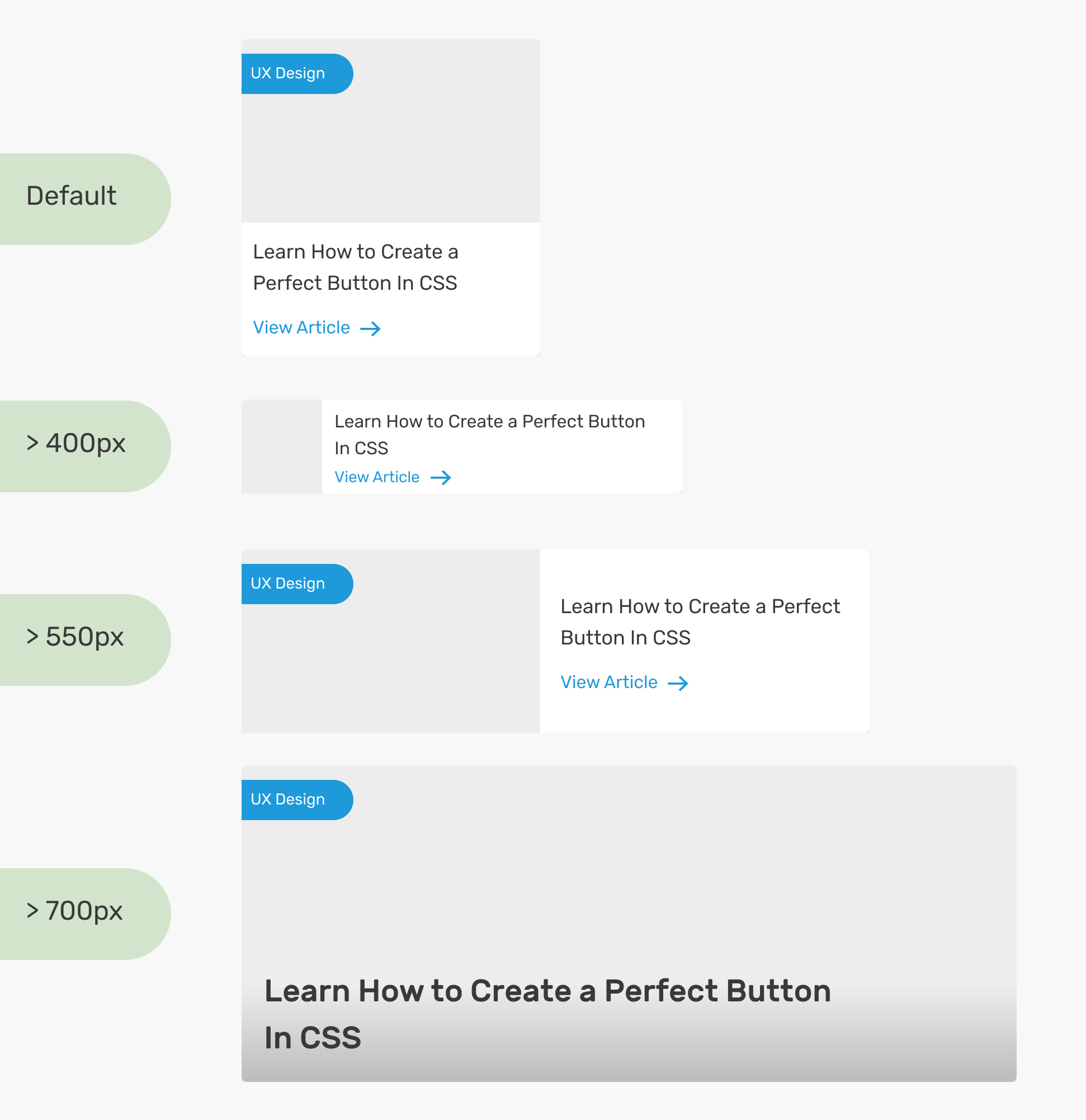
همچنین می توانیم زمینه هر نسخه را نمودار کنیم. این به انتقال طرح به تیم توسعه کمک می کند.
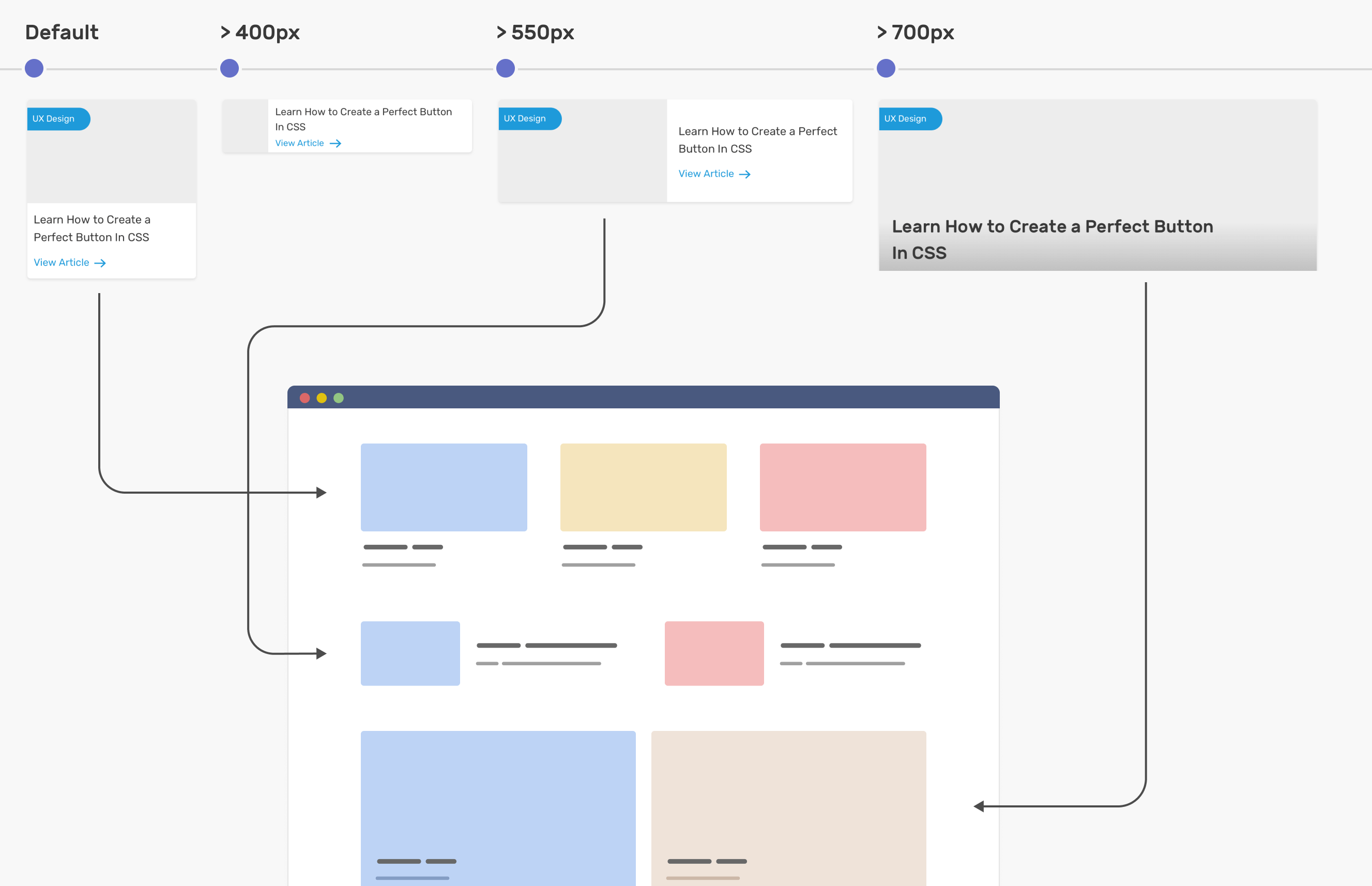
من یک مقاله عمیق در مورد اینکه چگونه جستجوهای کانتینر برای طراحان مفید خواهد بود نوشتم.
طراحی چند زبانه
من که خودم یک طراح هستم، بارها توسط مشتریان و مدیران پروژه از من خواسته شده است که دو نسخه از یک UI را ارائه دهم، یکی برای هر زبان. این یک کابوس برای من است که روی آن کار کنم.
من فقط آن را رد می کنم و به آنها می گویم که فقط صفحه های اصلی را به همراه فونت برای استفاده و جزئیاتی از این دست ارائه خواهم کرد.
با استفاده از تکنیکهای CSS مانند flexbox، grid و ویژگیهای منطقی، میتوانیم یک طرح را از LTR (چپ به راست) به RTL (راست به چپ) تغییر دهیم. dir ویژگی عنصر ریشه (به عنوان مثال: ).
Consider the following example.
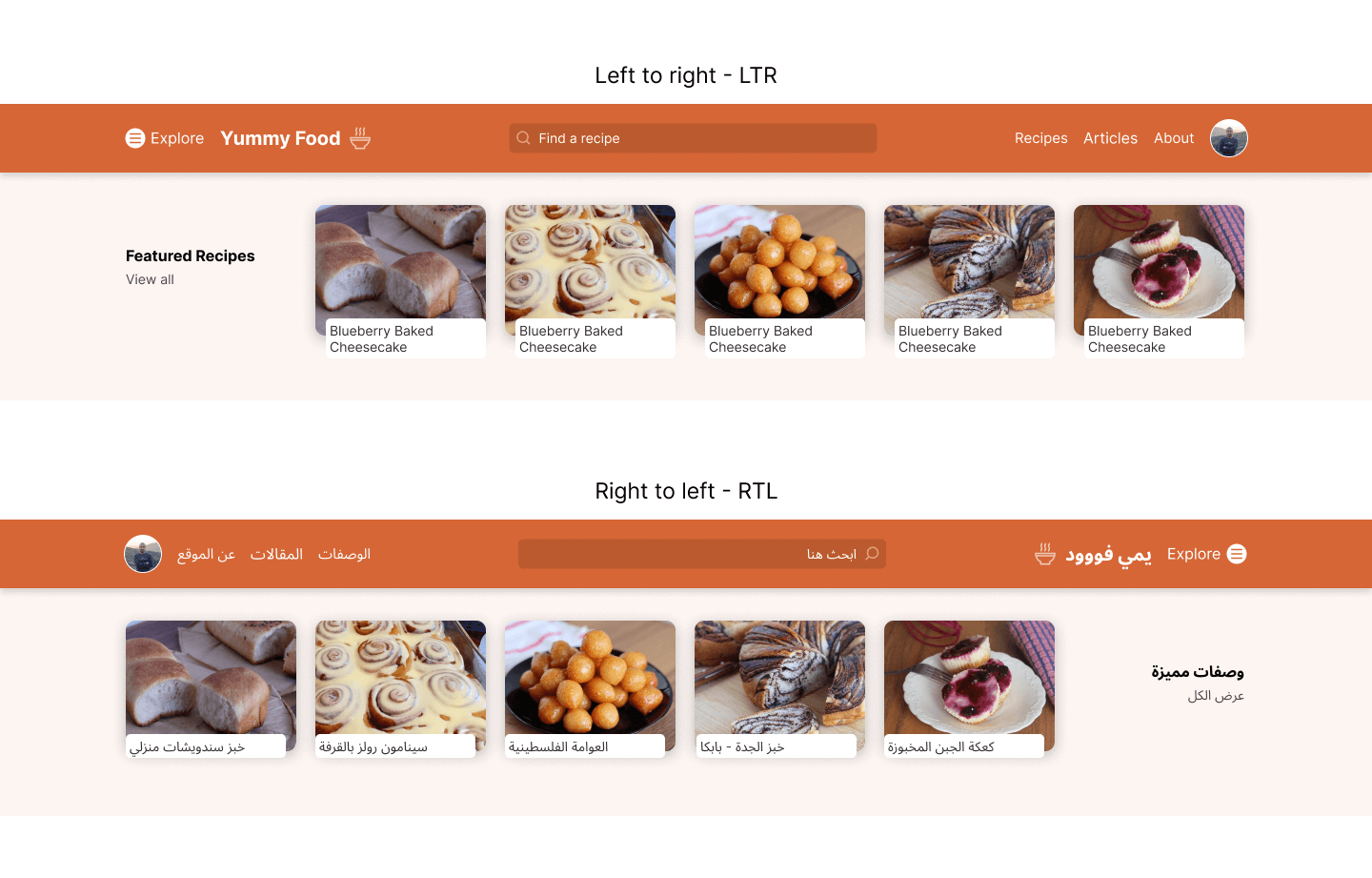
If we’re using flexbox, grid, and logical properties for everything, things will be very straightforward when we want to switch the design direction.
For example, for the search input, we can write the padding as the following:
.input--search {
  padding-inline-start: 2.5rem;
  padding-inline-end: 1rem;
}
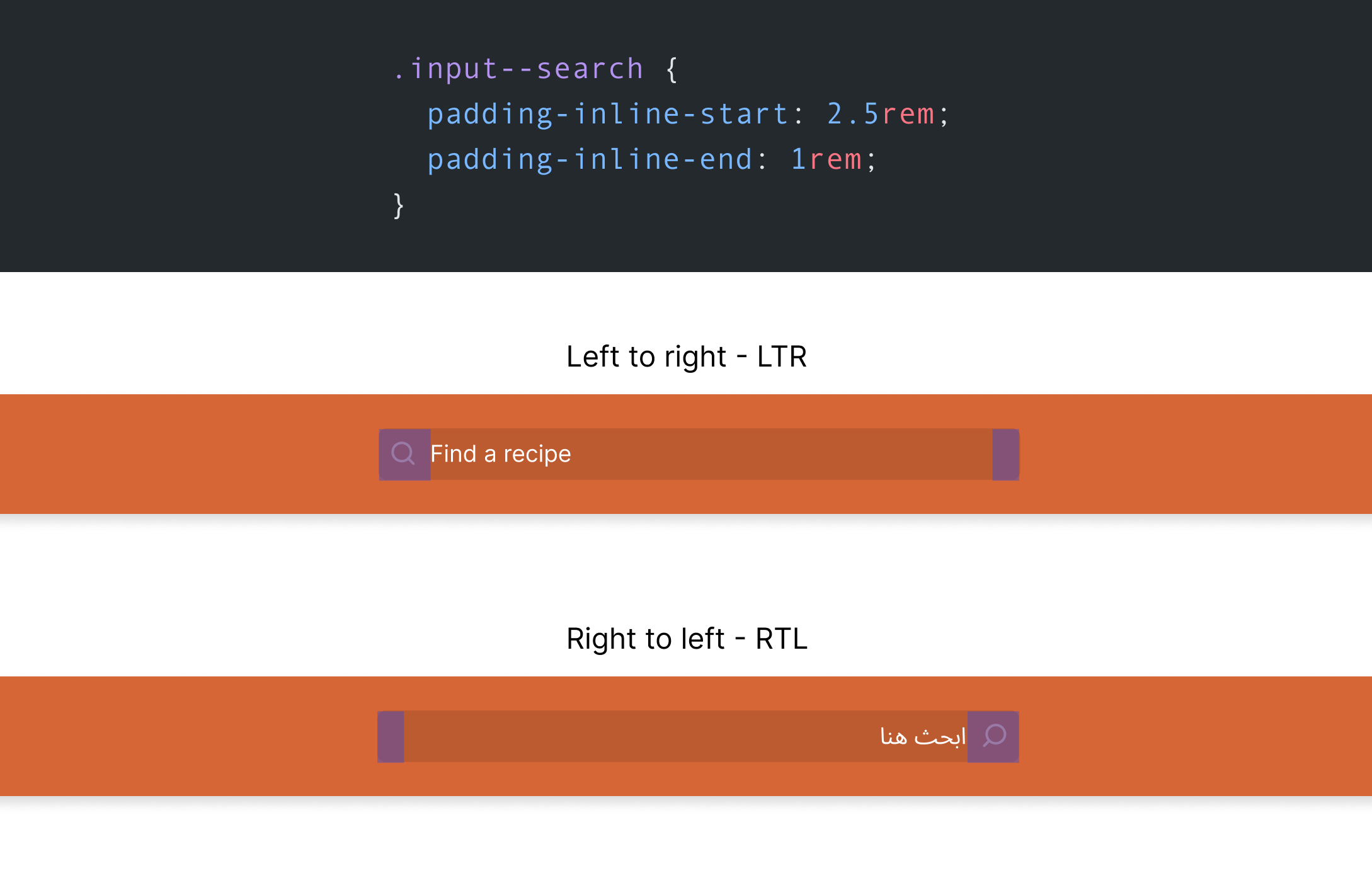
همانطور که گفته شد، تنظیم یک طراحی برای تبدیل شدن به RTL در مرورگر بسیار ساده تر از انجام آن در یک ابزار طراحی است. اگر می خواهید در مورد سبک RTL در CSS اطلاعات بیشتری کسب کنید، راهنمای شما در اینجا آمده است.
حرف آخر
من سعی کردم دیدگاه خود را در مورد اینکه چگونه از ابزارهای طراحی و مرورگرها برای رسیدن به آنچه نیاز دارم استفاده می کنم، کشف و به اشتراک بگذارم. گاهی اوقات ابزار طراحی بهتر است و گاهی اوقات این مرورگر است. حداقل برای من اصطلاح “توئیک” خیلی بهتر است.
از طرف دیگر، من انتظار ندارم که مرورگرها ویژگی های طراحی در DevTools داشته باشند، زیرا فکر نمی کنم این کار مرورگر باشد. در حال حاضر ویژگیهای زیادی در DevTools داریم. ابزارهای طراحی قرار است به ما انعطافپذیری برای امتحان و کشف ایدهها را بدهند، در حالی که مرورگرهای وب برای کمک به ما در دستیابی به بهترین تجربه کاربری ممکن با توجه به محدودیتهایی که ممکن است داشته باشیم، طراحی شدهاند.