
استاد چیدمان
در شش سال گذشته که به عنوان یک توسعهدهنده فرانتاند گذراندهام، در مورد ویژگی CSS به اندازه الان هیجانزده نشدهام. نمونه اولیه درخواست های کانتینر اکنون در پشت پرچم در Chrome Canary موجود است. با تشکر از تلاش افراد باهوشی مانند میریام سوزان و دیگران.
یادم می آید که شوخی های زیادی در مورد پشتیبانی از پرس و جوهای کانتینر CSS دیدم، اما بالاخره آنها به پایان رسیدند. در این مقاله شما را راهنمایی می کنم چرا ما به درخواست های کانتینر نیاز داریم، چگونه آنها زندگی شما را آسان تر می کنند و از همه مهمتر به اجزا و طرح بندی های قدرتمندتری دست خواهید یافت.
اگر شما هم مثل من هیجان زده هستید، بیایید شیرجه بزنیم. آماده اید؟
یک صفحه وب از بخش ها و مؤلفه های مختلف تشکیل شده است و ما با استفاده از پرس و جوهای رسانه ای CSS آنها را پاسخگو می کنیم. هیچ ایرادی در آن وجود ندارد، اما محدودیت هایی وجود دارد. برای مثال، میتوانیم از یک درخواست رسانه برای نمایش حداقل نسخه یک مؤلفه در تلفن همراه در مقابل دسکتاپ استفاده کنیم.
طراحی وب ریسپانسیو اغلب مربوط به نما و اندازه صفحه نمایش نیست. به اندازه ظرف است. به مثال زیر توجه کنید:
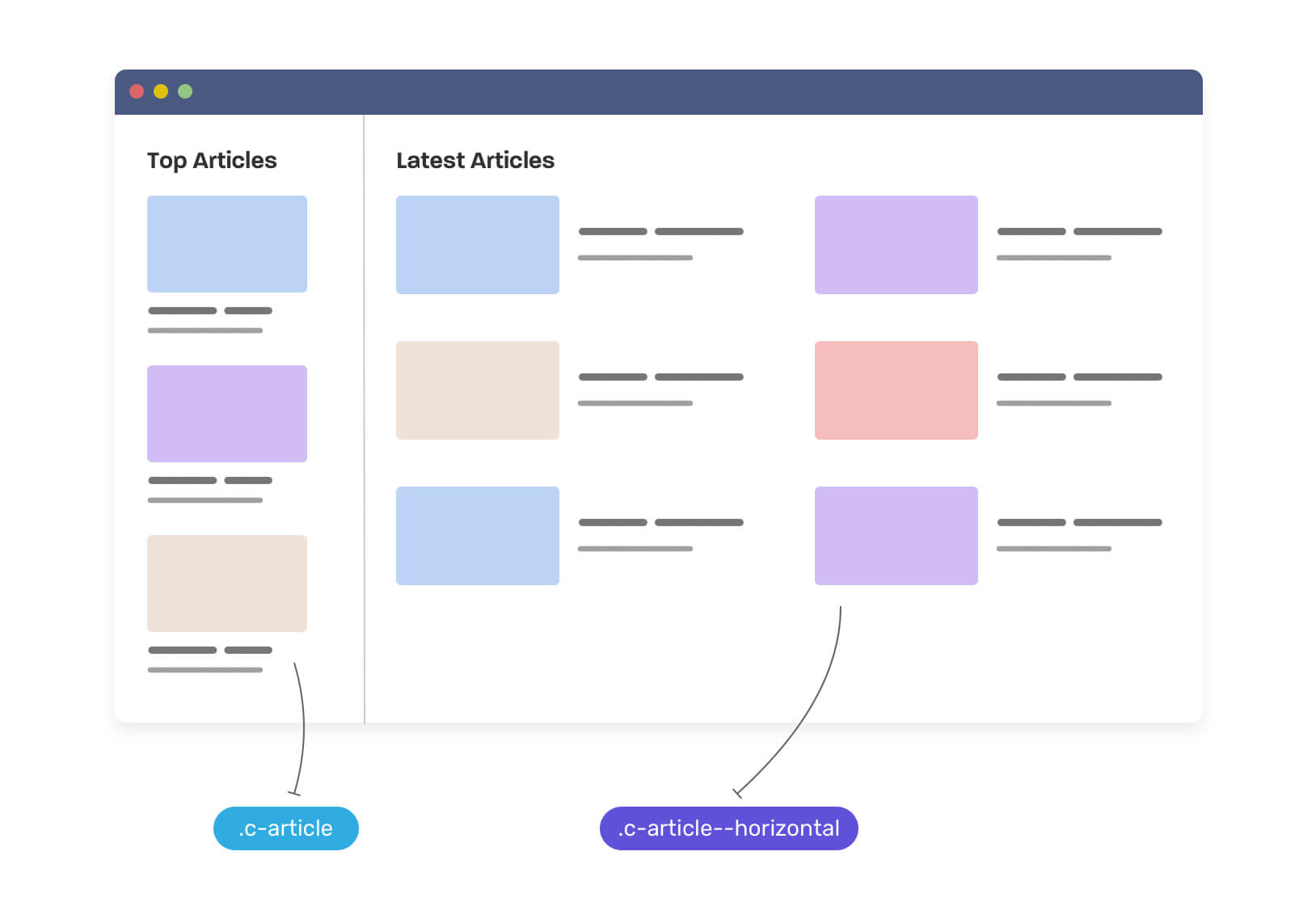
ما یک طرح بسیار معمولی با یک جزء نقشه داریم. دو نوع وجود دارد:
- The Stacked (نگاه کنید به سمت)
- افقی (به اصلی مراجعه کنید)
راه های زیادی برای پیاده سازی این در CSS وجود دارد، اما رایج ترین آنها به شرح زیر است. ما نیاز به ایجاد یک پایه جزء و سپس انواع آن را بسازید.
.c-article {

}

.c-article > * + * {
  margin-top: 1rem;
}


@media (min-width: 46rem) {
  .c-article--horizontal {
    display: flex;
    flex-wrap: wrap;
  }

  .c-article > * + * {
    margin-top: 0;
  }

  .c-article__thumb {
    margin-right: 1rem;
  }
}
توجه کنید که ما کلاس را ایجاد کردیم .c-article--horizontal برای کار با نسخه افقی کامپوننت. اگر عرض دریچه دید بزرگتر از 46 رم، سپس مؤلفه باید به تغییرات افقی تغییر کند.
بد نیست، اما به نوعی باعث می شود کمی احساس محدودیت کنم. من می خواهم کامپوننت به آن واکنش نشان دهد عرض والد، نه درگاه دید مرورگر یا اندازه صفحه.
در نظر بگیرید که می خواهیم از پیش فرض استفاده کنیم .c-card در بخش اصلی چه اتفاقی میافتد خب، نقشه به عرض والد خود گسترش مییابد و بنابراین خیلی بزرگ میشود. شکل زیر را ببینید:
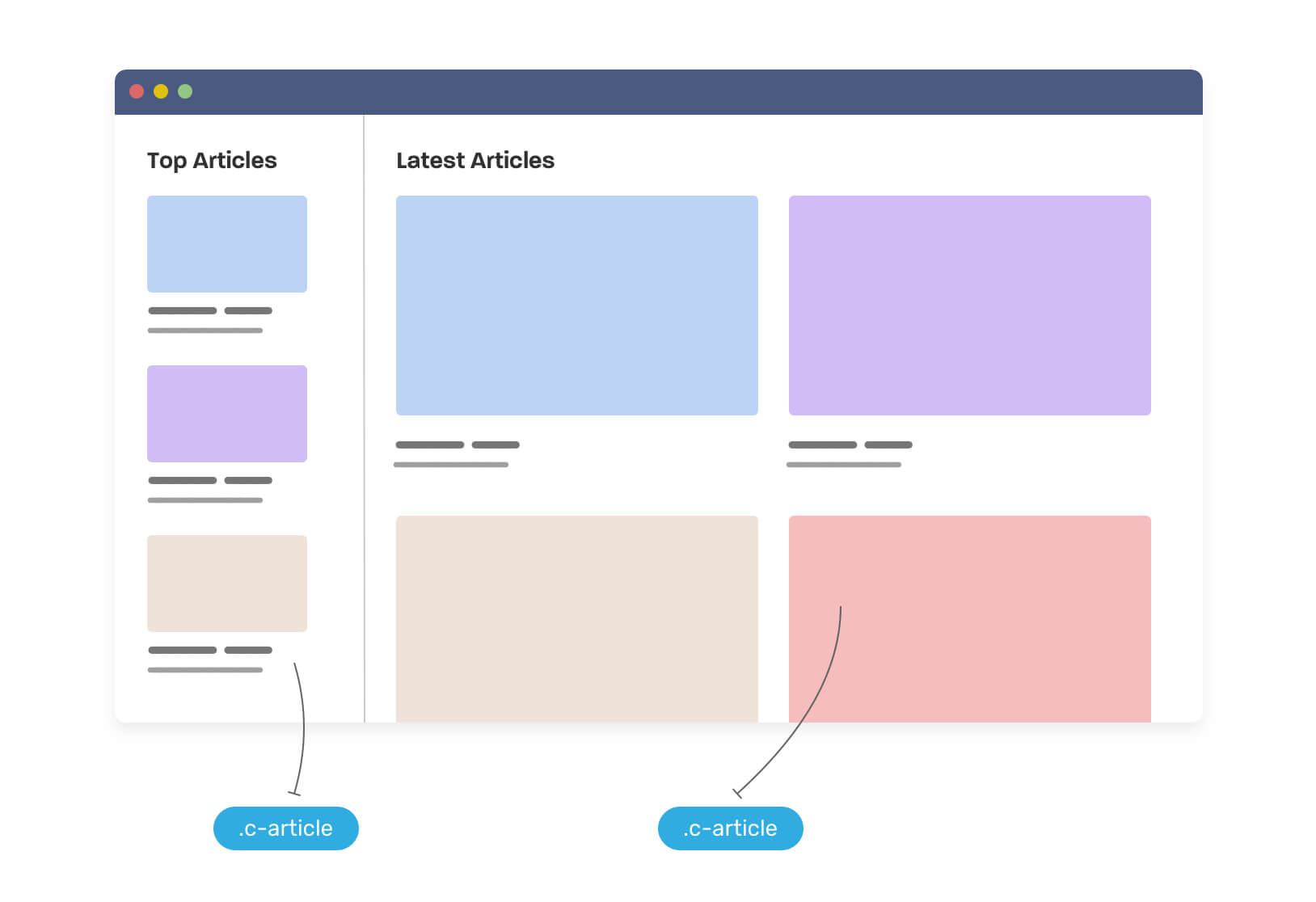
این یک مشکل است و ما می توانیم با درخواست های کانتینر CSS آن را حل کنیم (بله، در نهایت). قبل از اینکه به آنها بپردازم، اجازه دهید یک ایده تقریبی از نتیجه ای که می خواهیم به شما ارائه دهم.
باید به مؤلفه بگوییم که اگر عرض والد مستقیم آن بیشتر از 400 پیکسل باشد، باید به سبک افقی تغییر کند. این چیزی است که CSS به نظر می رسد:
div class="o-grid">
  div class="o-grid__item">
    article class="c-article">

    article>
  div>
  div class="o-grid__item">
    article class="c-article">

    article>
  div>
div>
.o-grid__item {
  container-type: inline-size;
}

.c-article {

}

@container (min-width: 400px) {
  .c-article {

  }
}
درخواستهای کانتینر CSS چگونه به ما کمک میکنند؟
هشدار: درخواستهای کانتینر CSS در حال حاضر فقط در Chrome Canary تحت یک پرچم آزمایشی پشتیبانی میشوند.
با درخواست های کانتینر CSS، می توانیم مشکل فوق را حل کرده و یک جزء مایع بسازیم. این به این معنی است که ما میتوانیم کامپوننت را در یک والد باریک قرار دهیم و آن را به یک نسخه پشتهای تبدیل کنیم، یا آن را به یک گسترده ریخته و تبدیل به یک نسخه افقی میشود. باز هم، همه اینها مستقل از عرض دید هستند.
من اینطور تصور می کنم.
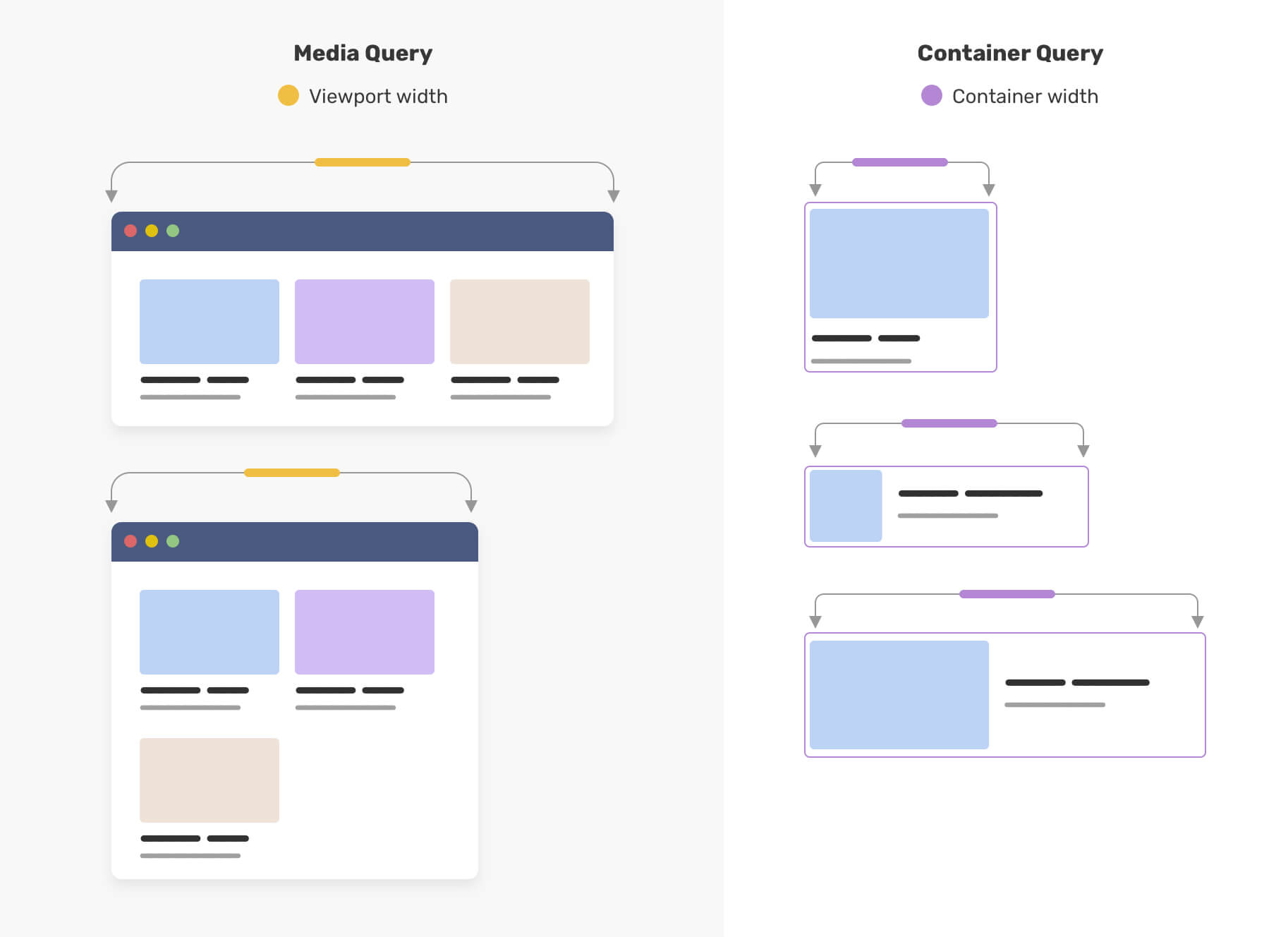
طرح بنفش نشان دهنده عرض والد است. توجه کنید که چگونه با بزرگتر شدن مولفه با آن سازگار می شود. عالی نیست؟ این قدرت پرس و جوهای کانتینر CSS است.
نحوه عملکرد درخواست های کانتینر
اکنون میتوانیم درخواستهای ظروف قناری Chrome را آزمایش کنیم. برای فعال کردن آن، به chrome://flags و “درخواست های ظرف” را جستجو کنید سپس آن را فعال کنید.
اولین قدم اضافه کردن است container-type دارایی از آنجایی که کامپوننت بر اساس عرض والد خود سازگار می شود، باید به مرورگر بگوییم که فقط منطقه آسیب دیده را دوباره ترسیم کند، نه کل صفحه. اس container-type ویژگی، ما می توانیم مرورگر را از قبل در این مورد مطلع کنیم.
ارزش inline-size به این معنی است که فقط به تغییرات عرض والد پاسخ دهید.
div class="o-grid">
  div class="o-grid__item">
    article class="c-article">

    article>
  div>
  div class="o-grid__item">
    article class="c-article">

    article>
  div>

div>
.o-grid__item {
  container-type: inline-size;
}
این اولین قدم است. ما عنصر را تعریف کرده ایم .o-grid__item به عنوان والد محدود کننده برای .c-article در آن
گام بعدی اضافه کردن سبکهایی است که میخواهیم درخواستهای کانتینر را عملی کنیم.
.o-grid__item {
  container-type: inline-size;
}

@container (min-width: 400px) {
  .c-article {
    display: flex;
    flex-wrap: wrap;
  }


}
را @container است .o-grid__item عنصر و min-width: 400px عرض آن است. حتی میتوانیم آن را جلوتر ببریم و سبکهای بیشتری اضافه کنیم. در اینجا یک ویدیو از آنچه می توان برای مؤلفه نقشه به دست آورد آورده شده است:
سبک هایی که ما در آنجا داریم عبارتند از:
- به طور پیش فرض، ظاهری شبیه به نقشه.
- نقشه افقی با تصویر کوچک.
- نقشه افقی با تصویر کوچک بزرگ.
- اگر والد خیلی بزرگ باشد، استایل شبیه یک کاراکتر به نظر می رسد که نشان می دهد a است صفت مقاله
بیایید به موارد استفاده برای درخواست های کانتینر CSS نگاه کنیم.
از موارد برای درخواست های کانتینر CSS استفاده کنید
پرس و جوهای کانتینر و شبکه CSS auto-fit
در برخی موارد با استفاده از auto-fit در یک شبکه CSS می تواند نتایج غیرمنتظره ای ایجاد کند. به عنوان مثال، یک جزء بسیار گسترده است و محتوای آن برای خواندن مشکل است.
برای اینکه زمینه را به شما ارائه دهیم، در اینجا تصویری وجود دارد که تفاوت بین آنها را نشان می دهد auto-fit و auto-fill در یک شبکه CSS
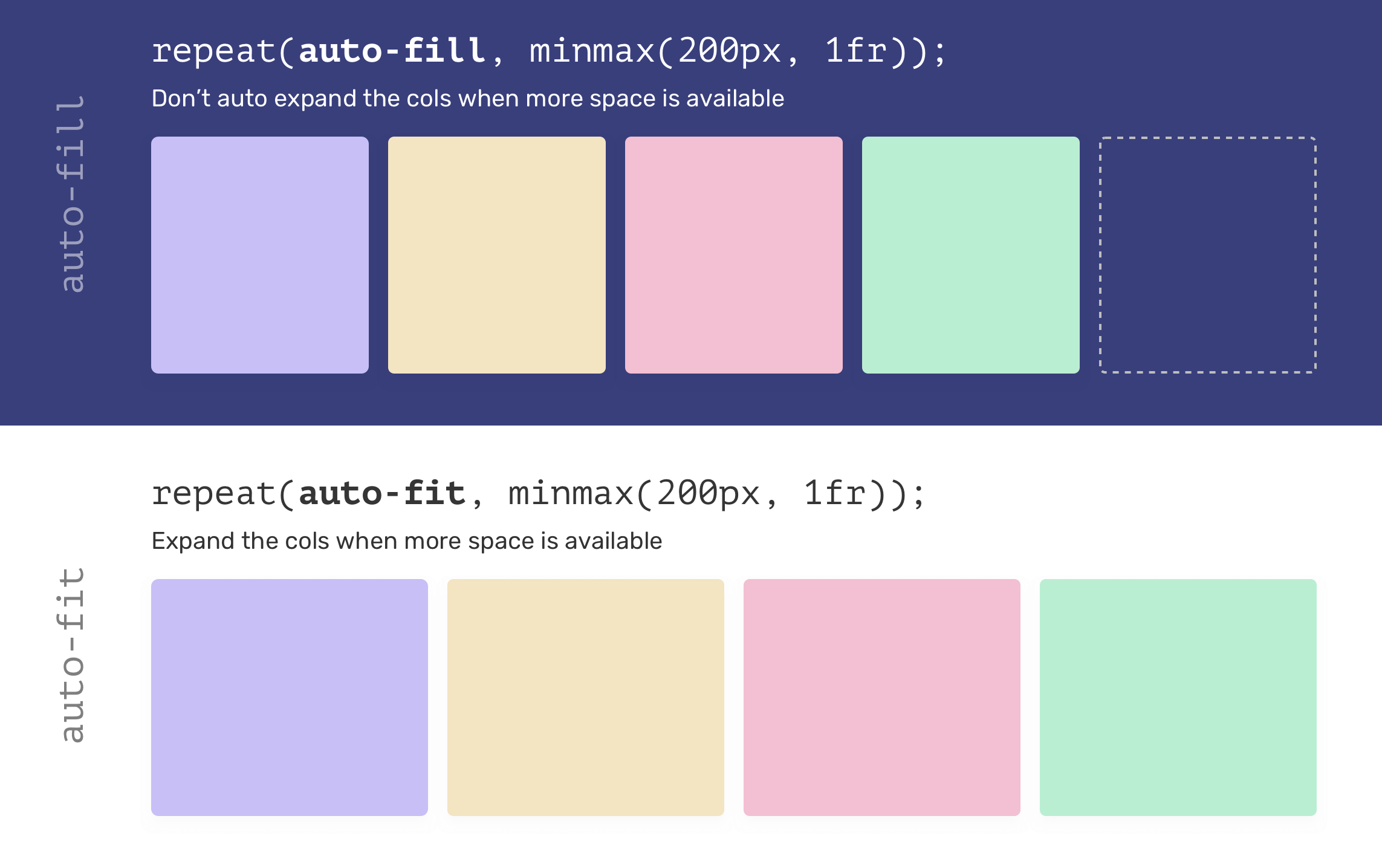
توجه کنید که وقتی auto-fit استفاده می شود، عناصر گسترش می یابند تا فضای موجود را پر کنند. با این حال، در مورد auto-fill، عناصر شبکه رشد نخواهند کرد و در عوض فضای خالی خواهیم داشت (عنصر خط چین در سمت راست).
ممکن است اکنون به این فکر کنید که این چه ربطی به درخواست های کانتینر CSS دارد؟ خوب، هر عنصر شبکه یک ظرف است و زمانی که گسترش یابد (معروف به ما استفاده می شود auto-fit، کامپوننت باید بر اساس آن تغییر کند.
div class="o-grid">
  div class="o-grid__item">
    article class="c-article">article>
  div>
  div class="o-grid__item">
    article class="c-article">article>
  div>
  div class="o-grid__item">
    article class="c-article">article>
  div>
  div class="o-grid__item">
    article class="c-article">article>
  div>
div>
.o-grid {
  display: grid;
  grid-template-columns: repeat(auto-fit, minmax(200px, 1fr));
  grid-gap: 1rem;
}
وقتی چهار عنصر داریم، نتیجه باید چیزی شبیه به این باشد.
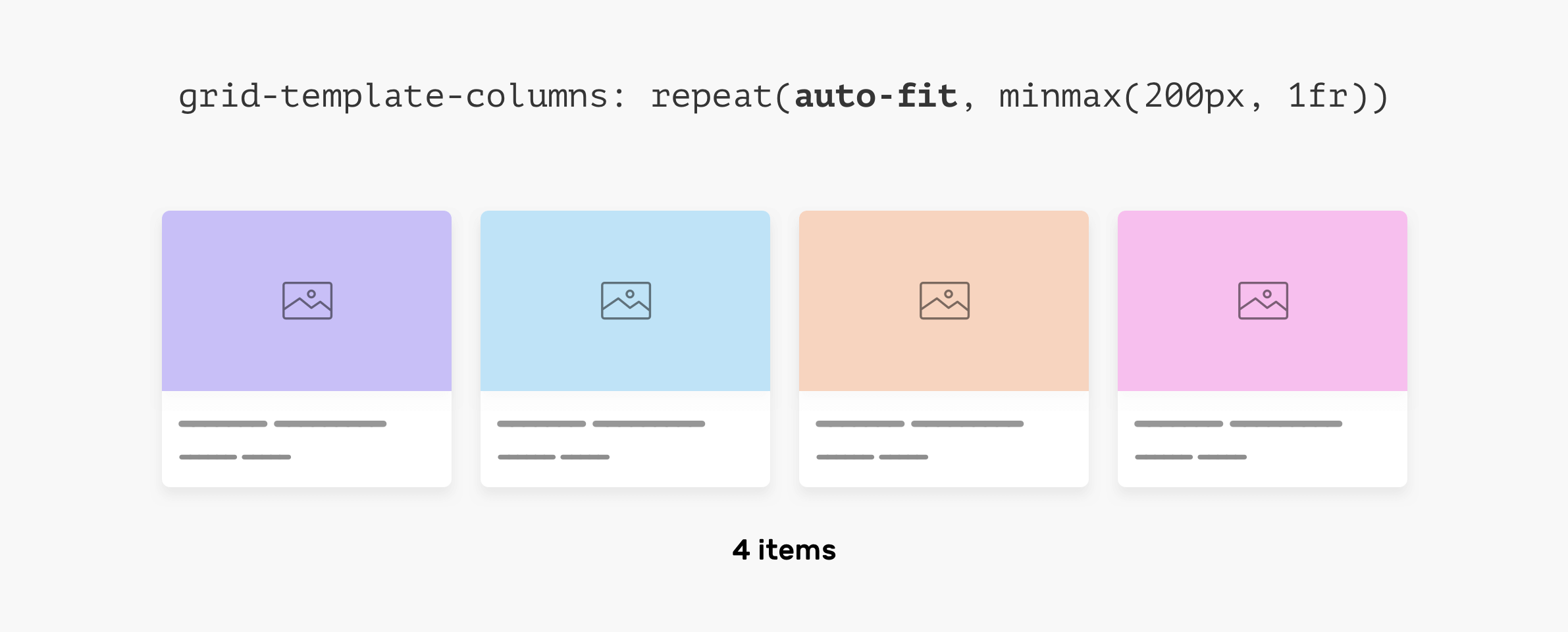
وقتی تعداد مقالات کاهش یابد، این تغییر خواهد کرد، در اینجا چه اتفاقی خواهد افتاد. هرچه اقلام کمتری داشته باشیم، گسترده تر می شوند. دلیل این است که auto-fit استفاده می شود. اولی خوب به نظر می رسد، اما دو مورد آخر (2 تا در هر ردیف، 1 عدد در هر ردیف) به دلیل پهن بودن خیلی خوب به نظر نمی رسند.
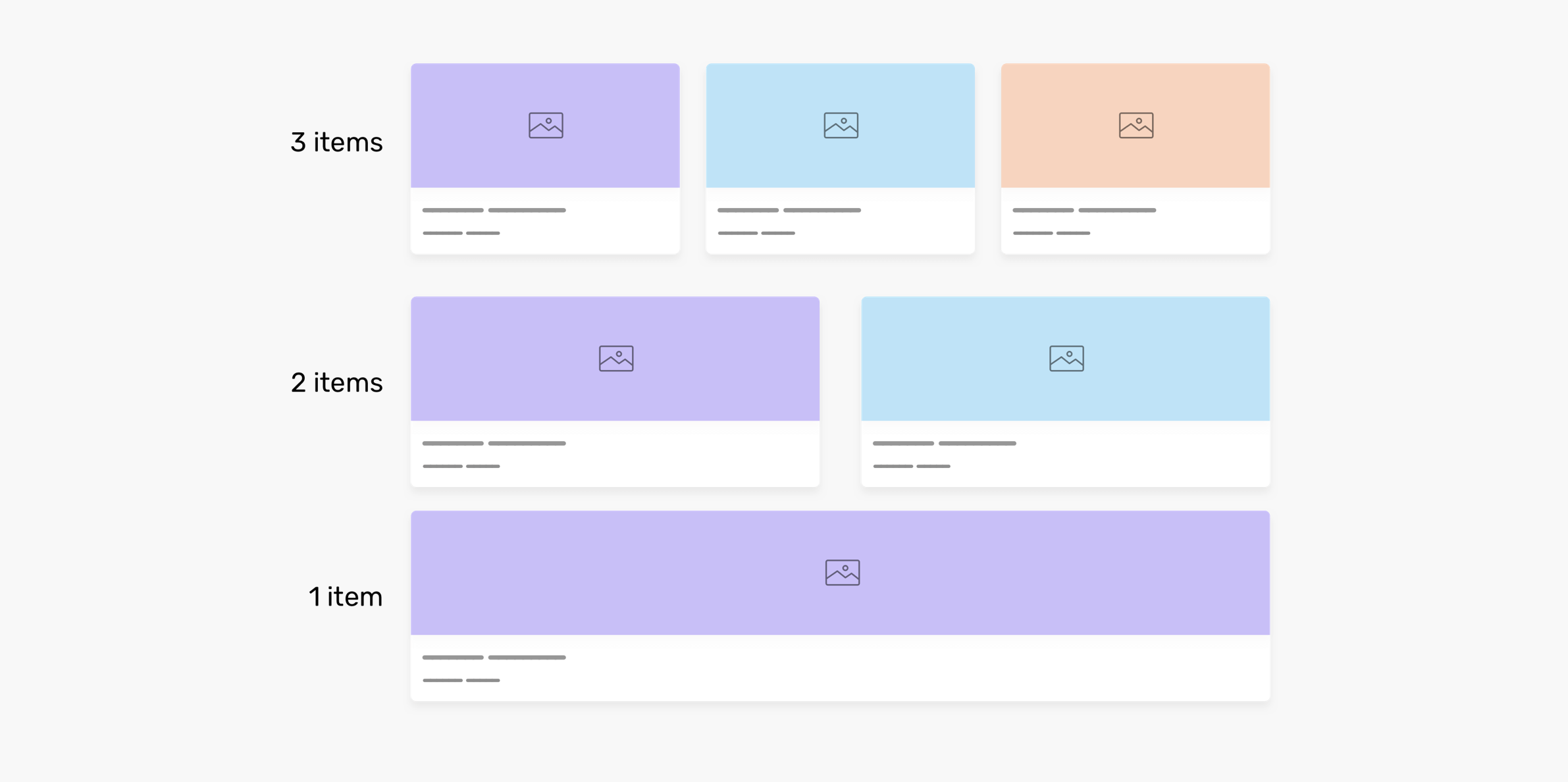
اگر هر جزء مقاله بر اساس عرض والد خود تغییر کند چه؟ به این ترتیب می توانیم از آن بهره ببریم auto-fit خیلی خوب این چیزی است که ما باید انجام دهیم:
اگر عرض عنصر شبکه بیشتر از 400 پیکسل باشد، مقاله باید به سبک افقی تغییر کند.
در اینجا نحوه انجام این کار آمده است:
.o-grid__item {
  container-type: inline-size;
}

@container (min-width: 400px) {
  .c-article {
    display: flex;
    flex-wrap: wrap;
  }
}
علاوه بر این، میخواهیم مقاله را با بخش قهرمان نمایش دهیم اگر تنها عنصر در شبکه باشد.
.o-grid__item {
  container-type: inline-size;
}

@container (min-width: 700px) {
  .c-article {
    display: flex;
    justify-content: center;
    align-items: center;
    min-height: 350px;
  }

  .card__thumb {
    position: absolute;
    left: 0;
    top: 0;
    width: 100%;
    height: 100%;
    object-fit: cover;
  }
}
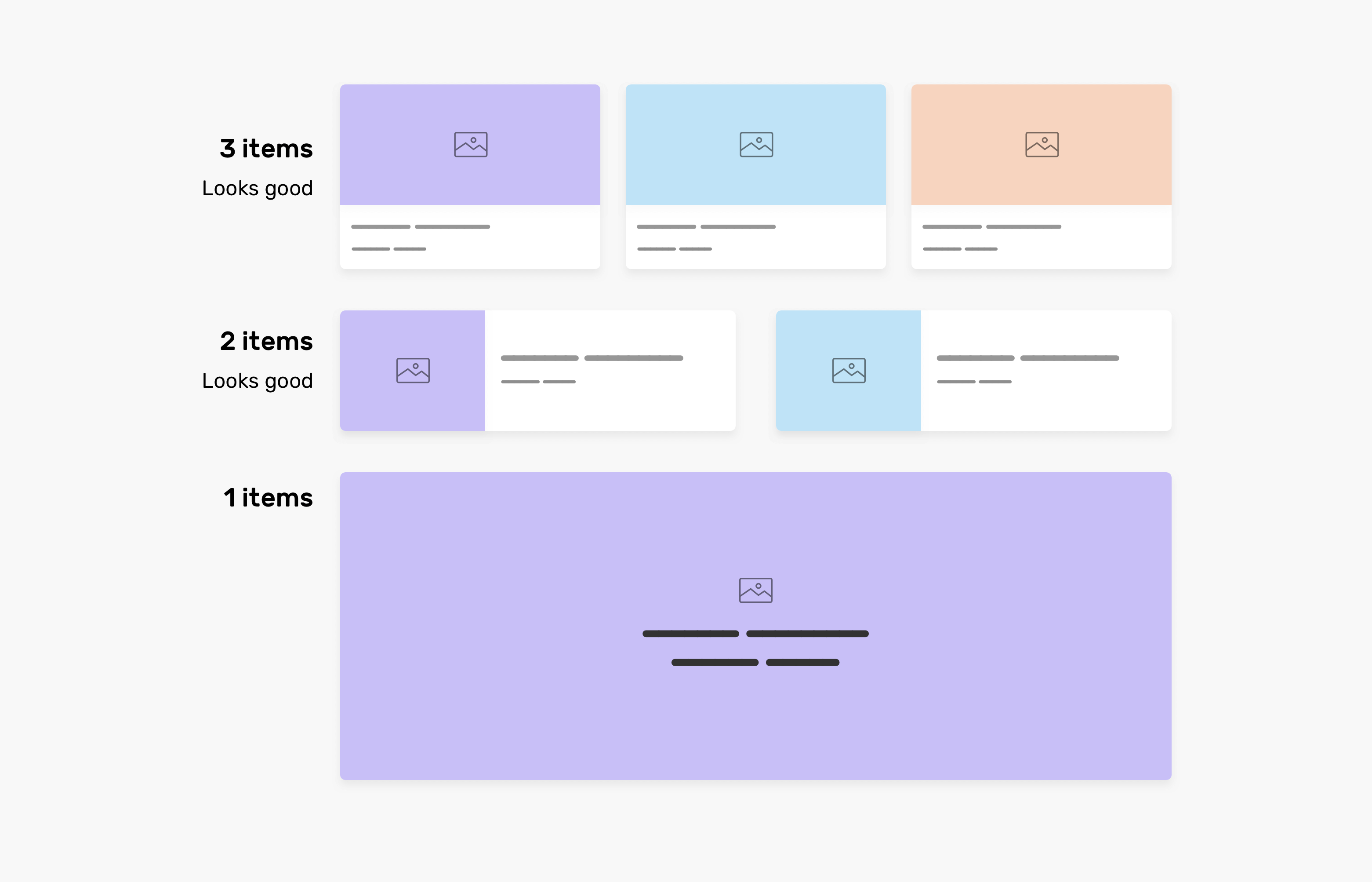
همین. ما مولفه ای داریم که متناسب با عرض اصلی آن است و می تواند در هر زمینه ای کار کند. عالی نیست؟
نسخه ی نمایشی CodePen را بررسی کنید.
نوار کناری و اصلی
ما اغلب نیاز داریم که یک کامپوننت را تغییر دهیم تا در ظروف با عرض کم کار کند
بخش خبرنامه برای این کار مناسب است. وقتی عرض کم است، به عناصر آن نیاز داریم که روی هم چیده شوند، و زمانی که فضای کافی وجود دارد، به پخش افقی نیاز داریم.
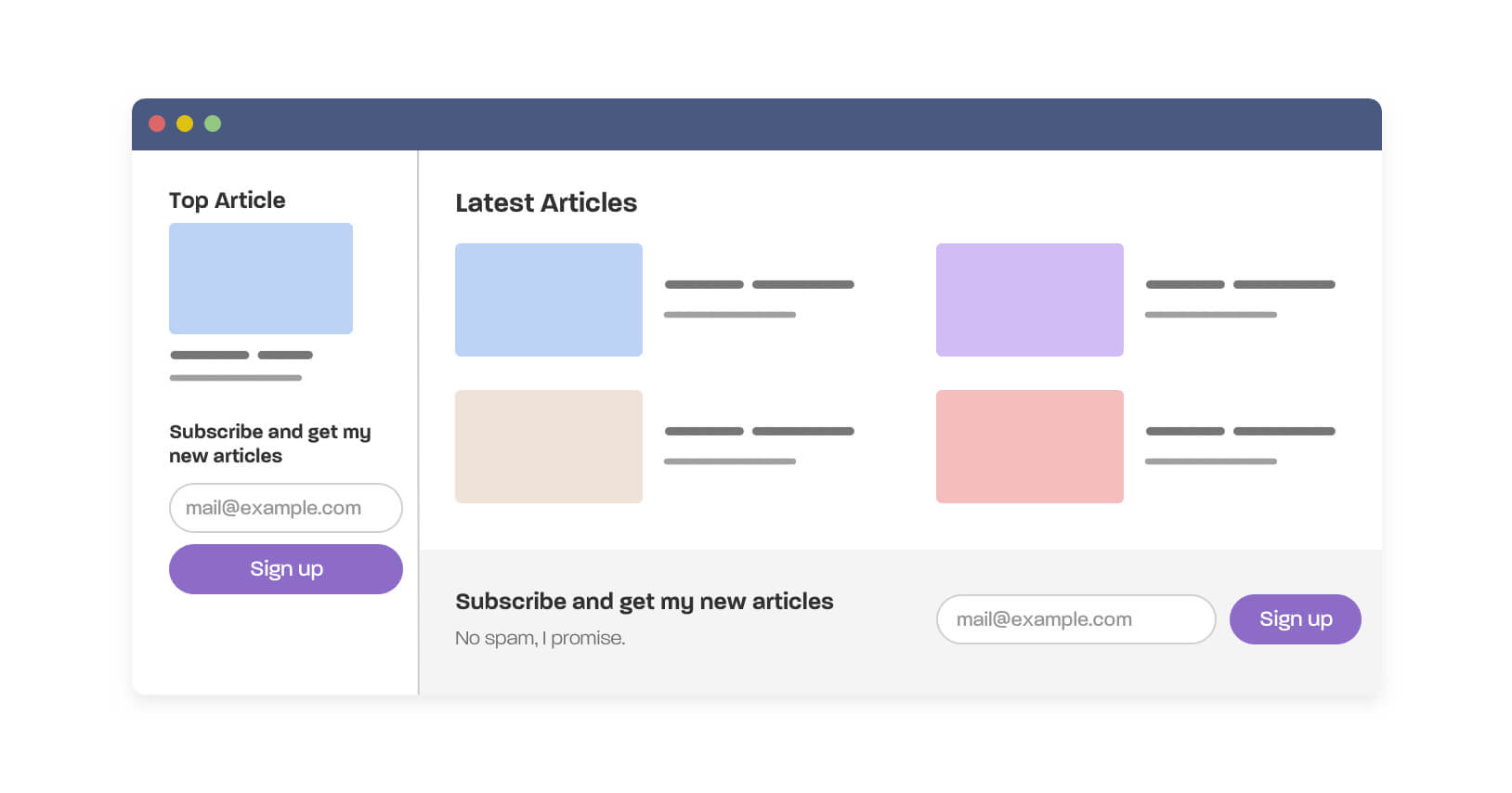
همانطور که در شکل می بینید، ما یک خبرنامه داریم که در دو زمینه متفاوت زندگی می کند:
- زبانه کناری
- بخش اصلی
بدون درخواست های کانتینر این امکان پذیر نیست تا زمانی که یک کلاس تنوع در CSS نداشته باشیم، برای مثال، .newsletter--stacked یا چیزی شبیه آن
من میدانم که در صورتی که فضای کافی با فلکسباکس وجود نداشته باشد، میتوانیم موارد را مجبور به بستهبندی کنیم، اما این کافی نیست. برای انجام کارهایی مانند:
- موارد خاص را پنهان کنید
- دکمه را تمام عرض کنید.
.newsletter-wrapper {
  container-type: inline-size;
}


.newsletter {

}

.newsletter__title {
  font-size: 1rem;
}

.newsletter__desc {
  display: none;
}


@container (min-width: 600px) {
  .newsletter {
    display: flex;
    justify-content: space-between;
    align-items: center;
  }

  .newsletter__title {
    font-size: 1.5rem;
  }

  .newsletter__desc {
    display: block;
  }
}
در اینجا یک ویدیو از نتیجه است.
نسخه ی نمایشی CodePen را بررسی کنید.
من پیجینگ را برای استفاده از پرس و جوهای کانتینر مناسب یافتم. در ابتدا میتوانیم دکمههای Back و Forward را داشته باشیم، سپس میتوانیم آنها را مخفی کنیم و در صورت وجود فضای کافی صفحهبندی کامل را نشان دهیم.
شکل زیر را در نظر بگیرید.
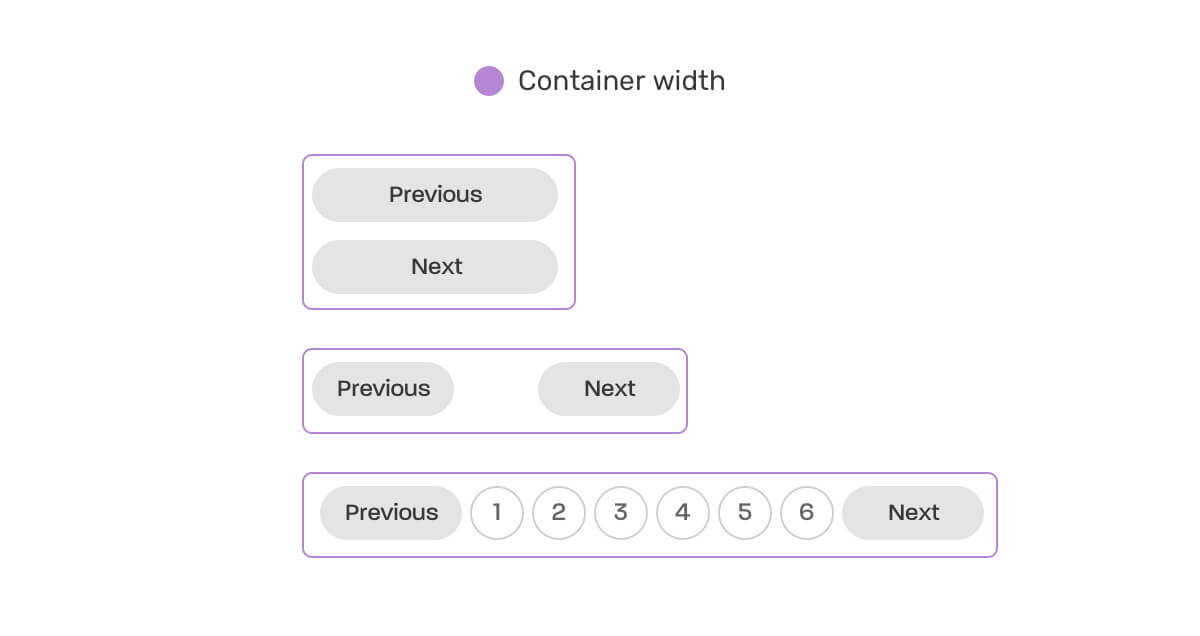
برای رسیدگی به حالت های فوق، ابتدا باید روی سبک پیش فرض (دکمه های پشته ای) و سپس روی دو حالت دیگر کار کنیم.
.wrapper {
  container-type: inline-size;
}

@container (min-width: 250px) {
  .pagination {
    display: flex;
    flex-wrap: wrap;
    gap: 0.5rem;
  }

  .pagination li:not(:last-child) {
    margin-bottom: 0;
  }
}

@container (min-width: 500px) {
  .pagination {
    justify-content: center;
  }

  .pagination__item:not(.btn) {
    display: block;
  }

  .pagination__item.btn {
    display: none;
  }
}
نسخه ی نمایشی CodePen را بررسی کنید.
کارت پروفایل
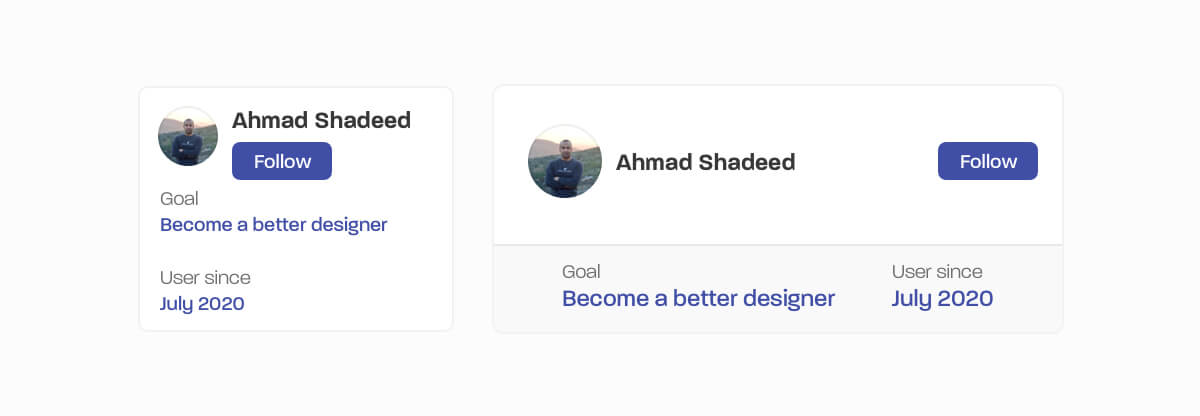
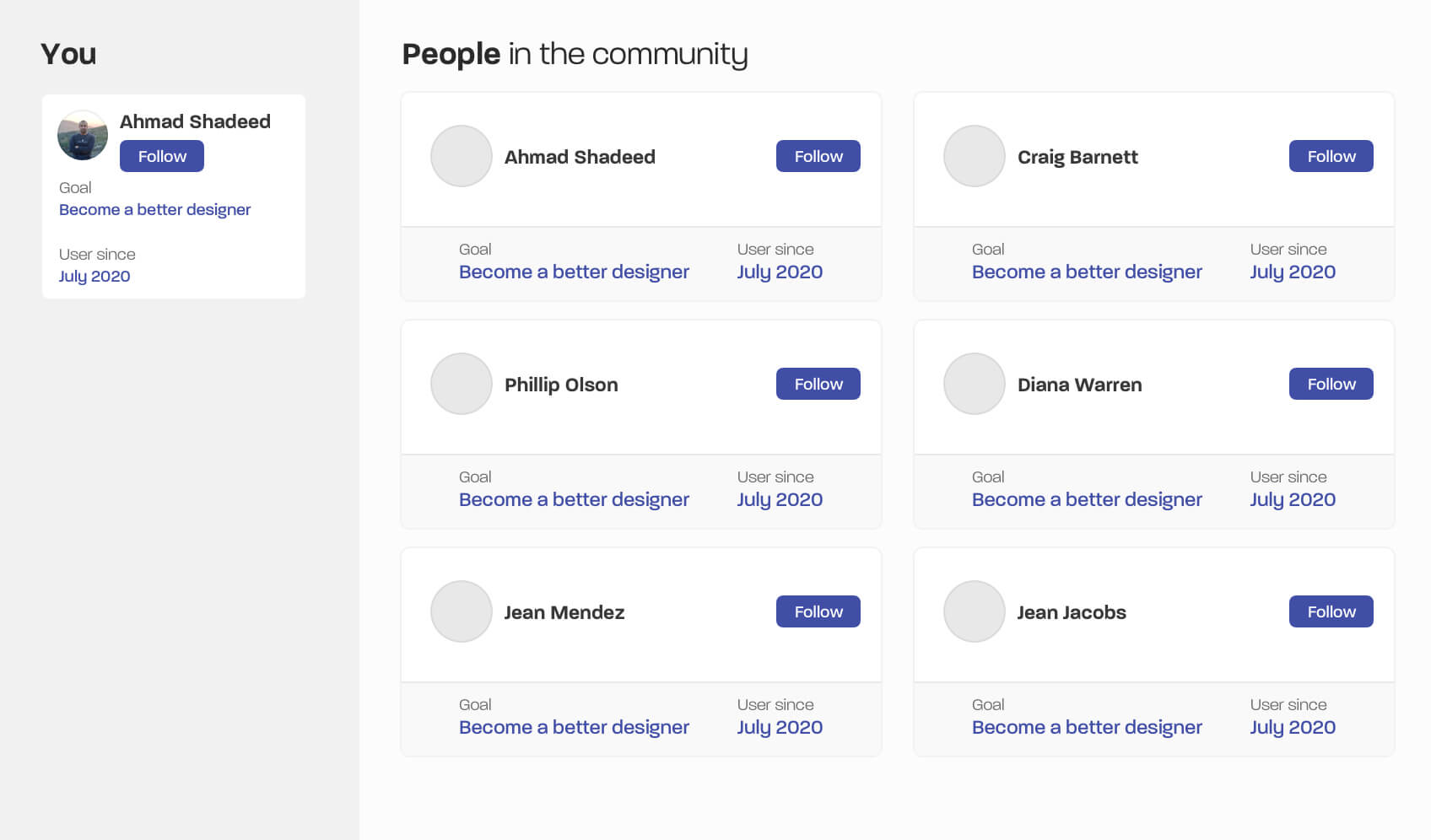
در اینجا مورد استفاده دیگری است که برای استفاده در زمینه های مختلف عالی است. Small State برای اندازههای ویوپورت کوچک و زمینههایی مانند نوار کناری کار میکند. جعبه بزرگتر برای زمینه های بسیار بزرگتر کار می کند، مانند قرار دادن آن در یک شبکه 2 ستونی.
.p-card-wrapper {
  container-type: inline-size;
}

.p-card {

}

@container (min-width: 450px) {
  .meta {
    display: flex;
    justify-content: center;
    gap: 2rem;
    border-top: 1px solid #e8e8e8;
    background-color: #f9f9f9;
    padding: 1.5rem 1rem;
    margin: 1rem -1rem -1rem;
  }


}
با این کار میتوانیم بدون استفاده از یک پرسش رسانهای، ببینیم که چگونه کلمات در زمینههای مختلف ترکیب میشوند.
نسخه ی نمایشی CodePen را بررسی کنید.
عناصر فرم
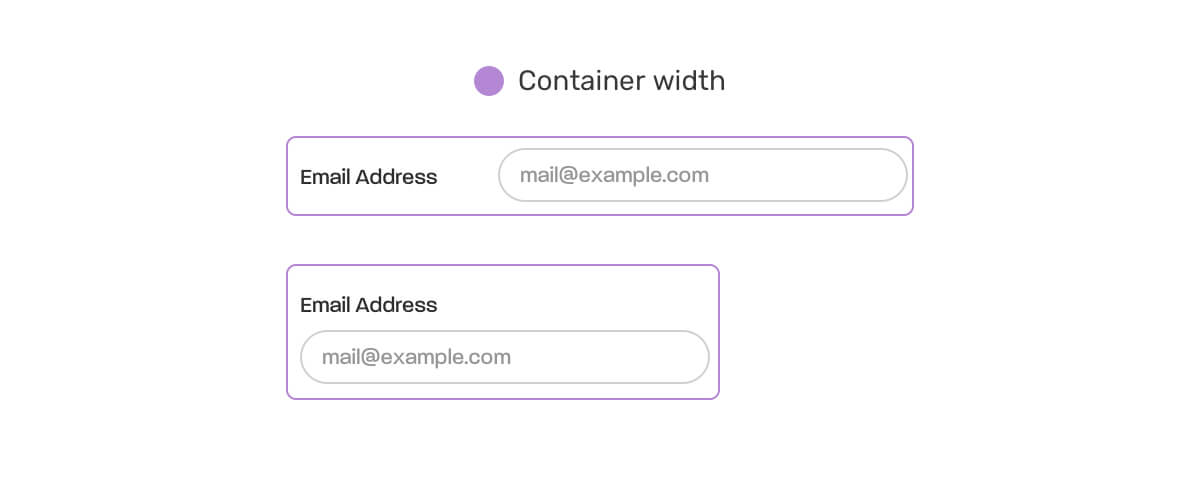
من هنوز به موارد استفاده از فرم ها عمیق نرفته ام، اما موردی که در ذهن دارم این است که از برچسب های افقی به برچسب های انباشته بروم.
.form-item {
  container-type: inline-size;
}

.input-group {
  @container (min-width: 350px) {
    display: flex;
    align-items: center;
    gap: 1.5rem;

    input {
      flex: 1;
    }
  }
}
خودتان آن را در نسخه ی نمایشی زیر امتحان کنید. نسخه ی نمایشی CodePen را بررسی کنید.
تست کامپوننت
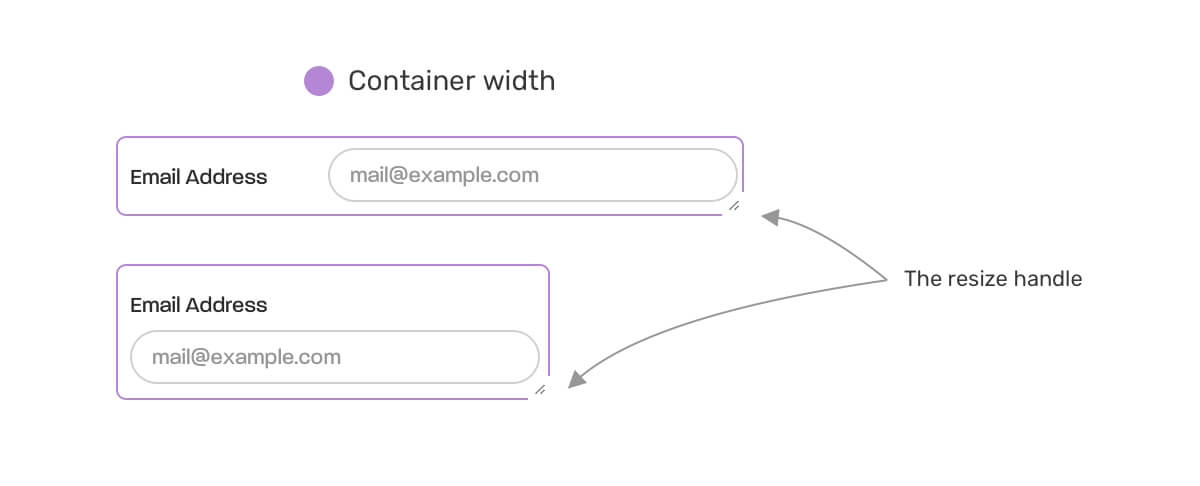
اکنون که چند مورد استفاده را بررسی کردهایم که درخواستهای کانتینر CSS میتوانند مفید باشند، چگونه میتوانیم یک مؤلفه را آزمایش کنیم؟ خوشبختانه، ما می توانیم این کار را با CSS انجام دهیم resize متعلق به والد جزء است.
.parent {
  container-type: inline-size;
  resize: horizontal;
  overflow: auto;
}
با خواندن این متن عالی برامس ون دام با این تکنیک آشنا شدم.
پاسخ کوتاه نه است. شما نمی توانید چنین چیزی را ببینید @container (min-width: value). من فکر می کنم این فقط یک مسئله زمان است و این مورد پشتیبانی خواهد شد.
آیا امکان ارائه گزینه پشتیبان وجود دارد؟
بله البته. ارائه یک بازگشت به روش های خاصی امکان پذیر است. در اینجا دو مقاله عالی وجود دارد که نحوه انجام این کار را توضیح می دهد:
نتیجه گیری
من از یادگیری در مورد پرس و جوهای کانتینر CSS و بازی با آنها در مرورگر لذت بردم. میدانم که هنوز بهطور رسمی پشتیبانی نمیشوند، اما اکنون زمان بسیار خوبی برای بازی با آنها در مرورگر است.
به عنوان توسعه دهندگان فرانت اند، بخشی از کار ما آزمایش و کمک به افرادی است که روی اجرای چنین ویژگی هایی کار می کنند. هرچه آزمایشی را بیشتر آزمایش کنیم، پس از پشتیبانی از آن در همه مرورگرهای اصلی، مشکلات کمتری خواهیم دید.
ممنون که خواندید.
یک کتاب الکترونیکی نوشتم
من هیجان زده هستم که اعلام کنم یک کتاب الکترونیکی در مورد اشکال زدایی CSS نوشته ام.
اگر علاقه مند هستید، برای پیش نمایش رایگان به debuggingcss.com بروید…