نکاتی برای Adobe Illustrator
اکثر طرحهای چند صفحهای من معمولاً در Adobe InDesign ایجاد میشوند، اما برای طرحبندیهای سادهتر گاهی اوقات Illustrator را انتخاب میکنم. در حالی که InDesign ابزارهای پیشرفته تری را برای مدیریت سبک های متن ارائه می دهد، مزیت اصلی در استفاده از صفحات اصلی نهفته است. با این حال، Illustrator نیز پشتیبانی می کند متن رشته ای، که به شما امکان اتصال را می دهد مناطق متنی و محتوا را داشته باشید انتقال از یک فریم به فریم دیگر، همراه با چندین گزینه و ویژگی مفید.
یک رشته متنی ایجاد کنید
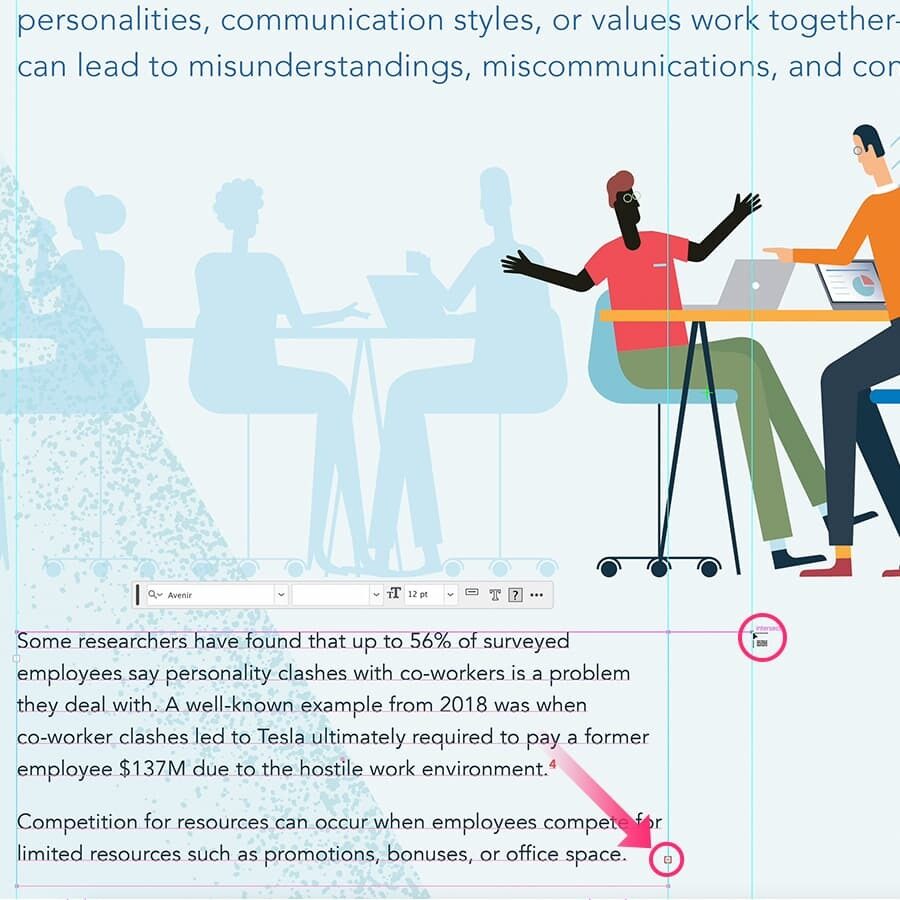
می توانید دو قاب متن را به هم متصل کنید و متن را از یک فریم به فریم دیگر منتقل کنید. وقتی متن شما در ناحیه شما قرار نمی گیرد، یک مربع قرمز به علاوه کوچک در گوشه سمت راست پایین قاب متن می بینید. برای اینکه متن شما از یک فریم به فریم دیگر منتقل شود، روی مربع قرمز قرمز کلیک کنید. این یک نشانگر بارگذاری شده به شما می دهد. حالا یک قاب متن جدید را در هر جایی که می خواهید کلیک کرده و بکشید و متن در این قاب جدید بارگذاری می شود. شما می توانید این فریم های متن را به دلخواه جابجا، ویرایش، تغییر اندازه دهید. حتی می توانید نقاط لنگر اضافه کنید و کل مسیر را ویرایش کنید، به عنوان مثال اگر متن نیاز به تراز کردن با عکس یا تصویر دارد.
نخ ها را بردارید یا بشکنید
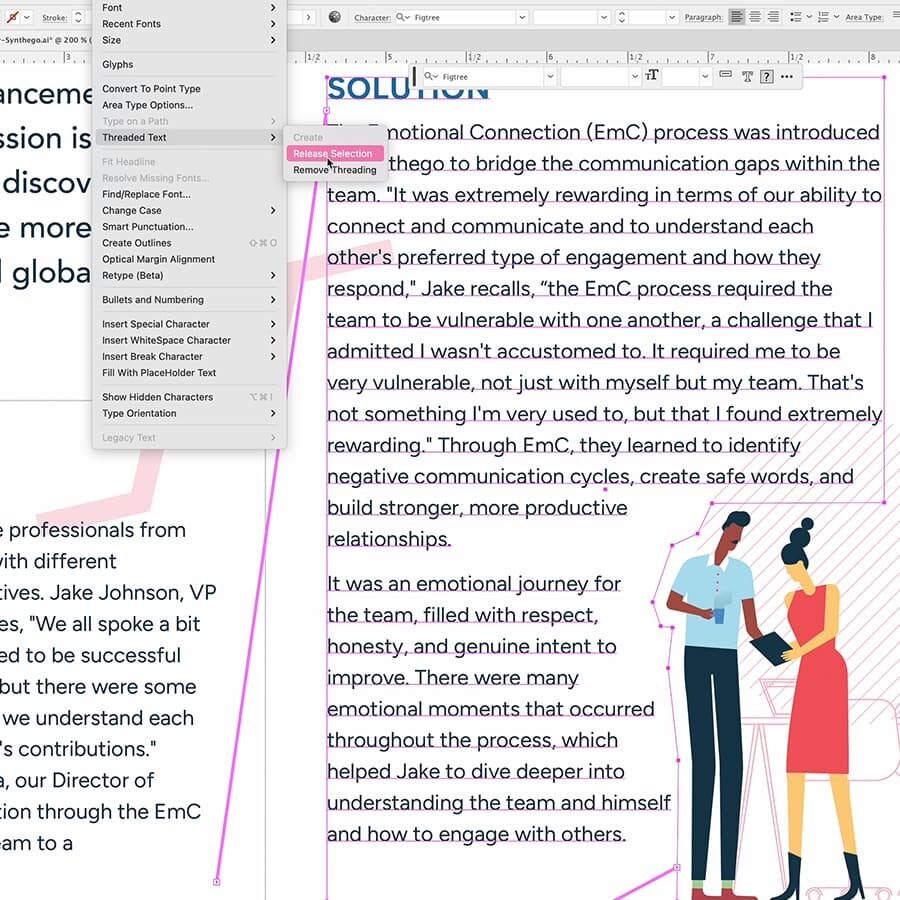
گاهی اوقات ممکن است لازم باشد تغییراتی در چیدمان یا متن خود ایجاد کنید که نیاز به شکستن رشته بین دو قاب متن یا حذف یک فریم خاص از موضوع باشد. برای حذف یک فریم از موضوع، باید آن را انتخاب کرده و به آن بروید > متن رشته ای > انتخاب انتشار را وارد کنیداین آن را از رشته متن آزاد می کند و متن به شی بعدی (در زنجیره) جریان می یابد. انتخاب کنید >Threaded Text >Remove Threading را تایپ کنید و تمام رشته ها حذف خواهند شد. یا بهتر از آن، با انتخاب ابزار Type، به سادگی بر روی اولین قاب متن قاب جایی که میخواهید نخ شکسته شود، کلیک کنید.
سطر و ستون اضافه کنید
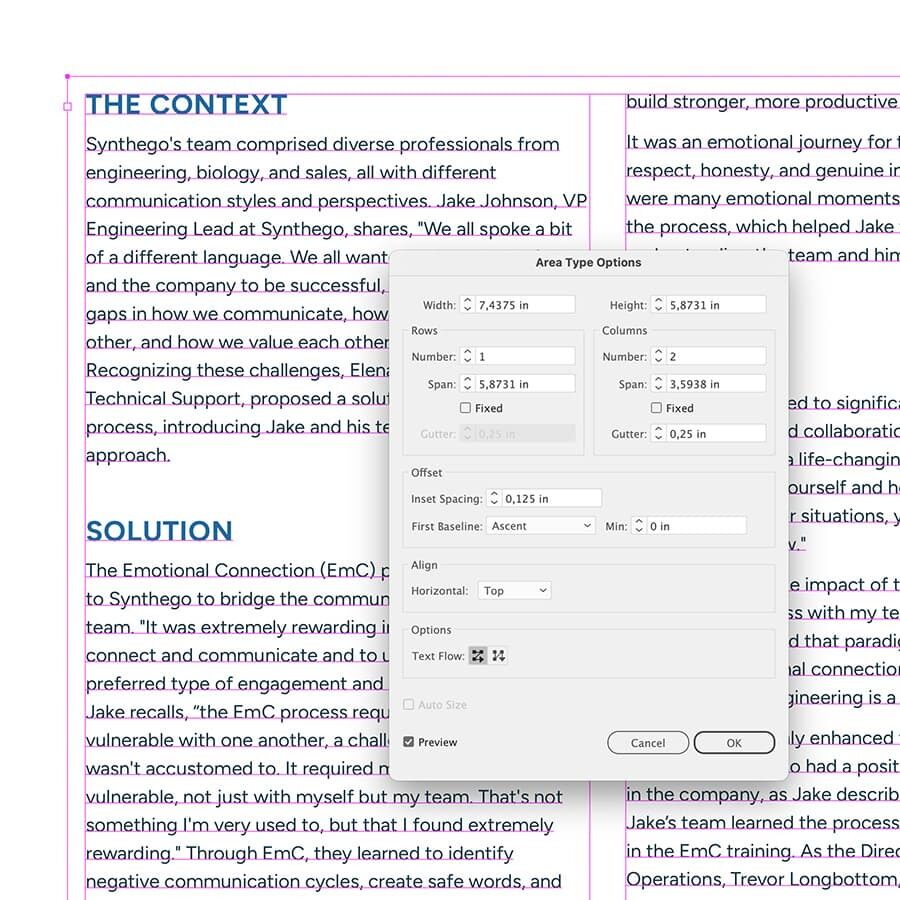
میتوانید پاراگرافهای بزرگ را به ردیفها، ستونها یا ترکیبی از هر دو تقسیم کنید تا متن خود را آسان کنید و از نظر بصری جذاب کنید. یک شی از نوع ناحیه را انتخاب کرده و انتخاب کنید > گزینه های نوع منطقه را وارد کنید.در اینجا می توانید تعداد ستون ها، اندازه ناودان را تنظیم کنید… حتی می توانید با اضافه کردن یک حاشیه در اطراف متن خود اضافه کنید. فاصله درج شده ارزش
عنوانی را در عرض آن قرار دهید
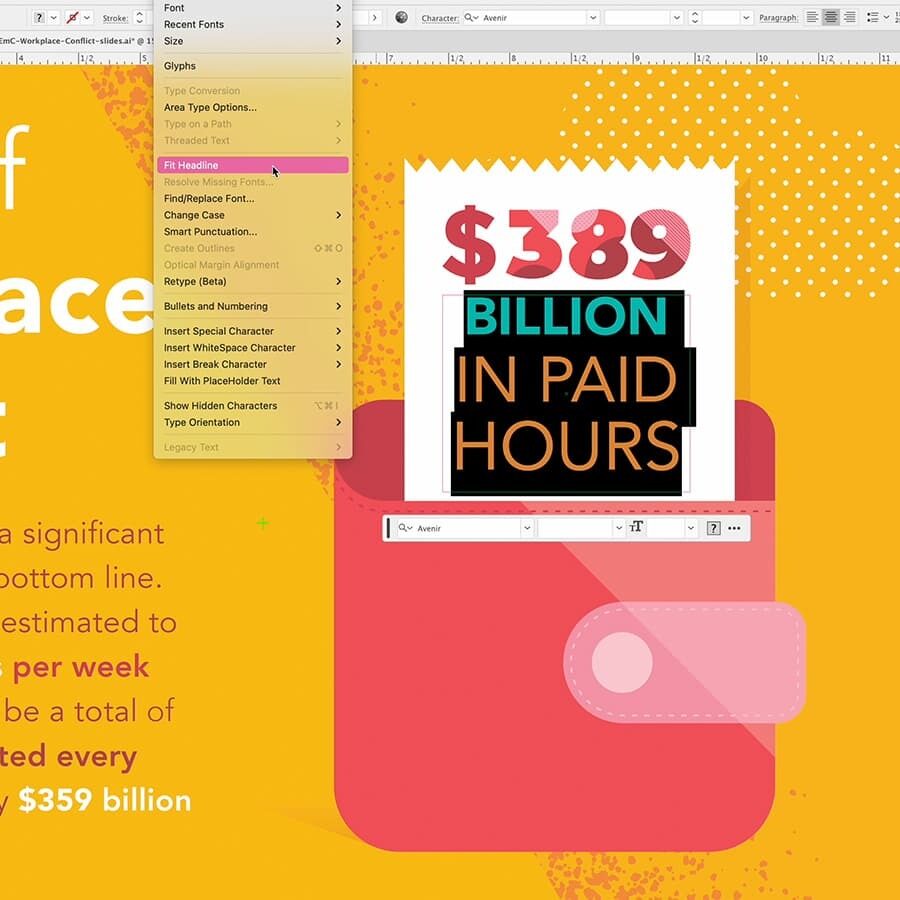
هنگامی که یک پاراگراف را به عنوان عنوان اضافه می کنید، می توانید با افزایش فاصله بین هر حرف، به راحتی آن را متناسب با عرض کادر متن تنظیم کنید. به سادگی از ابزار Type برای انتخاب متن خود استفاده کنید و انتخاب کنید یک عنوان مناسب را وارد کنید.این باعث افزایش فضای بین حروف می شود تا کاملاً در کادر قرار گیرند.