خوانندگان قدیمی این سایت احتمالا متوجه شده اند که من از طرفداران پر و پا قرص انیمیشن هستم. هنگامی که به درستی استفاده می شود، من معتقدم که آنها ارزش زیادی به تجربه کاربر اضافه می کنند.
با این حال، مهم است که این واقعیت را در نظر داشته باشید که همه آنها را آنطور که من تجربه می کنم تجربه نمی کنند. برای برخی افراد، حرکت می تواند علائم فیزیکی مانند حالت تهوع، سرگیجه و بی حالی ایجاد کند. من واقعاً نمی خواهم هیچ یک از این علائم را ایجاد کنم!
سیستم عامل ها راه حلی برای این کار ارائه می دهند: کاربران می توانند از انیمیشن ها انصراف دهند. این تنظیم در درجه اول برای سیستم عامل در نظر گرفته شده است، اما وب سایت ها و برنامه های کاربردی وب می توانند این مقدار را بخوانند. انیمیشنها را بهطور خودکار غیرفعال نمیکند، بنابراین مسئولیت استفاده از آن بر عهده ما – توسعهدهندگان است.
در این آموزش نحوه استفاده را خواهیم دید prefers-reduced-motion درخواست رسانه برای غیرفعال کردن انیمیشن ها در React.
بدن انسان از بسیاری از سیستم های مختلف تشکیل شده است که مسئول تنظیم و مدیریت کل این موجود زنده هستند. یکی از این سیستم ها نام دارد سیستم دهلیزی. گوش داخلی و بخشهایی از مغز را درگیر میکند و حس تعادل ما را کنترل میکند.
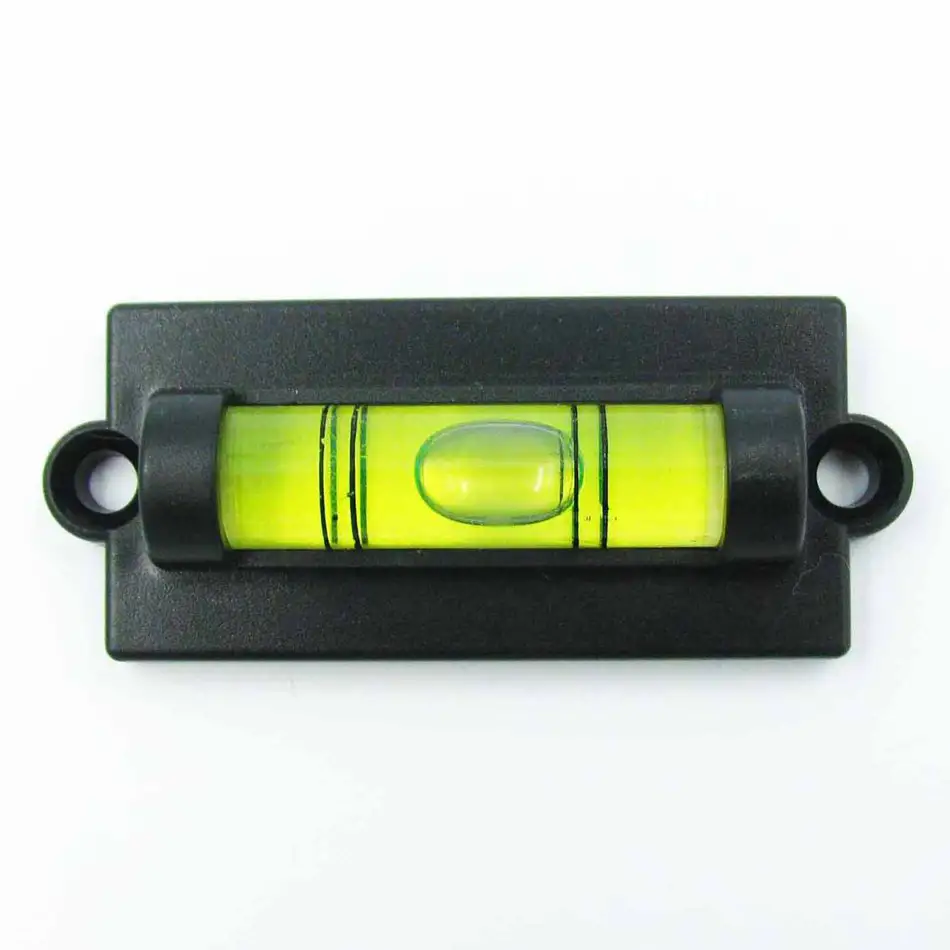
آیا می دانید چه زمانی واقعا سریع می چرخید و احساس سرگیجه می کنید؟ با چرخاندن، مایع را به گوش داخلی خود می پاشید و مغز از این مایع برای کمک به تشخیص اینکه کدام سمت “بالا” است استفاده می کند. این شبیه به نحوه عملکرد یک سطح است:
هنگامی که به صورت دایره ای می چرخید، مغز شما اطلاعات متناقضی را از منابع مختلف دریافت می کند: مایع موجود در گوش شما یک چیز را می گوید، در حالی که چشمان شما چیز دیگری می گوید. این ناهماهنگی فوق العاده گمراه کننده و ناخوشایند است.
برای اکثر مردم، مگر اینکه عمداً سعی کنید با این سیستم سر و سامان دهید، این سیستم به درستی کار میکند و میتوانید با اعتماد به اینکه این سیستم شما را ادامه میدهد، زندگی را پشت سر بگذارید. اما برای دیگران، این سیستم همیشه قابل اعتماد نیست – یک اختلال دهلیزی باعث می شود که سیستم دهلیزی اطلاعات بدی را به مغز بدهد.
شایع ترین علامت شناخته شده این است سرگیجه; ناگهان فرد احساس می کند که جاذبه او را به سمت اشتباه می کشد. این تنها یکی از راه هایی است که اختلالات دهلیزی می تواند ظاهر شود.
نگرانکننده است، انیمیشنها میتوانند محرکی برای برخی افراد باشند که منجر به تعدادی عوارض جانبی ناخوشایند میشود: سرگیجه، حالت تهوع، سردرد، بیحالی. ممکن است به نظر برسد که وب سایت ما در حال تماس گرفتن است و فرد را روی صندلی اداری خود می چرخاند
تخمین زده می شود که تا 35٪ از بزرگسالان بالای 40 سال در ایالات متحده به نوعی اختلال عملکرد دهلیزی دارند که 5٪ مشکلات مزمن را گزارش می کنند. منبع(در برگه جدید باز می شود)).
هنگام ساخت انیمیشن نباید این افراد را فراموش کنیم.
برای چندین سال، سیستمعاملها به کاربران اجازه میدهند که از حرکت خودداری کنند، معمولاً در تنظیمات دسترسی:

خوشبختانه، این تنظیم در حال حاضر در تمام سیستم عامل های اصلی، از جمله دسکتاپ (MacOS 10.12+، Windows 7+، Linux) و تلفن همراه (iOS، Android 9+) وجود دارد.
با علامت زدن این کادر، سیستم عامل همه انیمیشن ها را غیرفعال می کند (مثلاً انیمیشن معروف جن در هنگام کوچک کردن ویندوز MacOS)، اما اپل تصمیم گرفت با استفاده از یک درخواست رسانه، این تنظیمات را در معرض دید مرورگرها قرار دهد. prefers-reduced-motion. به این ترتیب، وب سایت ها می توانند همان مقدار را بخوانند و از آن برای غیرفعال کردن انیمیشن ها استفاده کنند.
علاوه بر پشتیبانی در سطح سیستم عامل، ما باید پشتیبانی مرورگر را نیز در نظر بگیریم. خوشبختانه، پشتیبانی از مرورگر بسیار خوب است:
برای افرادی که از مرورگرها یا سیستمعاملهایی استفاده میکنند که از این ویژگی پشتیبانی نمیکنند، از پیشفرض استفاده میکنیم بدون انیمیشن. به این ترتیب ما از نظر دسترسی بدون توجه به دستگاه و نرم افزار کاربر تحت پوشش هستیم.
انیمیشن ها را می توان در CSS از طریق درخواست رسانه غیرفعال کرد:
.fancy-box {
  width: 100px;
  height: 100px;
  transform: scale(1);
  transition: transform 300ms;
}

.fancy-box:hover {
  transform: scale(1.2);
}

@media (prefers-reduced-motion: reduce) {
  .fancy-box {
    transition: none;
  }
}
در این حالت، از جایی شروع میکنیم که انیمیشنها فعال هستند و صراحتاً آنها را بر اساس درخواست رسانه غیرفعال میکنیم. یک مدل ذهنی بهتر این است که برعکس آن فکر کنید: شروع کنید بدون انیمیشنو در صورت تمایل کاربر آنها را فعال کنید:
.fancy-box {
  width: 100px;
  height: 100px;
  transform: scale(1);
  /* No more `transition` here! */
}

.fancy-box:hover {
  transform: scale(1.2);
}

@media (prefers-reduced-motion: no-preference) {
  .fancy-box {
    transition: transform 300ms;
  }
}
برای روشن شدن، no-preference مقدار پیش فرض است. کاربرانی که هرگز تنظیمات دسترسپذیری خود را مختل نکردهاند، همچنان انیمیشنهای ما را خواهند دید. هیچ “انتخاب کردن” صریحی از دیدگاه کاربر مورد نیاز نیست.
با تغییر آن به این صورت transition با یک درخواست رسانه تنظیم شده است، ما اطمینان می دهیم که انیمیشن غیرفعال است به طور پیش فرض برای کاربران مرورگرها/دستگاه هایی که از این ویژگی پشتیبانی نمی کنند. مرورگرها CSS را در درخواستهای رسانهای ناشناخته نادیده میگیرند، بنابراین به نظر میرسد transition برای آنها وجود ندارد
پرسش رسانه ای نشان داده شده در بالا برای انیمیشن هایی که به طور کامل توسط CSS انجام می شوند عالی عمل می کند (مثلاً انتقال، انیمیشن های فریم کلیدی). با این حال، انواع مختلفی از انیمیشن ها وجود دارد که نمی توان آنها را به طور کامل از طریق CSS انجام داد:
-
انیمیشن هایی با استفاده از فیزیک بهار.
-
انیمیشنهایی که شامل مختصات مکاننما، موقعیت اسکرول یا سایر عوامل «محیط» هستند.
-
انیمیشن های بوم HTML5.
-
انواع خاصی از انیمیشن های SVG.
اکثر انیمیشن های این سایت در JS ساخته می شوند زیرا در یک (یا چند) از این دسته ها قرار می گیرند.
از آنجایی که این تابع به عنوان یک پرس و جو رسانه ای پیاده سازی می شود، می توان به همان روشی که ما به تمام مقادیر پرس و جو رسانه در JS دسترسی داریم به آن دسترسی پیدا کرد: با استفاده از window.matchMedia.
function getPrefersReducedMotion() {
  const QUERY = '(prefers-reduced-motion: no-preference)';
  const mediaQueryList = window.matchMedia(QUERY);

  const prefersReducedMotion = !mediaQueryList.matches;

  return prefersReducedMotion;
}
mediaQueryList.matches خواهد بود true اگر کاربر هیچ اولویتی نداشته باشد – به عبارت دیگر، کادر “کاهش حرکت” را علامت زده است. به یاد داشته باشید که ما “بدون اولویت” را بررسی می کنیم. اگر آنها آنها دارند کادر را علامت بزنید، “بدون اولویت” خواهد بود. false. بنابراین برای اینکه بفهمیم کاربر حرکت کاهش یافته را ترجیح می دهد، این مقدار بولی را با آن معکوس می کنیم !mediaQueryList.matches.
(میدانم که این موارد منفی زیادی است – متاسفم! ما باید این راهحل را انجام دهیم تا مطمئن شویم انیمیشنها برای افرادی که از مرورگرها/دستگاههای پشتیبانینشده استفاده میکنند غیرفعال میشوند.)
همچنین میتوانیم از شنوندگان رویداد برای بهروزرسانی این مقدار در صورت تغییر استفاده کنیم:
const QUERY = '(prefers-reduced-motion: no-preference)';

const mediaQueryList = window.matchMedia(QUERY);
let prefersReducedMotion = getPrefersReducedMotion();

// Update the variable whenever the value changes:
mediaQueryList.addEventListener('change', () => {
  prefersReducedMotion = getPrefersReducedMotion();
});
این شنونده زمانی فعال می شود که کاربر کادر “کاهش حرکت” را در سیستم عامل خود تیک بزند.
ما میخواهیم برای این رویداد گوش دهیم، زیرا میخواهیم اگر کاربر فیلد را تغییر داد، بلافاصله انیمیشنها را متوقف کنیم، حتی اگر صفحه از قبل بارگیری شده باشد / انیمیشن در حال انجام است.
ما می توانیم این را با یک قلاب به چرخه حیات React خود متصل کنیم!
const QUERY = '(prefers-reduced-motion: no-preference)';

const getInitialState = () => !window.matchMedia(QUERY).matches;

function usePrefersReducedMotion() {
  const [prefersReducedMotion, setPrefersReducedMotion] =
    React.useState(getInitialState);

  React.useEffect(() => {
    const mediaQueryList = window.matchMedia(QUERY);

    const listener = (event) => {
      setPrefersReducedMotion(!event.matches);
    };

    mediaQueryList.addEventListener('change', listener);

    return () => {
      mediaQueryList.removeEventListener('change', listener);
    };
  }, []);

  return prefersReducedMotion;
}
این تعداد زیادی کد است، پس بیایید آن را تجزیه کنیم:
-
ما با بررسی مقدار اولیه درخواست رسانه، مقداری از حالت React را مقداردهی اولیه می کنیم
-
در حالت نصب، یک شنونده رویداد راهاندازی میکنیم تا هر زمان که درخواست رسانه تغییر کند، وضعیت را بهروزرسانی میکنیم
-
در هنگام جداسازی، شنونده رویداد را حذف میکنیم تا اگر یک جزء اغلب جدا/تعمیر میشود، حافظه نشت نکند.
-
ما فقط می خواهیم این افکت را زمانی که کامپوننت نصب شده است اجرا کنیم، بنابراین یک آرایه وابستگی خالی را ارسال می کنیم.
-
ما یک بولی برمی گردانیم که نشان می دهد کاربر انیمیشن ها را غیرفعال کرده است یا خیر.
پیوند به این عنوانایمنی SSR
اگر سعی کنید از این قلاب همانطور که در یک برنامه Gatsby یا Next.js است استفاده کنید، با یک خطا مواجه خواهید شد: 'window' is not defined.
گتسبی و نکست از رندر سمت سرور بهره می برند، به این معنی که HTML قبل از ارسال به مرورگر در نقطه ای از قبل رندر می شود. وقتی برای اولین بار درخت کامپوننت React را رندر می کنیم، نمی دانیم که کاربر حرکت کاهش یافته را ترجیح می دهد یا نه!
همانطور که معلوم است، این یک مشکل کاملاً پیچیده است. من در پست وبلاگ خود با عنوان خطرات آبرسانی به عمق می روم. TL:DR; این اولین رندر ما از مشتری است نیاز دارد برای مطابقت با رندر سرور اصلی.
در اینجا یک قلاب به روز شده برای ایمن بودن SSR وجود دارد:
const QUERY = '(prefers-reduced-motion: no-preference)';

function usePrefersReducedMotion() {
  // Default to no-animations, since we don't know what the
  // user's preference is on the server.
  const [prefersReducedMotion, setPrefersReducedMotion] =
    React.useState(true);

  React.useEffect(() => {
    const mediaQueryList = window.matchMedia(QUERY);

    // Set the true initial value, now that we're on the client:
    setPrefersReducedMotion(
      !window.matchMedia(QUERY).matches
    )

    // Register our event listener
    const listener = (event) => {
      setPrefersReducedMotion(!event.matches);
    };

    mediaQueryList.addEventListener('change', listener);

    return () => {
      mediaQueryList.removeEventListener('change', listener);
    };
  }, []);

  return prefersReducedMotion;
}
برای ایمن بودن از نظر SSR، باید مصالحه کنیم: انیمیشنها را غیرفعال میکنیم همه کاربران حتی در اولین رندر اگر انیمیشنهایی دارید که بلافاصله روی mount اجرا میشوند، ممکن است برای همه از این قلاب غیرفعال شوند. به همین دلیل، اگر از Gatsby/Next یا اجرای SSR دیگری استفاده می کنید، توصیه می کنم فقط از این نوع قلاب استفاده کنید.
برای اطلاعات بیشتر حتماً «خطرات آبرسانی مجدد» را بررسی کنید.
در اینجا نحوه استفاده از این قلاب با React Spring، یک کتابخانه انیمیشن مبتنی بر فیزیک بهار آمده است:
import { useSpring, animated } from 'react-spring';

function Box({ isBig }) {
  const prefersReducedMotion = usePrefersReducedMotion();

  const styles = useSpring({
    width: 100,
    height: 100,
    background: 'rebeccapurple',
    transform: isBig ? 'scale(2)' : 'scale(1)',
    immediate: prefersReducedMotion,
  });

  return (
    animated.div style={styles}>
      Box!
    animated.div>
  );
};
React Spring به ما امکان می دهد حرکت را از طریق یک تنظیمات غیرفعال کنیم immediate به true، تا بتوانیم مال خود را پاس کنیم prefersReducedMotion من مستقیم به سمتش می رفتم!
نکته مهم در مورد این انتزاع قلاب این است که plug-and-play است. می توانید آن را در هر کامپوننت رها کنید و در 2 خط کد پیوند دهید. بهترین از همه این است واکنش پذیر– بلافاصله با تغییر ترجیحات سازگار می شود:
https://www.youtube.com/watch?v=S2dQZ4m_Pog
پیوند به این عنوانبدون قلاب
این قلاب سفارشی برای انیمیشن های JS مانند آنهایی که از React Spring استفاده می کنند عالی است. برای انیمیشن های CSS خالص می توانید از پرس و جو رسانه استفاده کنید!
به عنوان مثال، در اینجا یک انیمیشن با استفاده از قلاب و سبک های درون خطی جدید ما آورده شده است styled-components:
function Box({ isBig }) {
  const prefersReducedMotion = usePrefersReducedMotion();

  const styles = {
    transform: isBig ? 'scale(2)' : 'scale(1)',
    transition: prefersReducedMotion ? undefined : 'transform 300ms',
  };

  return Wrapper style={styles}>Box!Wrapper>;
};

const Wrapper = styled.div`
  width: 100px;
  height: 100px;
  background: rebeccapurple;
`;
شما توانست در این مورد از هوک استفاده کنید، اما از آنجایی که ما در مورد انتقال CSS صحبت می کنیم، بهتر است از پرس و جو رسانه “vanilla” استفاده کنید:
function Box({ isBig }) {
  const styles = {
    transform: isBig ? 'scale(2)' : 'scale(1)',
  };

  return Wrapper style={styles}>Box!Wrapper>;
};

const Wrapper = styled.div`
  width: 100px;
  height: 100px;
  background: rebeccapurple;

  @media (prefers-reduced-motion: no-preference) {
    transition: transform 300ms;
  }
`;
را usePrefersReducedMotion قلاب یک چکش است، اما هر انیمیشنی یک میخ نیست. هر دو راه حل عالی کار خواهند کرد، اما رویکرد اخیر فقط CSS واضح تر و آسان تر است.
مهم است که برنامههایمان را با فعال کردن Motion Reduction آزمایش کنیم تا ببینیم تجربه کاربر چگونه است.
شما می توانید این کار را با رفتن به تنظیمات برگزیده سیستم عامل خود و تغییر تنظیمات انجام دهید، اما خوشبختانه مرورگرها این کار را برای ما آسان تر می کنند.
برای مثال در کروم می توانیم فعال کنیم prefers-reduced-motion: reduce با باز کردن پالت فرمان (Ctrl + شیفت + پ)، با وارد کردن “کاهش” و انتخاب گزینه اول:


پس از انتخاب، این تب مرورگر طوری عمل می کند که گویی گزینه Reduce Motion در سیستم عامل شما فعال است. برای بازیابی رفتار پیشفرض، میتوانید ابزارهای توسعه را ببندید و دوباره باز کنید (همه شبیهسازیها در لحظه بسته شدن ابزارهای توسعه بازنشانی میشوند).
ما به عنوان انسان تمایل داریم از تجربیات خود اطاعت کنیم. “قاعده طلایی” – با دیگران همانطور رفتار کنید که می خواهید با شما رفتار شود – این واقعیت را کاملاً نادیده می گیرد که مردم متفاوت هستند!
همه چیزها را به یک شکل تجربه نمی کنند و ما باید این را در نظر داشته باشیم. انیمیشنی که من را خوشحال می کند، می تواند دیگری را چنان سرگیجه کند که بعد از آن نیم ساعت دراز بکشد.
هر ویژگی غیر پیش پا افتاده ای که به مرورگر اضافه می شود نتیجه کار سخت و هماهنگی زیاد است. این واقعیت که prefers-reduced-motion وجود پرس و جو رسانه ای در هر مرورگر اصلی گواهی بر میزان کار تولیدکنندگان مرورگر است، نه به ذکر توسعه دهندگان سیستم عامل که کنترل را در وهله اول ساخته اند!
آنها ابزارهایی را برای حل این مشکل به ما داده اند و این به ما بستگی دارد که مشعل را تا آخرین مایل حمل کنیم. از دست ندهیم!
آخرین به روز رسانی از
29 آوریل 2026