
استاد چیدمان
من یک روز دیگر سؤالی در مورد نحوه ایجاد یک کامپوننت مرحله پاسخگو و نحوه مراقبت از خطوط جداکننده داشتم. نسخه ی نمایشی که من از توسعه دهنده دریافت کردم کمی پیچیده بود و حاوی بسیاری از موارد غیر ضروری CSS بود. در نتیجه این ایده به ذهنم رسید که در مورد آن بنویسم.
در این مقاله، طرحهای مختلف برای یک جزء مرحلهای را بررسی میکنم و بهترین راه برای پیادهسازی هر یک از آنها در HTML و CSS را مشاهده میکنم. آماده ای بیایید شیرجه بزنیم
مقدمه
مولفه گام را می توان برای آسان کردن پیمایش یک صفحه وب طولانی با جدا کردن عناصر مرتبط و گروه بندی آنها با یکدیگر استفاده کرد.
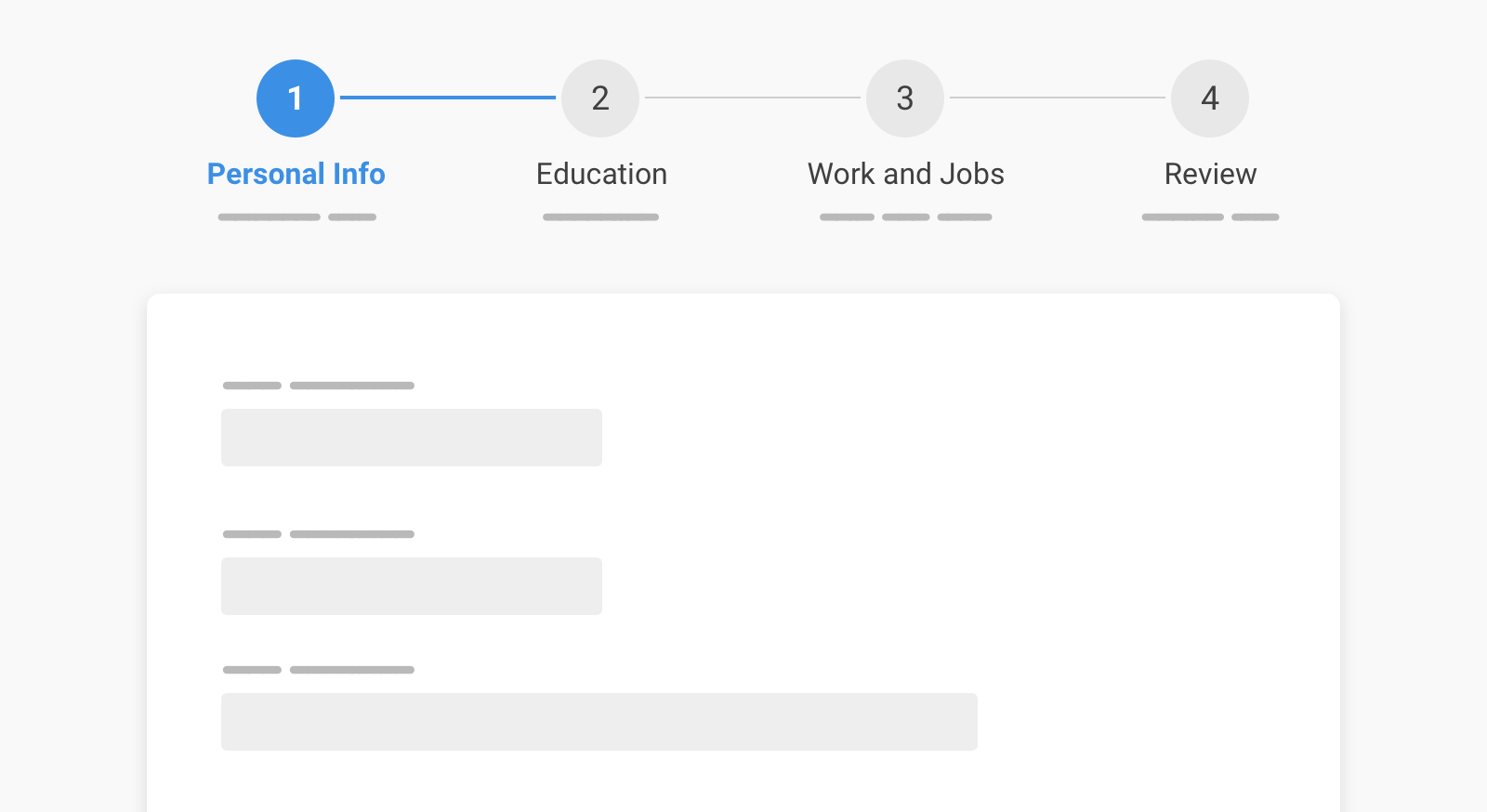
وقتی برای اولین بار شروع به یادگیری CSS کردم، برای من یک چالش بود و میدانم که چرا برخی از تازهواردها ممکن است همین احساس را داشته باشند. در چند بخش بعدی، مثالهای موردی را میآورم و سعی میکنم نحوه حل هر کدام را ساده و توضیح دهم.
پله افقی: مثال 1
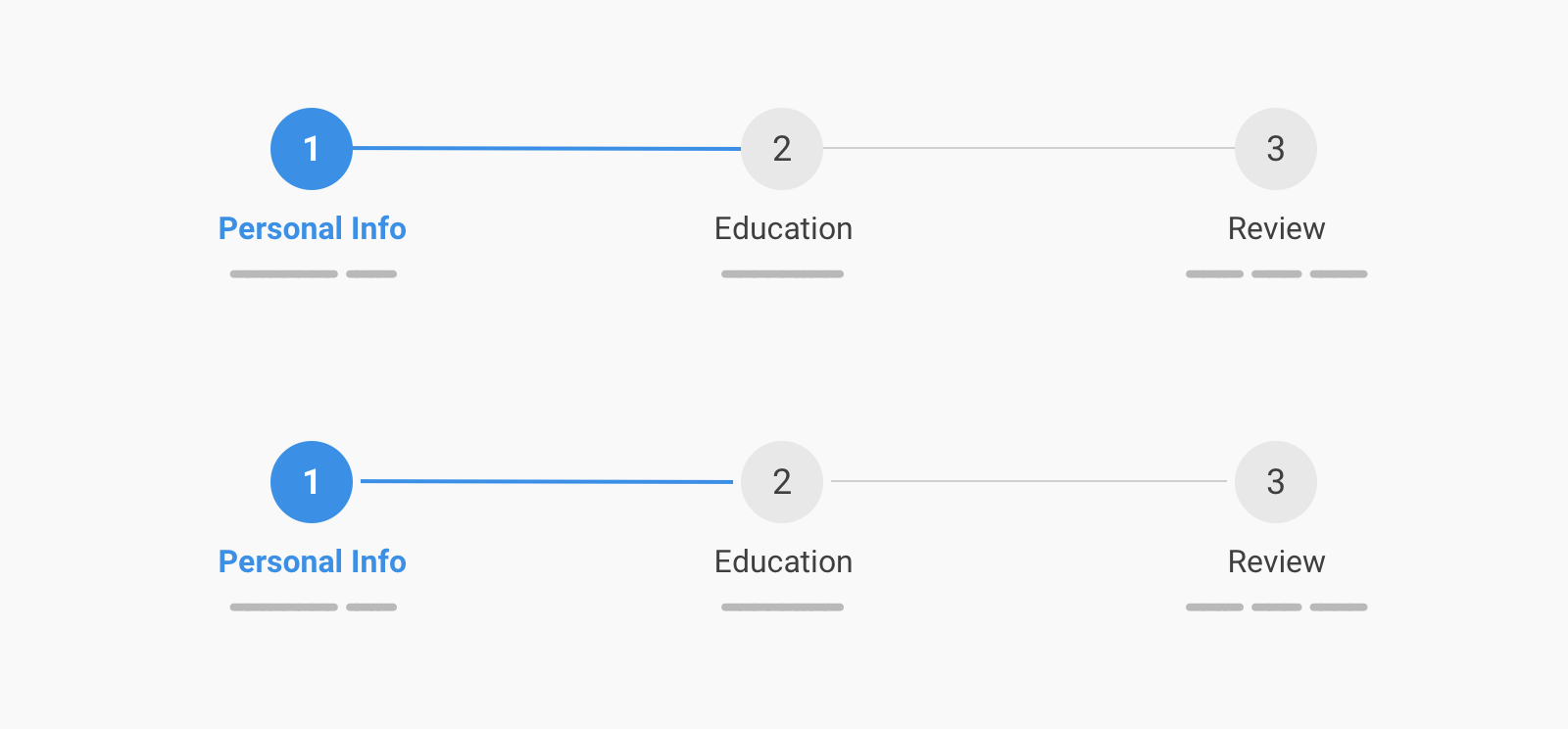
برای این مثال، یک پله افقی با یک خط بین عناصر داریم. در اینجا انتظارات از استپر وجود دارد:
- پاسخگو
- آسان برای تغییر اندازه
- اعداد جادویی مجاز نیستند
- با حالت روشن و تاریک کار کنید
ol class="c-stepper">
  li class="c-stepper__item">
    h3 class="c-stepper__title">Step 1h3>
    p class="c-stepper__desc">Some desc textp>
  li>

ol>
در CSS باید از flexbox برای چیدمان افقی عناصر استفاده کنیم.
.c-stepper {
  display: flex;
  flex-wrap: wrap;
}

.c-stepper__item {
  flex: 1;
  display: flex;
  flex-direction: column;
  text-align: center;
}

.c-stepper__item:before {
  --size: 3rem;
  content: "";
  position: relative;
  z-index: 1;
  display: block;
  width: var(--size);
  height: var(--size);
  border-radius: 50%;
  margin: 1rem auto 0;
}
با این کار نتیجه زیر را خواهیم داشت.
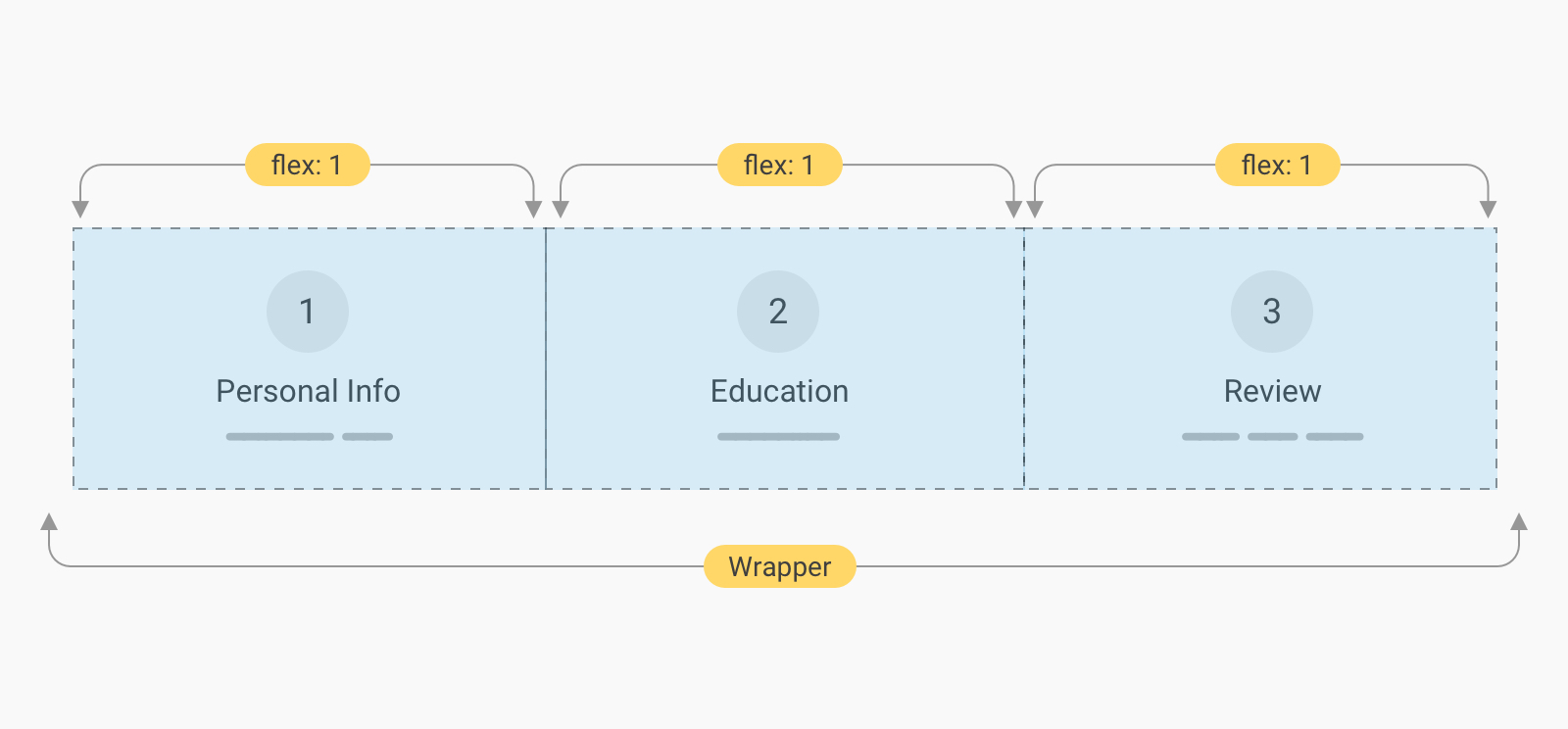
همانطور که می بینید، محتوا در مرکز قرار دارد و هر عنصر به لطف سایر خواهران و برادران برابر است flex: 1. در مرحله بعد، باید نحوه اضافه کردن یک خط بین آنها را بررسی کنیم.
.c-stepper__item:not(:last-child):after {
  content: "";
  height: 2px;
  background-color: #e0e0e0;
}
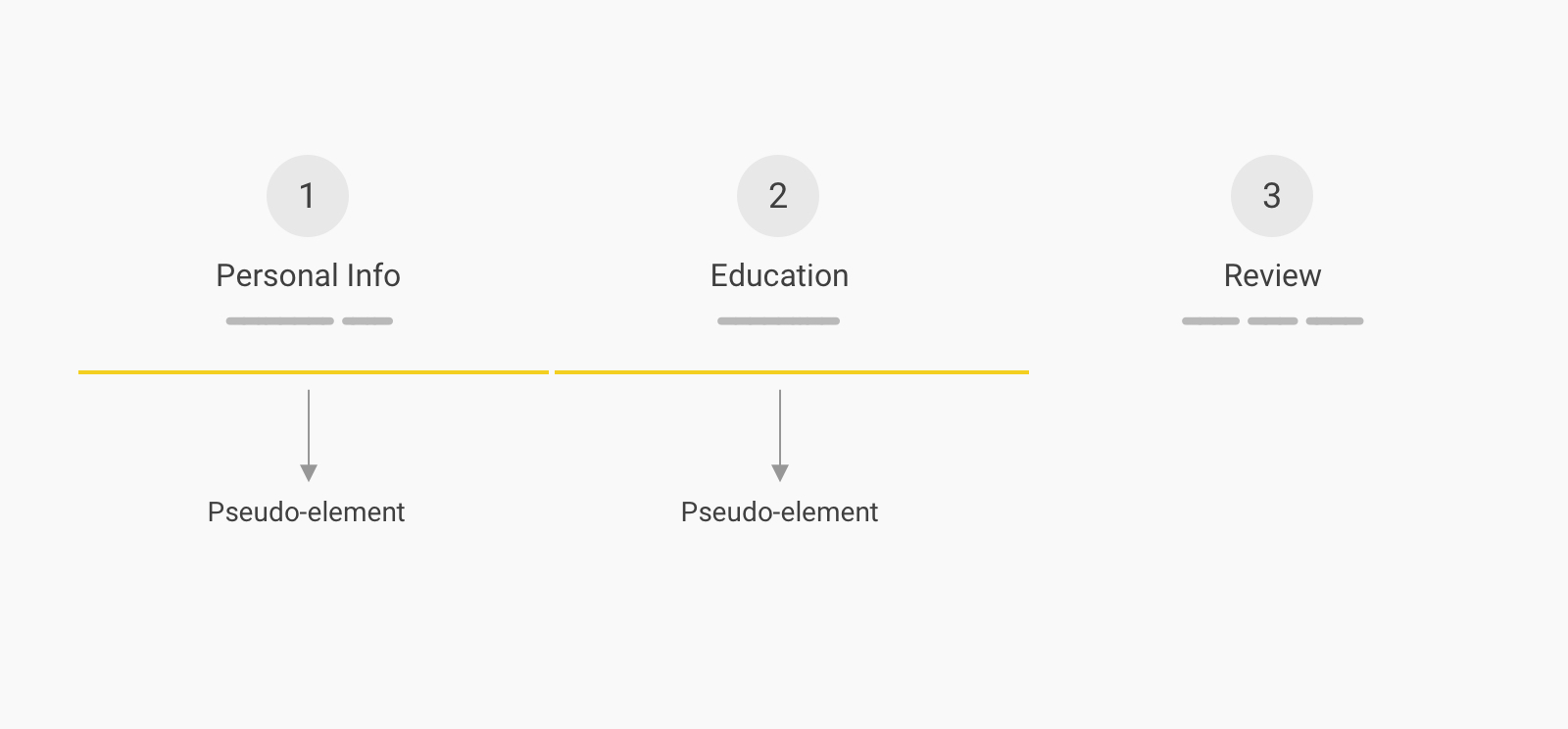
ممکن است تعجب کنید که چگونه عنصر شبه تمام عرض را می گیرد در حالی که در واقع یک عنصر واضح ندارد. width? خوب، کشش می یابد تا کل فضای افقی را پر کند زیرا یک عنصر انعطاف پذیر است.
ابتدا باید آن را به بالا منتقل کنیم. از آنجایی که این یک آیتم انعطاف پذیر است، می توانیم از مزایای آن استفاده کنیم order دارایی
.c-stepper__item:not(:last-child):after {
  content: "";
  height: 2px;
  background-color: #e0e0e0;
  order: -1;
}
اکنون می خواهیم آن را به درستی قرار دهیم، اما بدون استفاده از آن position: absolute، زیرا لازم نیست.
.c-stepper__item:not(:last-child):after {
  content: "";
  position: relative;
  top: 1.5rem;
  left: 50%;
  height: 2px;
  background-color: #e0e0e0;
  order: -1;
}
در اینجا توضیحی در مورد CSS بالا آمده است:
position: relativeبرای کنترل خط بدون حذف آن از جریان سند.- را
topمقدار برابر با نصف ارتفاع دایره است. left: 50%برای ساختن خط آغاز می شود از مرکز دایره تا مرکز دایره عنصر بعدی. این به ما این امکان را می دهد که در صورت نیاز هر ردیف را با توجه به پیشرفت رنگ آمیزی کنیم.
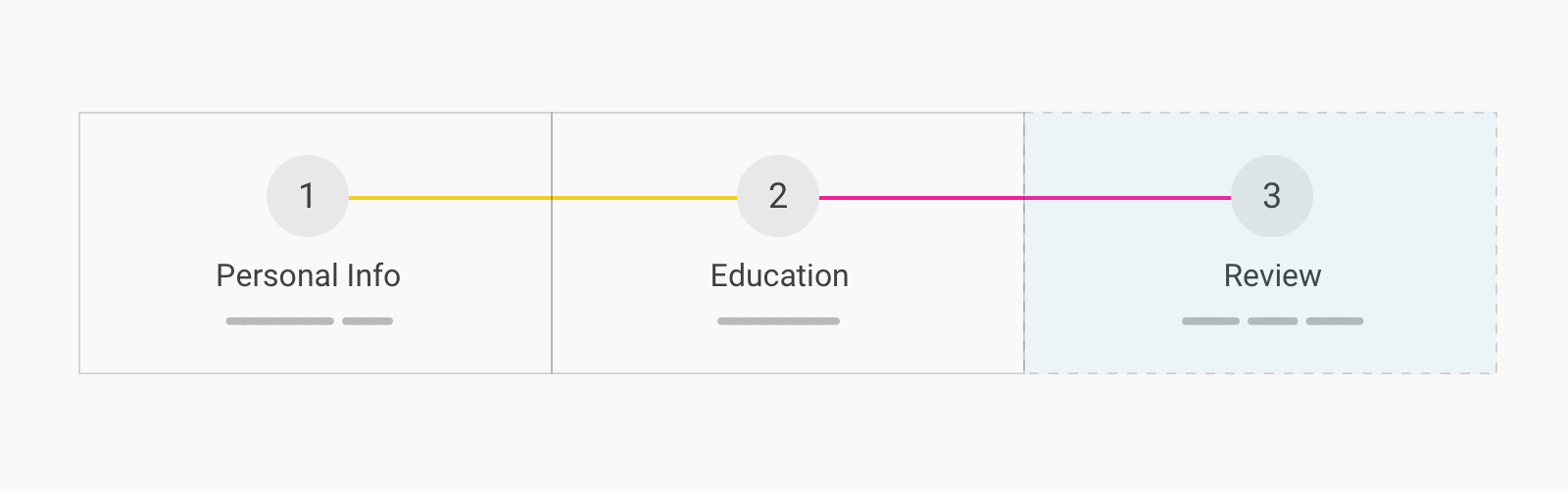
نسخه ای که در آن فاصله قبل و بعد از خط وجود دارد
میتوانیم یک ضربه به دور هر دایره با پسزمینه یکسان زیر عناصر اضافه کنیم، یا میتوانیم با راهحل بهتری که برای هر دو حالت تاریک و روشن عالی کار میکند، کمی سختتر کار کنیم.
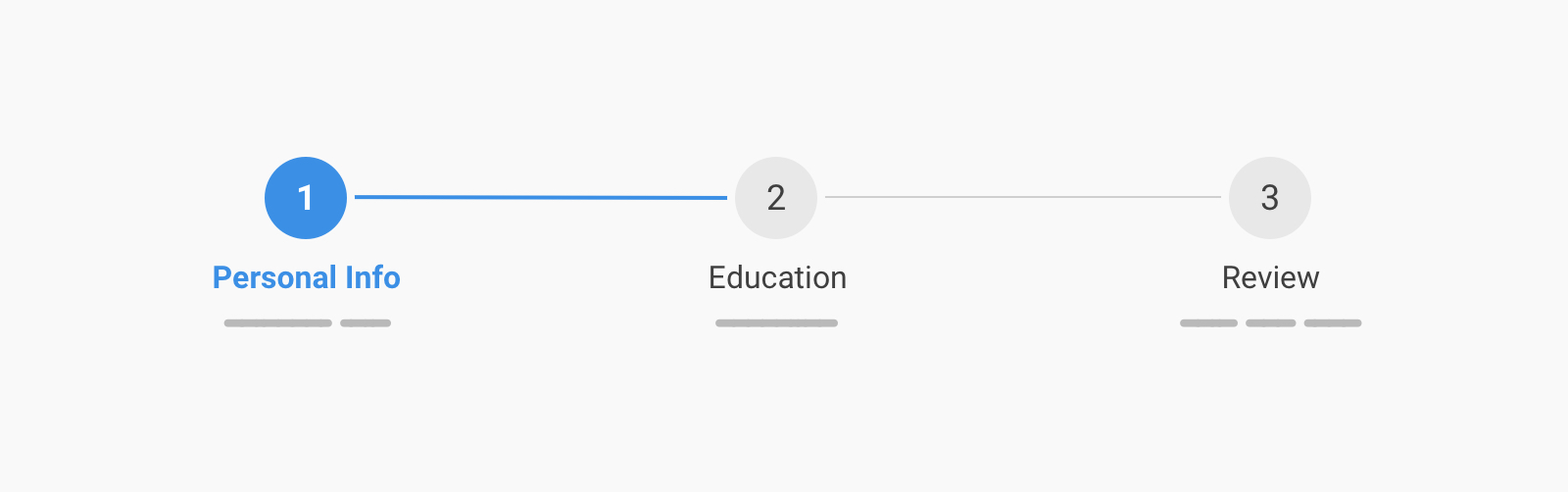
قبل از اینکه به راه حل بپردازم، می خواهم به شما نشان دهم که خطوط تقسیمی که ما داریم در واقع در زیر هر دایره پنهان هستند. کم کردم opacity برای دایره های اعداد تا بتوانید آنها را ببینید.
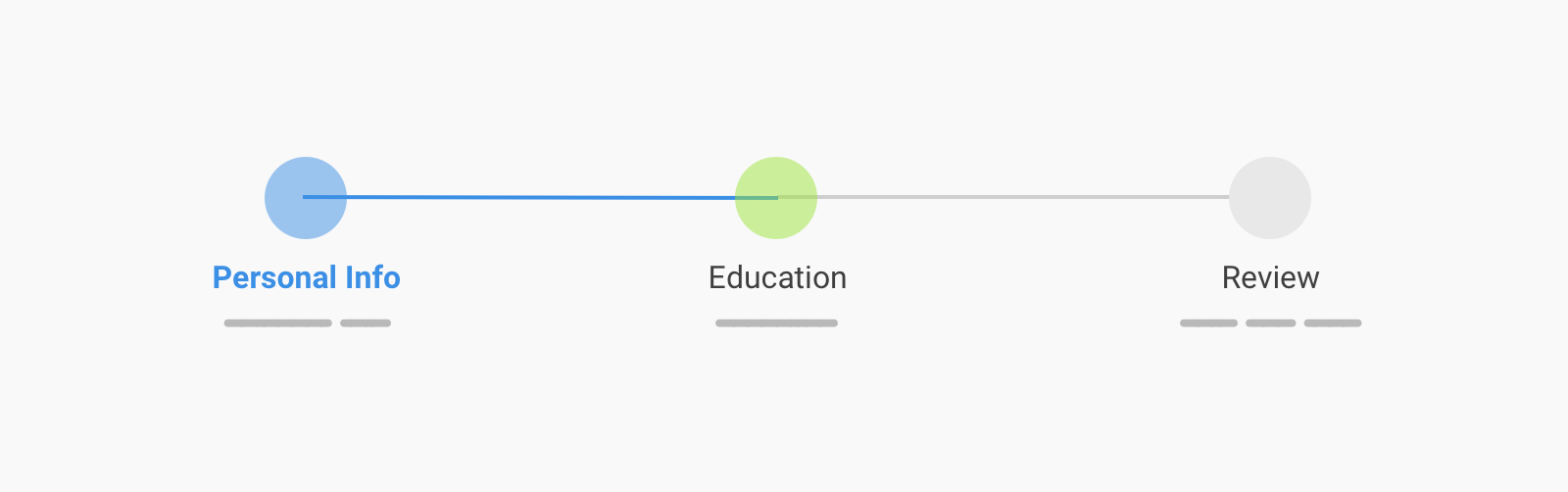
این به دلیل استفاده است left: 50% برای خط بیایید بررسی کنیم که چگونه آن را به چپ و راست تغییر دهیم.
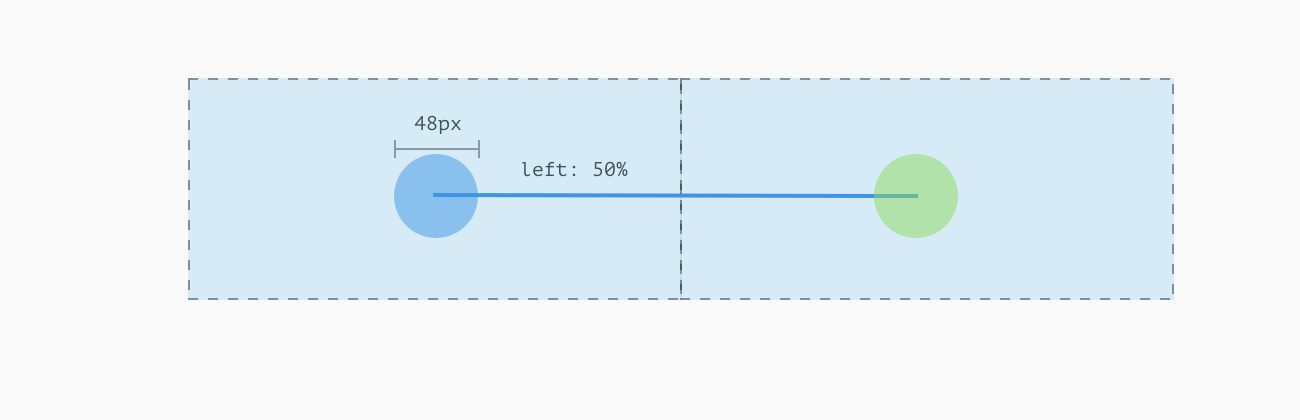
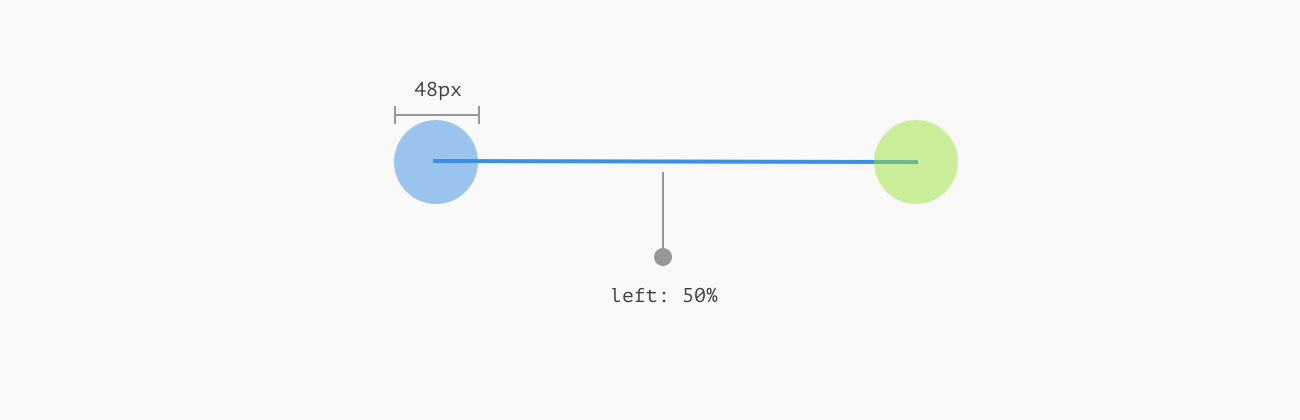
از آنجایی که خط دارد left: 50%، از مرکز والد خود شروع می شود.
استفاده می کنیم calc() برای اضافه کردن شعاع دایره، این باعث می شود که خط تقسیم از انتهای دایره شروع شود.
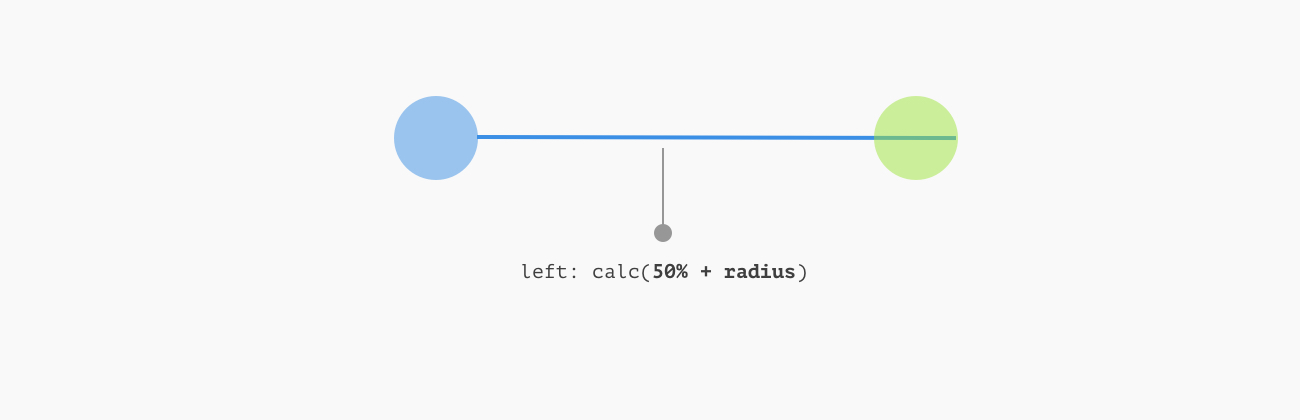
با اضافه کردن فاصله ای که می خواهیم (در این مورد 8 پیکسل است) به calc() تابع، با یک فاصله در سمت چپ خط تقسیم به پایان می رسیم.
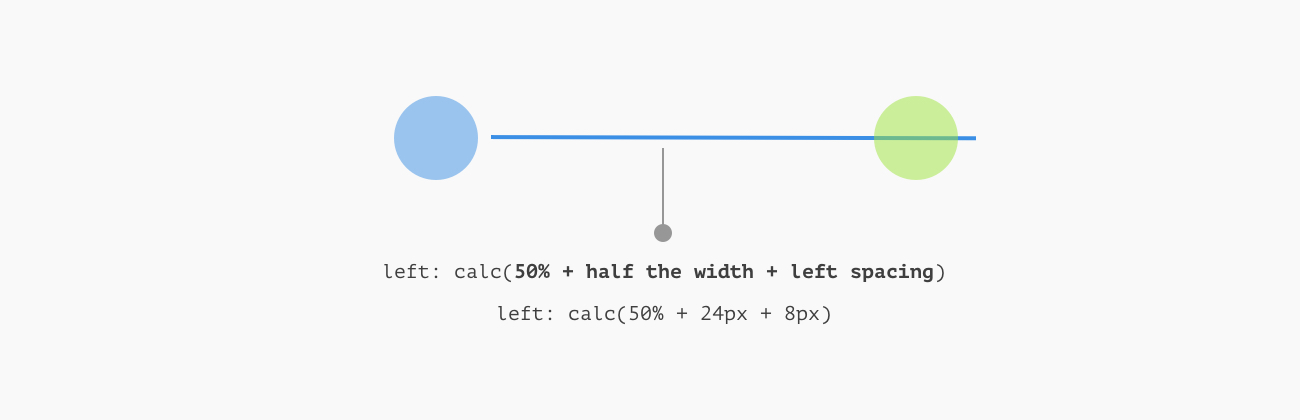
در نهایت باید فاصله را از طرف دیگر ایجاد کنیم. عرض 100% است، بنابراین عرض دایره را به همراه مقادیر فاصله چپ و راست کم می کنیم.
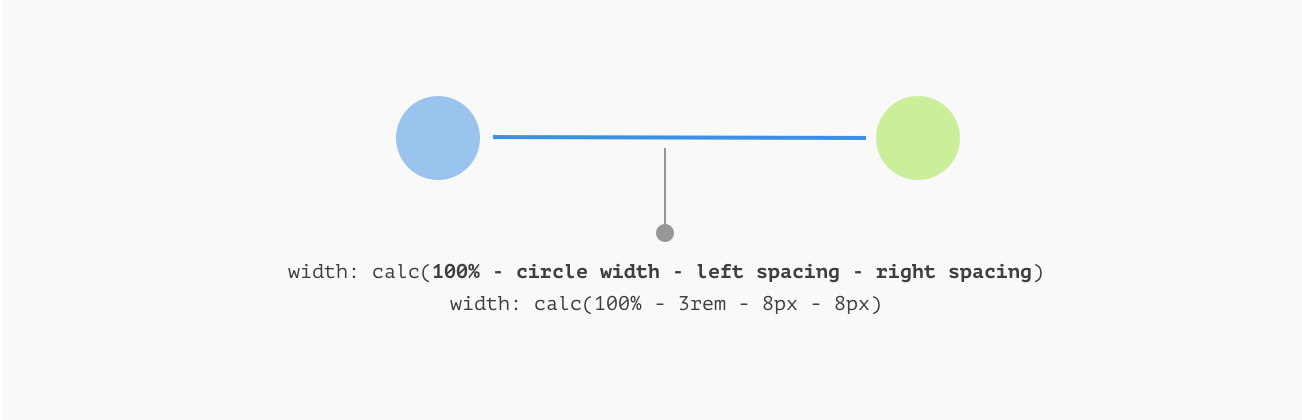
برای بهتر کردن آن، میتوانیم از متغیرهای CSS استفاده کنیم تا بتوانیم اندازه را بدون ویرایش دستی مقادیر تغییر دهیم.
.c-stepper {
    --size: 3rem;
    --spacing: 0.5rem;
}

.c-stepper__item:not(:last-child):after {
    width: calc(100% - var(--size) - calc(var(--spacing) * 2));
    left: calc(50% + calc(var(--size) / 2 + var(--spacing)));
}
برای نمایش ویدیوی زیر را ببینید.
در نهایت، اعمال تقسیم کننده به این صورت می تواند باعث شود که استپر در حالت تاریک بدون افزودن یک فریم به هر دایره برای جعل افکت کار کند.
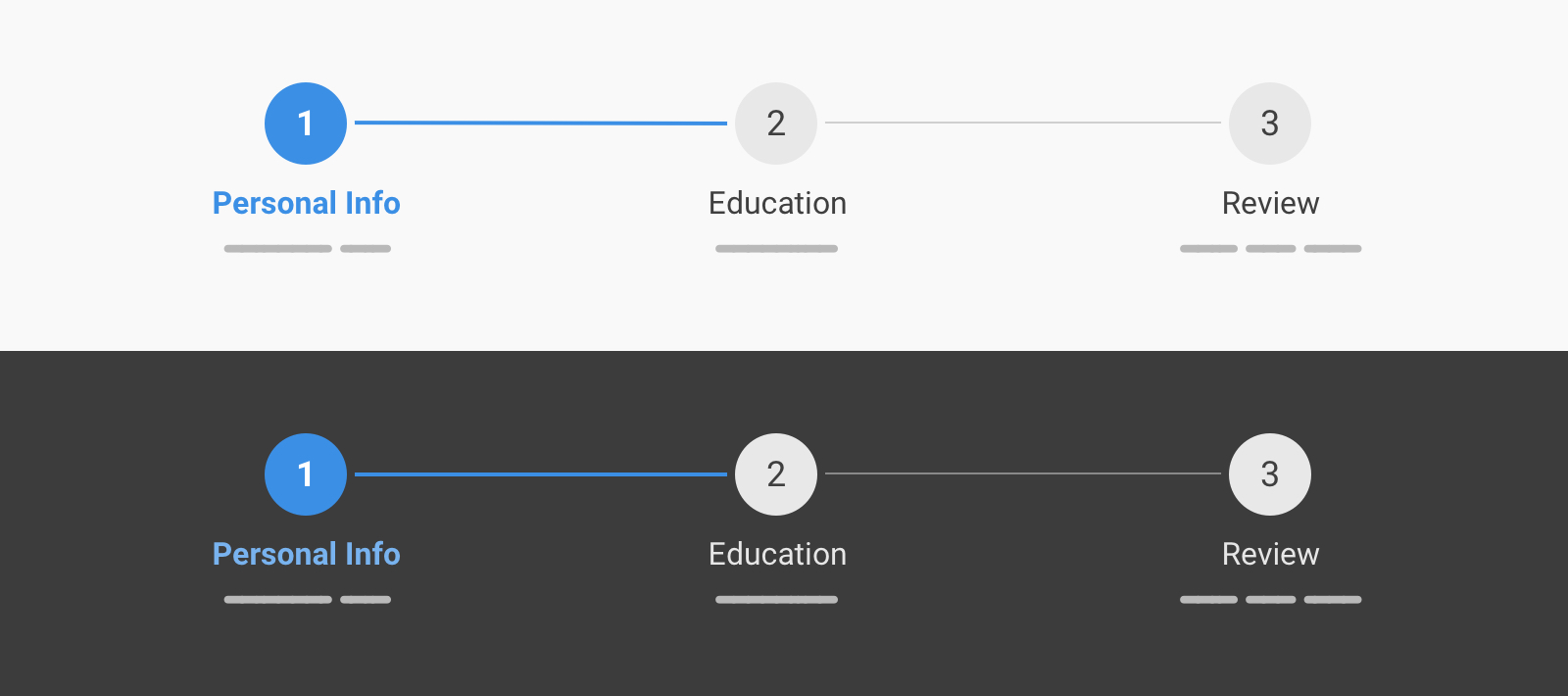
به قلم نگاه کن
استپر افقی: مثال 1 توسط احمد شادید (@shadeed)
در CodePen.
پله افقی: مثال 2

در این مثال، خط تقسیم مستقیماً بعد از عنوان مرحله می آید. تفاوت در اینجا این است که طول جداکننده بسته به طول هدر مرحله متفاوت است.
ol class="c-stepper">
  li class="c-stepper__item">
    h3 class="c-stepper__title">Step 1h3>
  li>

ol>
مانند مثال قبلی، از flexbox برای چیدمان افقی مراحل استفاده می کنیم. توجه داشته باشید که ما می خواهیم درخواست دهیم flex: 1 فقط برای مرحله اول و دوم
.c-stepper {
  display: flex;
  flex-wrap: wrap;
}

.c-stepper__item {
  display: flex;
  align-items: center;
  gap: 0.5rem;
}

.c-stepper__item:not(:last-child) {
  flex: 1;
}

.c-stepper__item:before {
  --size: 3rem;
  content: "";
  display: block;
  flex: 0 0 var(--size);
  height: var(--size);
  border-radius: 50%;
}
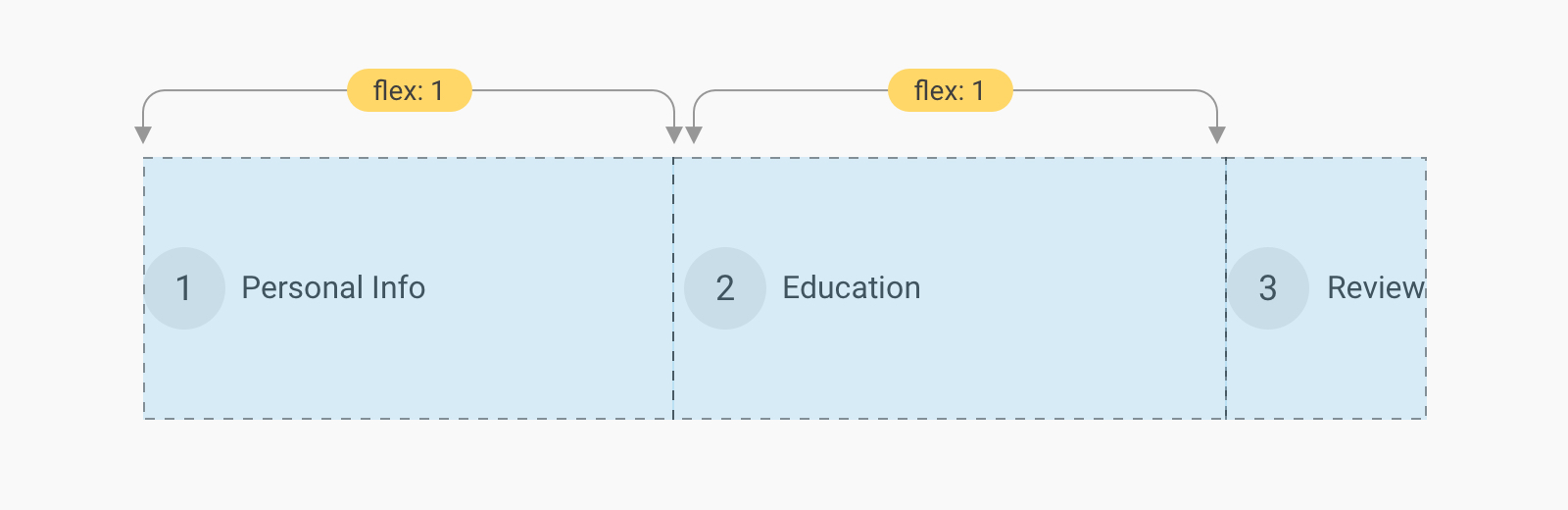
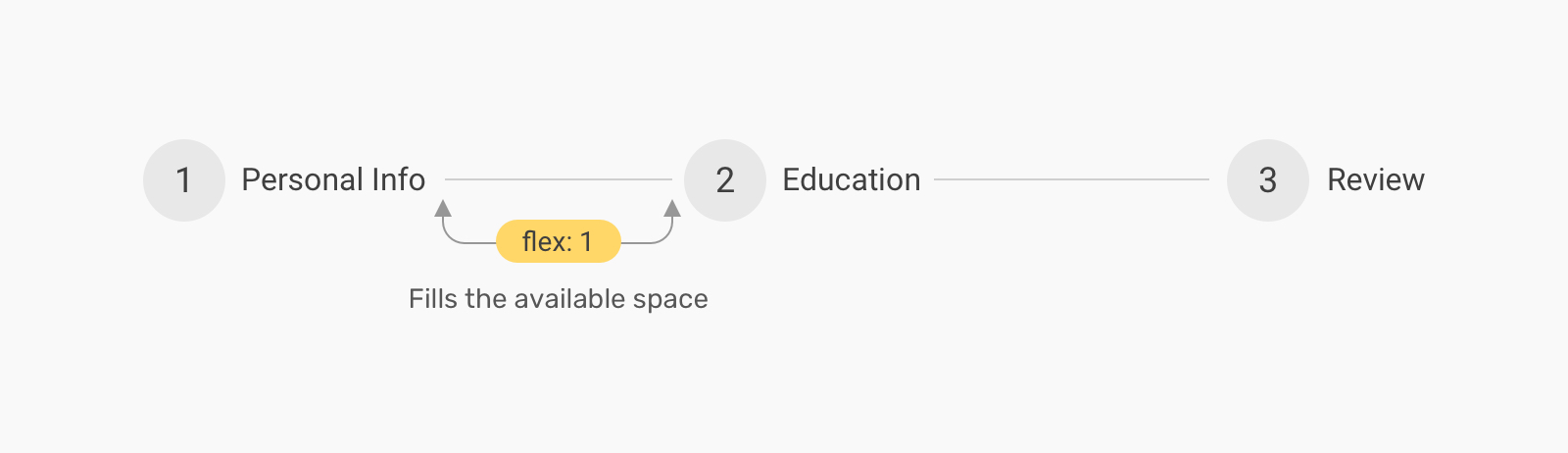
خط تقسیم به عنوان یک شبه عنصر اضافه می شود. وجود خواهد داشت flex: 1 تا بتواند فضای باقیمانده را پر کند.
.c-stepper__item:not(:last-child):after {
  content: "";
  flex: 1;
  height: 2px;
  background-color: #e0e0e0;
  margin-inline-end: 0.5rem;
}
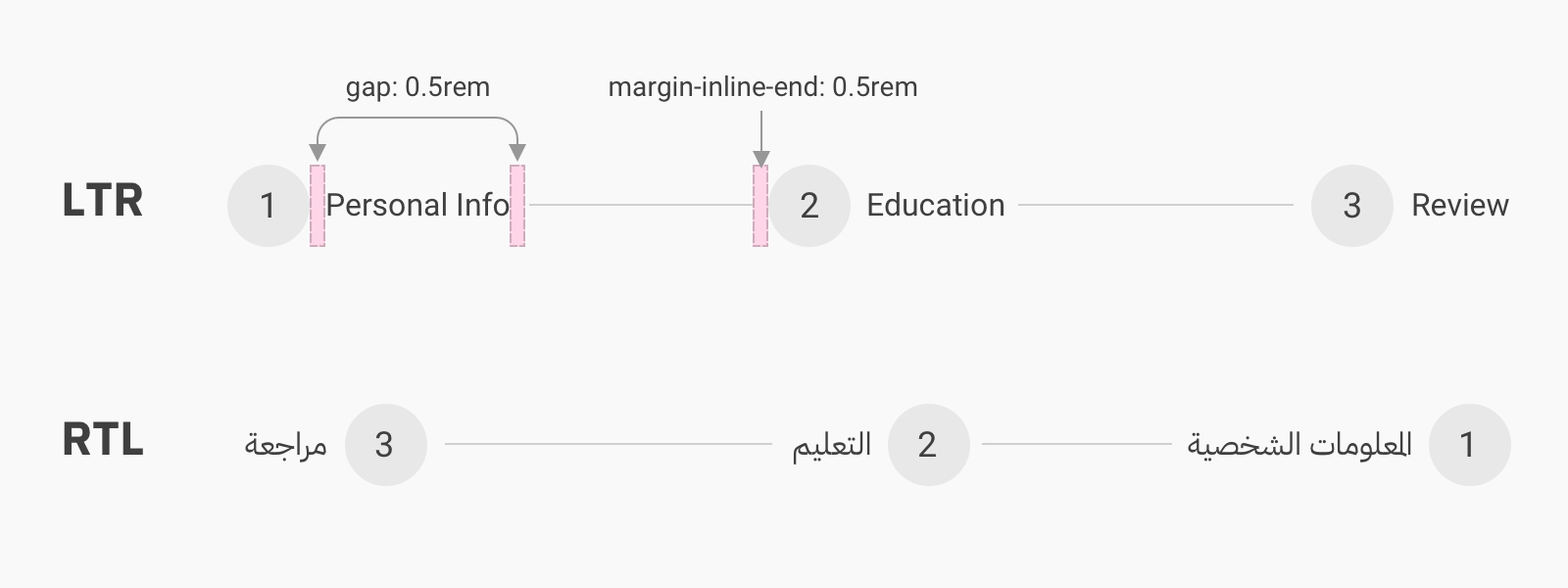
با کمک gap در .c-stepper__item و در margin-inline-end ویژگی منطقی برای خط جداکننده، ما می توانیم تضمین کنیم که کامپوننت بر روی اسناد LTR و RTL کار خواهد کرد.
به قلم نگاه کن
استپر افقی: مثال 2 توسط احمد شادید (@shadeed)
در CodePen.
پله عمودی: مثال 3
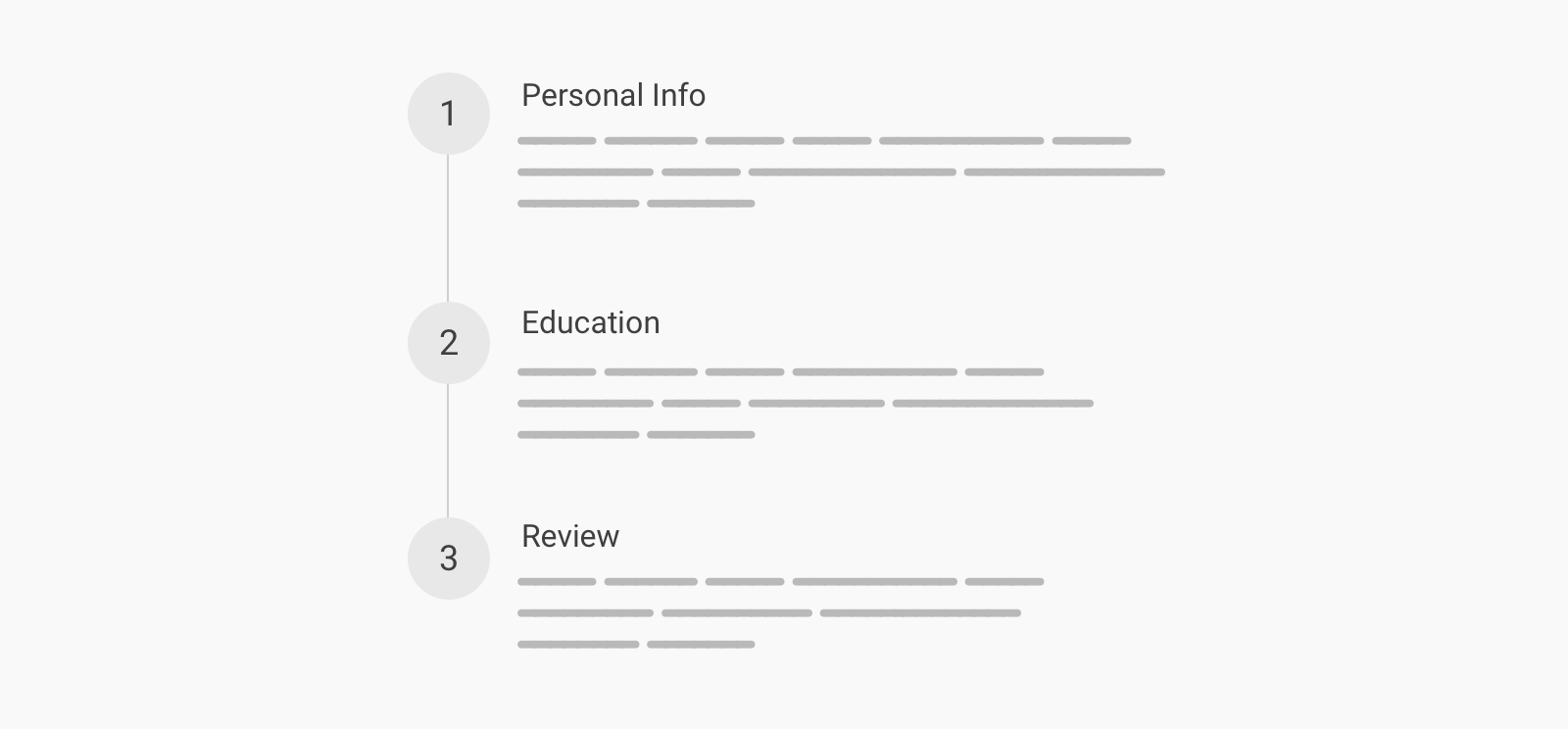
این شبیه به مثال اصلی است، اما جهت عمودی است. من از flexbox برای چیدمان عناصر استفاده خواهم کرد.
ol class="c-stepper">
  li class="c-stepper__item">
    div class="c-stepper__content">
      h3 class="c-stepper__title">Step 2h3>
      p>Some desc textp>
    div>
  li>

ol>
.c-stepper__item {
  display: flex;
  gap: 1rem;
}

.c-stepper__item:before {
  --size: 3rem;
  content: "";
  position: relative;
  z-index: 1;
  flex: 0 0 var(--size);
  height: var(--size);
  border-radius: 50%;
  background-color: lightgrey;
}
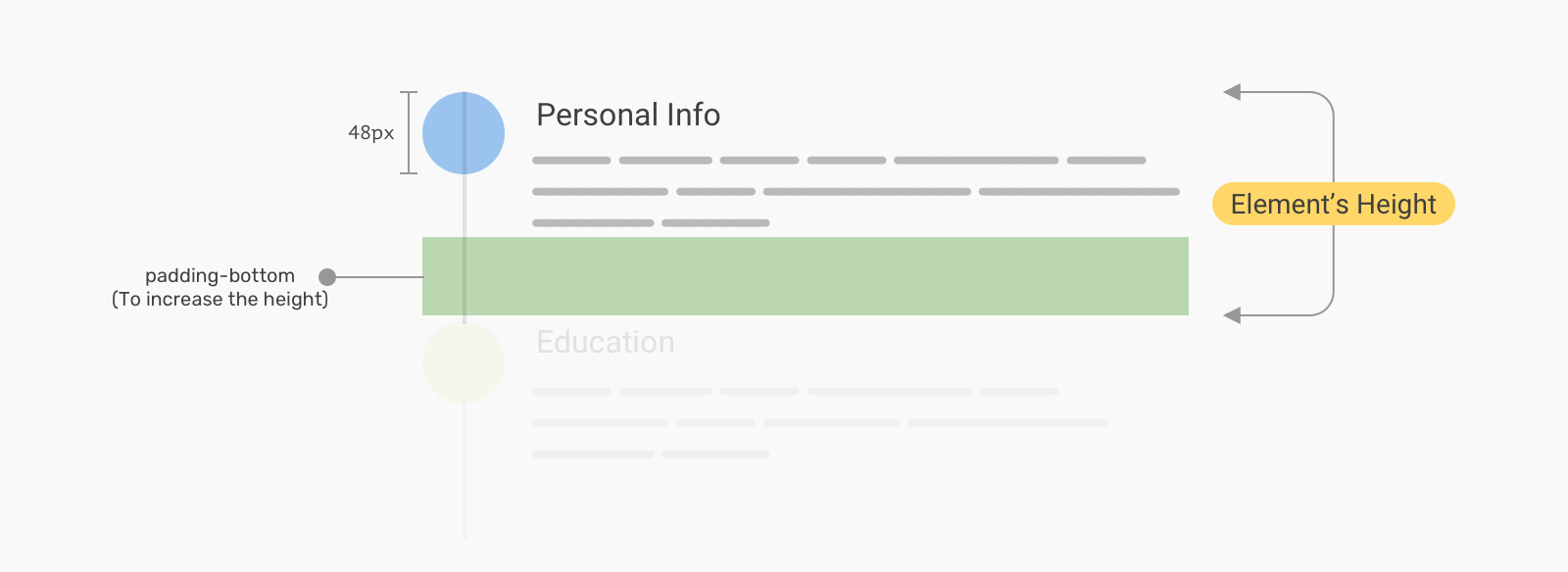
حالا به قسمت جالبی که خط جداکننده است می رسیم. خط باید کمی بالاتر از محتوا باشد. چگونه میتوانیم به این مهم دست یابیم در حالی که از استفاده از ارتفاع یا حاشیه ثابت اجتناب میکنیم؟
ما می توانیم یک بزرگ اضافه کنیم padding-bottom برای این منظور.
.c-stepper__item {
  position: relative;
  display: flex;
  gap: 1rem;
  padding-bottom: 4rem;
}

.c-stepper__item:not(:last-child):after {
  content: "";
  position: absolute;
  left: 0;
  top: 0;
  bottom: 0;
  transform: translateX(1.5rem);
  width: 2px;
  background-color: #e0e0e0;
}
برای ایجاد فاصله بین خط تقسیم و اعداد، می توانیم همان فرمول مورد استفاده در مثال پله افقی را اعمال کنیم یا به سادگی استفاده کنیم top و bottom خواص با تشکر از تک رنگ برای نشان دادن در مورد استفاده از bottom دارایی
.c-stepper {
  --size: 3rem;
  --spacing: 0.5rem;
}

.c-stepper__item:not(:last-child):after {
  top: calc(var(--size) + var(--spacing));
  transform: translateX(calc(var(--size) / 2));
  bottom: var(--spacing);
}
با این کار می توانیم بین خط و دایره فاصله داشته باشیم.

به قلم نگاه کن
استپر عمودی: مثال 1 توسط احمد شادید (@shadeed)
در CodePen.
پله عمودی: مثال 4
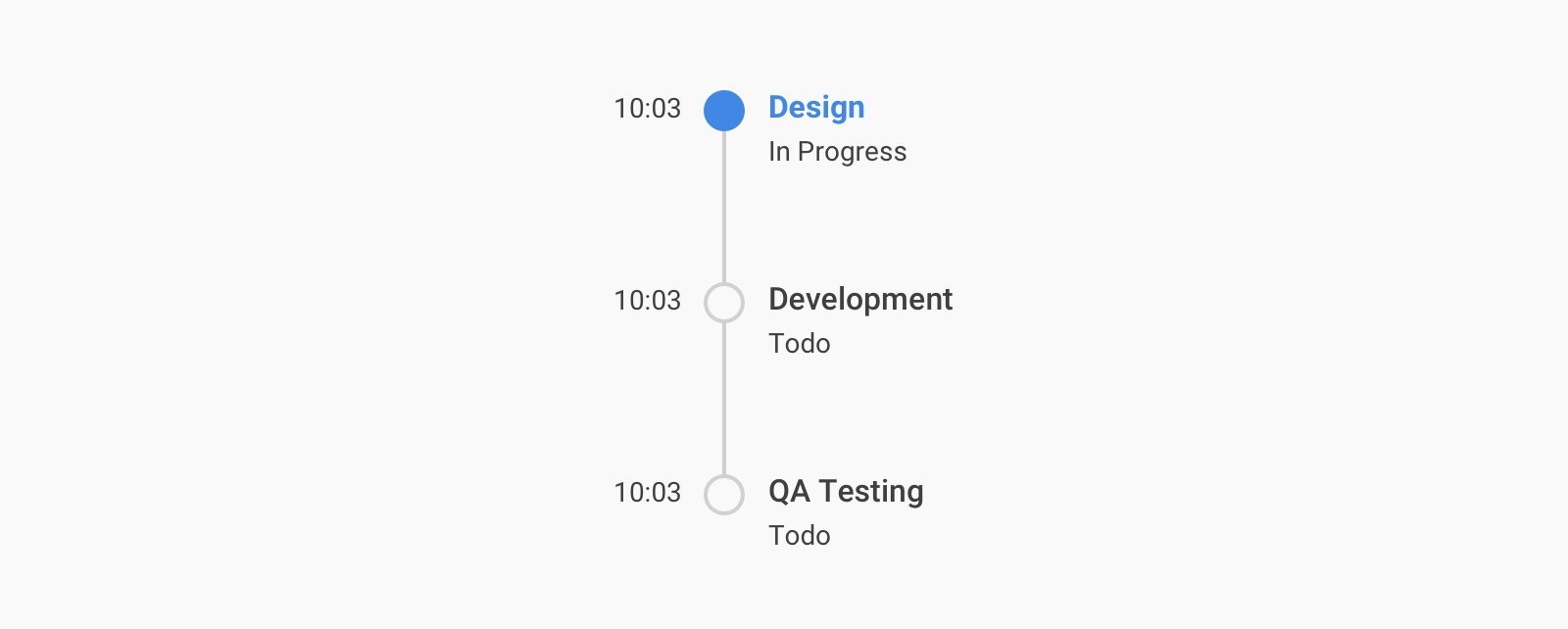
این ممکن است شبیه یک استپر به نظر نرسد، بیشتر یک جدول زمانی است. صرف نظر از نامگذاری، پیاده سازی آن را می توان با استفاده از flexbox انجام داد.
ابتدا، نشانه گذاری HTML مانند شکل زیر به نظر می رسد. توجه داشته باشید که عناصر بر اساس معنایی و اهمیت آنها مرتب شده اند، نه بر اساس طرح طراحی.
ol class="c-timeline">
  li class="c-timeline__item">
    div class="c-timeline__content">
      h3 class="c-timeline__title">Parish3>
      p class="c-timeline__desc">On timep>
    div>
    time class="c-timeline__time">10:03time>
  li>

ol>
در اینجا CSS اصلی است.
.c-timeline__item {
  display: flex;
  gap: 1.5rem;
}

.c-timeline__content {
  order: 1;

  padding-bottom: 3rem;
}
با این کار نتیجه زیر را خواهیم داشت. شروع خوب!
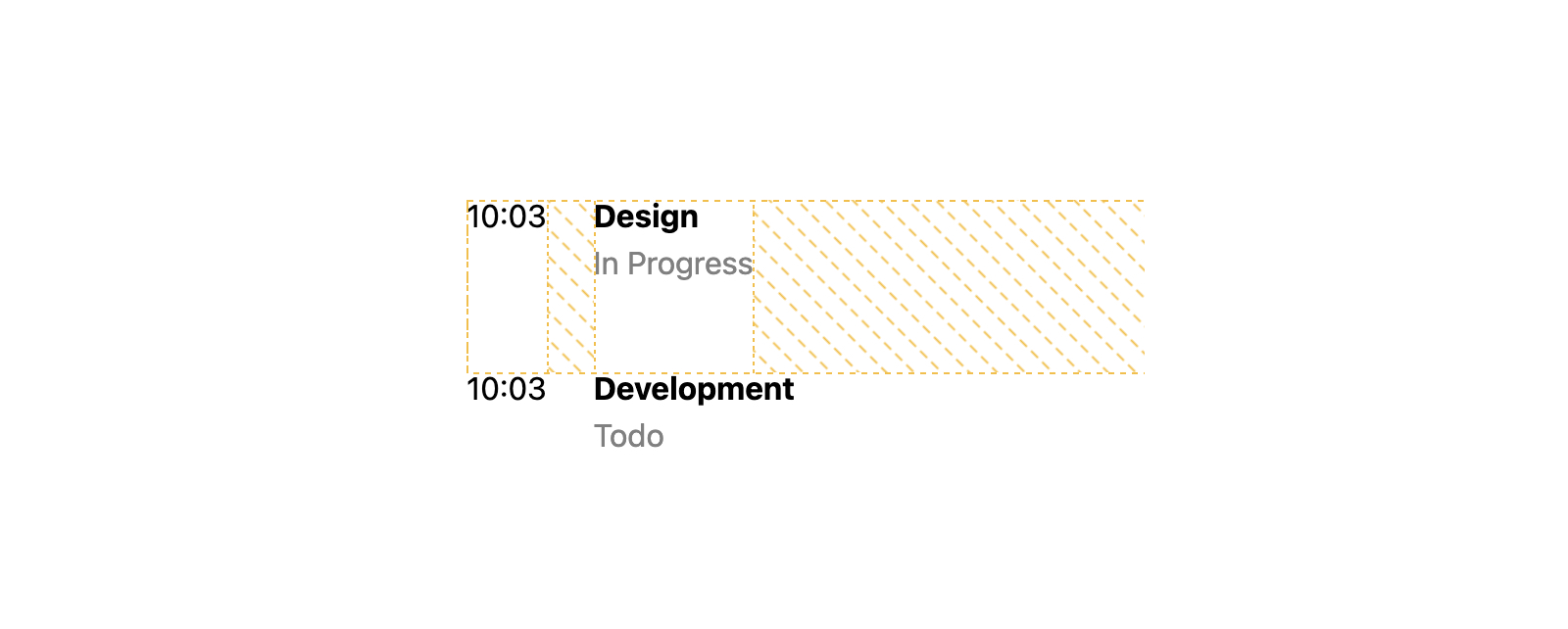
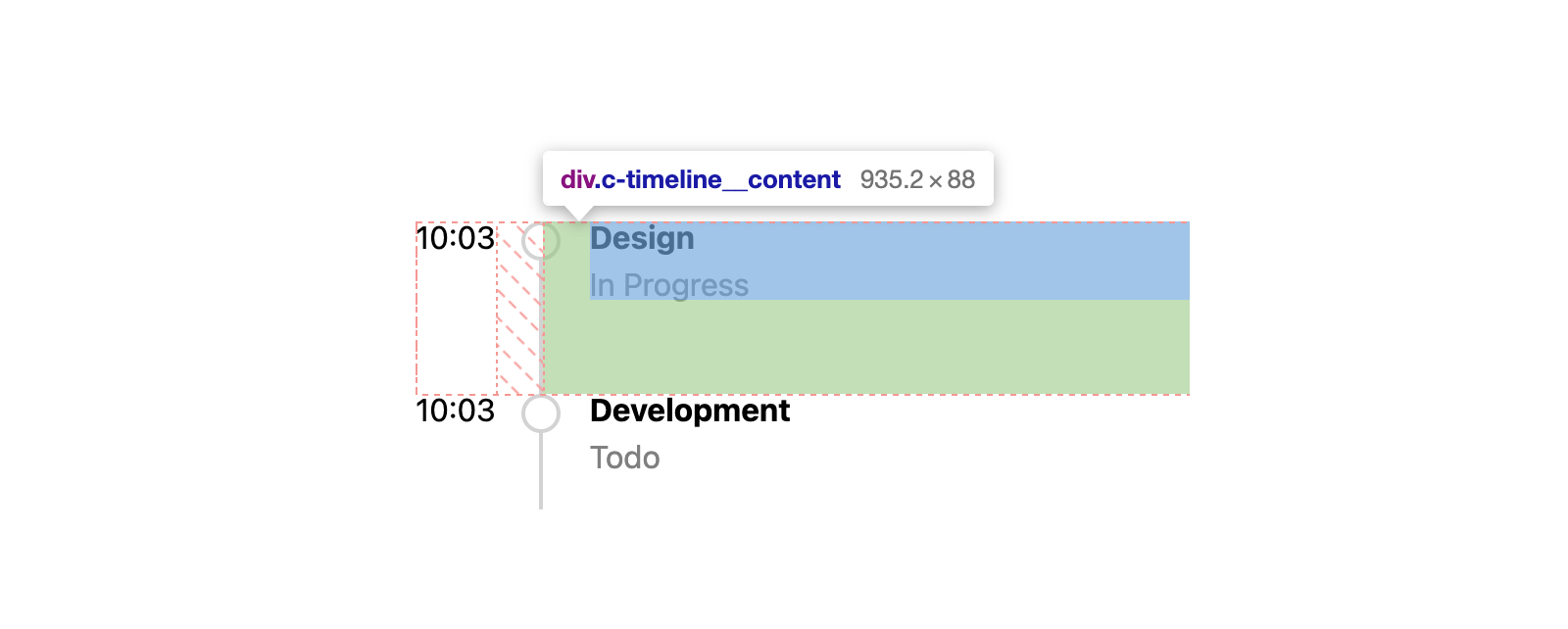
در مرحله بعد، می خواهیم تصمیم بگیریم که کجا خط تقسیم و دایره کوچک را شامل شود. من فکر کردم که .c-timeline__content برای کار مناسب است می توانیم از دو عنصر شبه هم برای جداکننده و هم برای دایره استفاده کنیم.
.c-timeline__item:not(:last-child) .c-timeline__content:before {
  content: "";
  position: absolute;
  right: 100%;
  top: 0;
  height: 100%;
  width: 2px;
  background-color: #d3d3d3;
}


.c-timeline__content:after {
  content: "";
  position: absolute;
  left: -12px;
  top: 0;
  width: 20px;
  height: 20px;
  background-color: #fff;
  z-index: 1;
  border: 2px solid #d3d3d3;
  border-radius: 50%;
}
بعد، باید عرض عنصر زمان را محدود کنیم. همچنین محتوای جدول زمانی باید فضای موجود باقیمانده ای را که استفاده خواهیم کرد را پر کند flex: 1.
.c-timeline__time {
  flex: 0 0 100px;
}

.c-timeline__content {
  flex: 1;
}
مرحله بعدی تراز کردن است c-timeline__time محتوا در سمت راست، یا end در دنیای CSS منطقی
.c-timeline__time {
  flex: 0 0 100px;
  text-align: end;
}
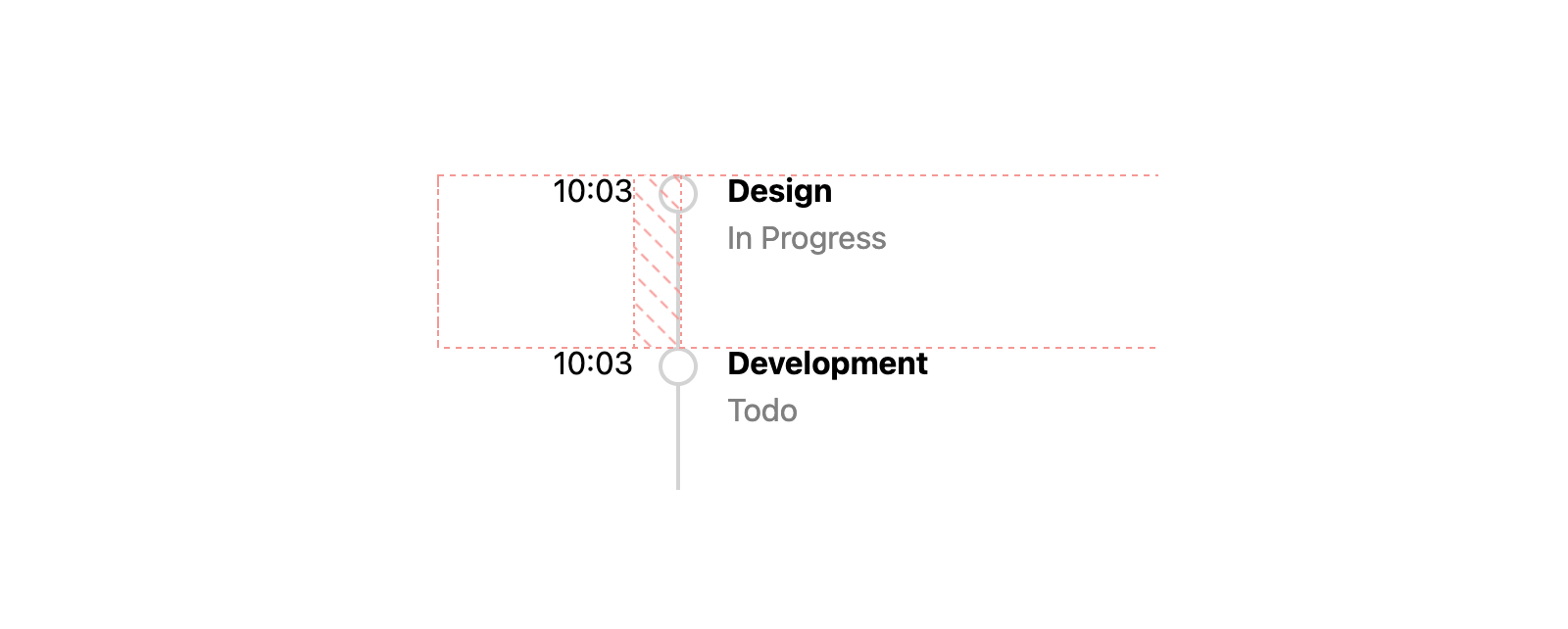
من می خواهم بر بخش مهمی از زمان هر عنصر تأکید کنم. در برخی موارد ما هیچ کنترلی روی محتوا نداریم، نویسنده ممکن است عمدا یا اشتباهاً محتوای بسیار طولانی اضافه کند.
بهطور پیشفرض، عناصر flex کمتر از حداقل اندازه محتوای خود کوچک نمیشوند. اگر .c-timeline__time عنصر دارای محتوای بسیار طولانی است، با وجود اینکه چنین است flex: 0 0 100px.
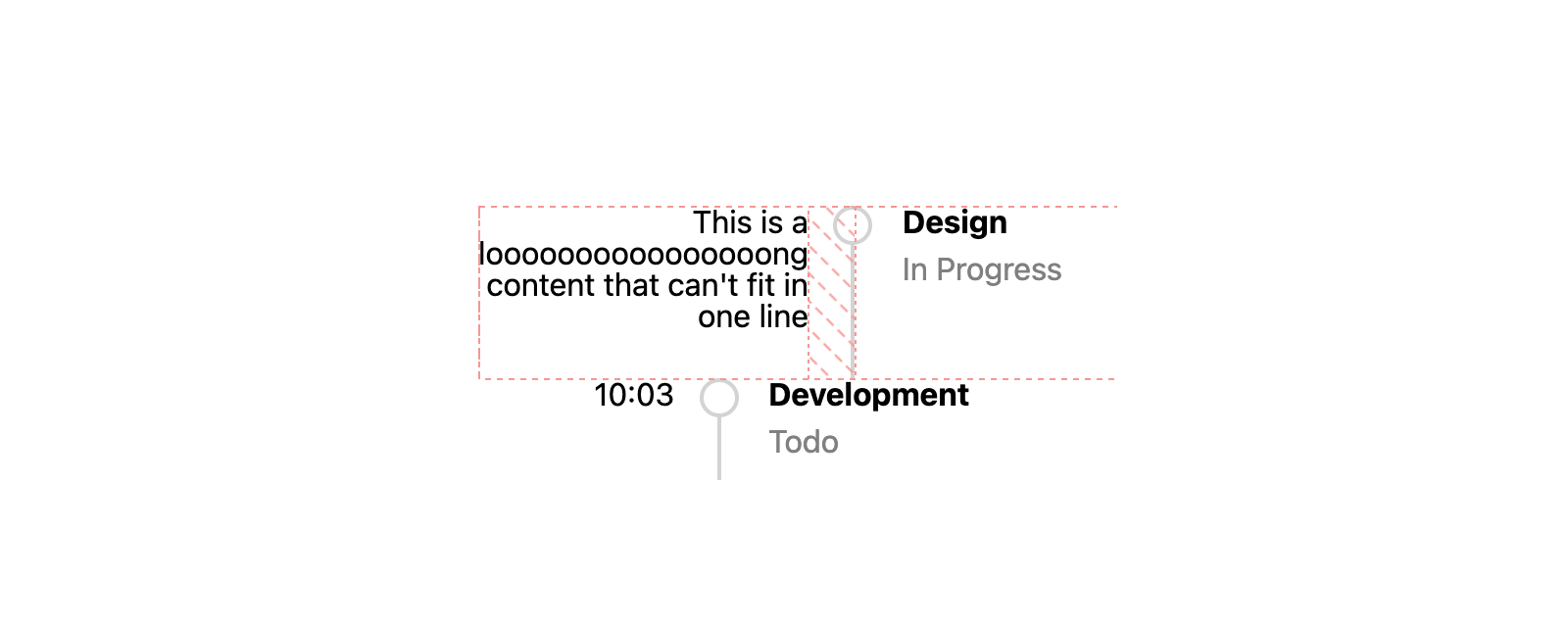
برای رفع این مشکل، باید فلکسباکس را مجبور کنیم تا با افزودن محتوای خود، کمتر از حداقل اندازه خود کوچک شود min-width: 0 به عنصر، و همچنین overflow-wrap برای قطع کردن کلمات طولانی
.c-timeline__time {
  flex: 0 0 100px;
  text-align: end;
  min-width: 0;
  overflow-wrap: break-word;
  padding-bottom: 1rem;
}
به قلم نگاه کن
استپر عمودی: مثال 2 توسط احمد شادید (@shadeed)
در CodePen.
امیدوارم مقاله را دوست داشته باشید. با تشکر برای خواندن!