وقتی به شاخص های تمرکز فکر می کنید معمولاً به چه چیزی فکر می کنید؟ احتمالا طرح کلی؟ شاید حاشیه ها و رنگ پس زمینه هم تغییر کند؟ این چیزی است که من معمولاً به آن فکر می کنم.
وقتی در مورد نشانگرهای فوکوس صحبت می کنیم، بحث معمولاً حول محورها، حاشیه ها و شاید تغییر رنگ پس زمینه می چرخد، زیرا این سبک های نشانگر فوکوس جهانی هستند – می توانید این ویژگی ها را در همه عناصر قابل فوکوس به روشی مشابه تغییر دهید. شما حتی می توانید یک طرح کلی طراحی کنید که برای همه عناصر قابل فوکوس در یک صفحه اعمال می شود و آن را یک روز بنامید.
اما یک شاخص تمرکز خاص دیگر وجود دارد که به طور گسترده در بحث دسترسی به شاخص تمرکز گنجانده نشده است: کالسکه.
هنگامی که از طریق یک صفحه به فیلد ورودی متن میروید، معمولاً مرورگر پیشفرض نمایش داده میشود دو شاخص های تمرکز:
- طرح کلی اطراف کادر متن،
- و الف کالسکه.
Caret یک خط عمودی چشمک زن است که در “نقطه درج” یک عنصر قابل ویرایش، مانند یک فیلد ورودی یا contenteditable منطقه
این کارت – چیزی که در نواحی متن قابل ویرایش ظاهر می شود – ویژه نامیده می شود کالسکه را وارد کنید در مشخصات CSS این به عنوان یک نشانگر بصری عمل می کند که اساساً می گوید: “شما اینجا هستید. این موقعیت فعلی شما برای درج متن است.”.
مانند سایر شاخصهای تمرکز، کالسکه باید حداقل شرایط دسترسی را داشته باشد تا اطمینان حاصل شود که قابل استفاده است و هدف مورد نظر خود را برآورده میکند.
کارت هدف دیگری نیز دارد: میتواند موقعیت فعلی کاربر را روی صفحهکلید داخل نشان دهد قابل ویرایش نیست نواحی متن، در حالت ناوبری صفحه کلید به نام “مرور کالسکه”.
در این حالت مرور، کالسکه اغلب “کالسکه ناوبری” نامیده می شود و هدفی مشابه نشانگر ماوس دارد، اما برای کاربران صفحه کلید. و همه ما می دانیم که دید نشانگر ماوس چقدر مهم است، درست است؟
وقتی برای اولین بار در مورد CSS جدید شنیدم caret-* خواص از مقاله مانوئل رگو، من کمی در مورد پیامدهای استفاده از آنها محتاط بودم، اما همچنین بیشتر برایم جالب و تا حدودی هیجان زده بود که بتوانم از این ویژگی ها برای استفاده از آنها استفاده کنم. بهبود بخشد تجربه کاربری برای کاربران صفحه کلیدی که در وب سایت ها با استفاده از کالسکه پیمایش می کنند.
با این حال، همانطور که در مشخصات CSS، ترجیحات کاربر در سیستم عامل ها، پشتیبانی مرورگر، و دستورالعملهای دسترسی، به زودی متوجه شدم که باید برای استفاده از این ویژگیها فکر زیادی میکردم… آنقدر که باعث شد این سوال برایم ایجاد شود که آیا اصلاً شخصاً از آنها استفاده خواهم کرد یا خیر.
در این مقاله، همه چیزهایی را که در مورد مرور با کالسکه ها، مدل دادن به کالسکه ها با استفاده از CSS و ملاحظات دسترسی به آن ها یاد گرفته ام، با شما به اشتراک می گذارم که اگر می خواهید سبک های سفارشی را در کالسکه ها اعمال کنید، به خاطر داشته باشید.
پس بیایید شیرجه بزنیم
موج سواری با کالسکه چیست؟
وقتی صفحات را با استفاده از صفحه کلید پیمایش می کنید، معمولا فشار می دهید بخش کلید انتقال تمرکز خود از یک عنصر تعاملی در صفحه به عنصر بعدی. اما پیمایش یک عنصر تعاملی در یک زمان به شما کمکی نمی کند کنترل دقیق موقعیت شما در صفحه کجاست
اگر بخواهید موقعیت خود را به متن خاصی در صفحه منتقل کنید تا مثلاً آن را کپی کنید، چه؟ شما نمی توانید این کار را با استفاده از آن انجام دهید بخش کلید شما به روش دقیق تری برای پیمایش صفحه کلید نیاز دارید – روشی که برای مثال مانند پیمایش در یک سند MS Word یا ویرایشگر متن باشد.
این روش ناوبری صفحه کلید امروزه در اکثر مرورگرها وجود دارد و به نام “مرور با دقت” (یا “ناوبری کالسکه”).
کریت موج سواری است قابلیت دسترسی. و همینطور است یک جواهر پنهان
برای ناوبری بدون ماوس این توسط مرورگرها ارائه می شود و اجازه می دهد تا نوعی ناوبری صفحه کلید در آنجا کالسکه، همچنین اغلب نامیده می شود مکان نما متن، برای پیمایش صفحه استفاده می شود.
وبلاگ مایکروسافت اج توضیحات مورد علاقه من از مرور کالسکه را ارائه می دهد:
مرورگر وب خود را به عنوان یک ویرایشگر متن، مشابه Microsoft Word در نظر بگیرید. در اینجا می توانید از نشانگر ماوس برای شروع تایپ یا انتخاب متن استفاده کنید. مرور کالسکه اساساً همین توانایی را در صفحات وب به شما می دهد.
هنگامی که مرور چرخه را فعال میکنید، یک مکاننمای چشمکزن، که به عنوان caret شناخته میشود، در صفحه وب ظاهر میشود. این امکان را به شما می دهد که کالسکه را با استفاده از کلیدهای جهت دار روی صفحه کلید خود حرکت دهید و متن را همانطور که در یک سند انجام می دهید حرکت کنید.
[…] این ویژگی می تواند به ویژه در مواقعی که نیاز به تحقیق، جمع آوری اطلاعات یا کار بر روی پروژه های مبتنی بر وب دارید مفید باشد.
بنابراین مرور کالسکه اساساً ناوبری صفحه کلید است با استفاده از کرت به عنوان نشانگر موقعیت فعلی شما در صفحه.
Carriage در MS Edge، Chrome و Firefox موجود است.
ناوبری کالسکه را در مرورگر خود فعال و آزمایش کنید
برای فعال کردن کالسکه، را فشار دهید F7 کلید روی صفحه کلید خود
اگر این اولین باری است که کالسکه را فعال می کنید، یک گفتگو ظاهر می شود که از شما می پرسد آیا می خواهید کالسکه را فعال کنید یا خیر.
وقتی مرور کالسکه را فعال میکنید، کالسکه – یک مکاننمای متنی چشمکزن – در صفحه ظاهر میشود که موقعیت فعلی شما را نشان میدهد. سپس می توانید از کلیدهای جهت دار روی صفحه کلید خود برای پیمایش محتوای متنی صفحه استفاده کنید. همچنین میتوانید از کالسکه برای انتخاب و دنبال کردن پیوندها استفاده کنید: وقتی کالسکه بالای یک پیوند است، فشار دهید وارد کنید.
برای غیرفعال کردن یا خاموش کردن کالسکه، را فشار دهید F7 دوباره کلید
سبک های حمل پیش فرض اعمال شده توسط مرورگرها
به طور پیشفرض، caret رنگ متنی را که در آن قرار گرفته است، به ارث میبرد، چه در یک ناحیه متن قابل ویرایش یا غیرقابل ویرایش باشد.
در ویدیوی قسمت قبل، رنگ کارت از سیاه به آبی تغییر میکند، زیرا رنگ متن پیوند آبی است.
این سبکهای پیشفرض برای کالسکهها در ماژول اصلی CSS UI تعریف شدهاند، که بیان میکند که مرورگرها باید از آن استفاده کنند. currentColor پیش فرض (auto) رنگ کالسکه.
سیستم عامل ها (OS) گزینه هایی را برای سفارشی کردن کالسکه به کاربران ارائه می دهند
مانند سایر عناصر رابط کاربری (مانند نشانگر ماوس)، سیستمعاملها تنظیماتی را برای تنظیم سبک حمل و نقل به منظور دسترسی بیشتر به آنها برای کاربر ارائه میدهند. این تنظیمات ممکن است بین سیستم عامل ها متفاوت باشد.
در macOS
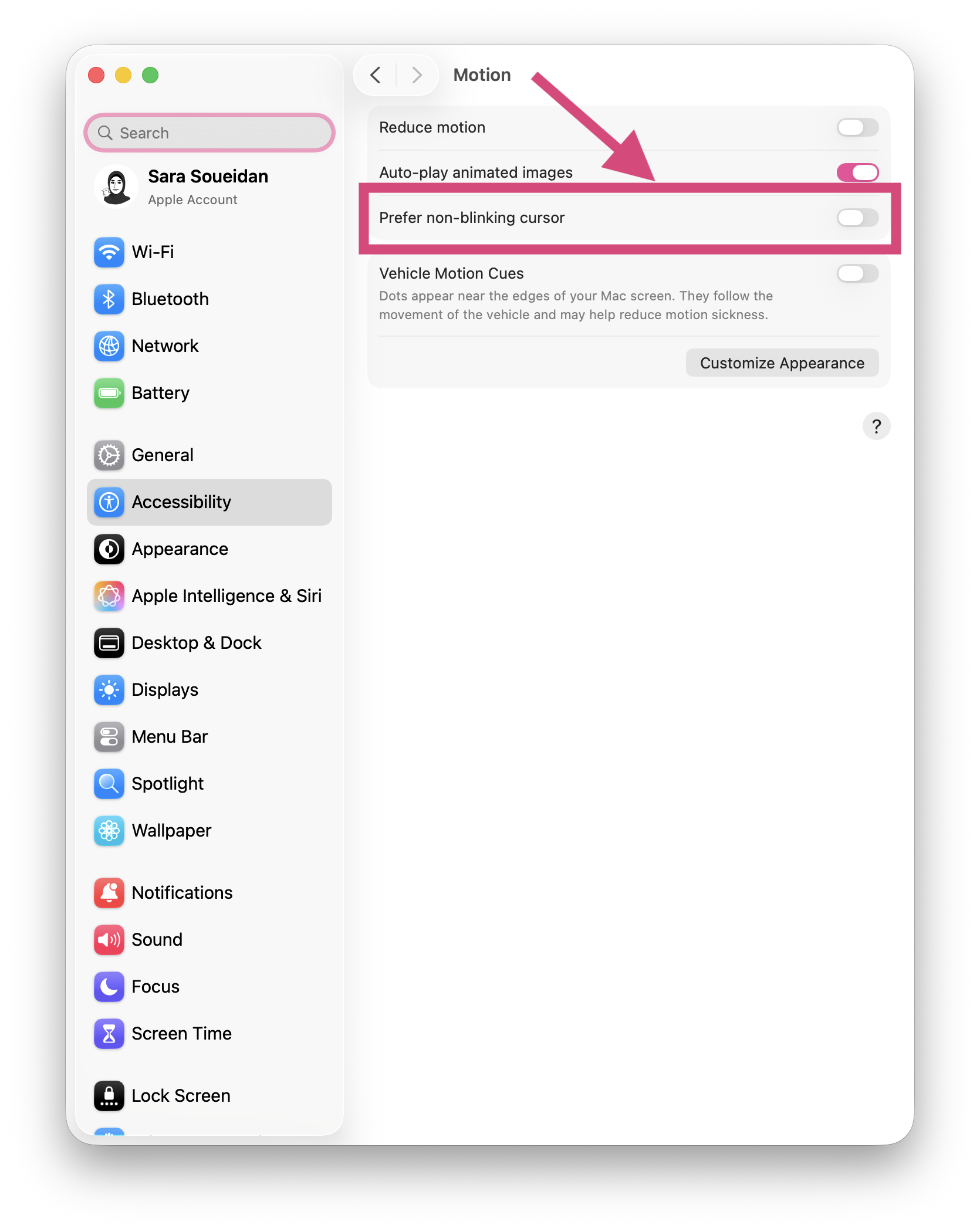
macOS یک تنظیم برای تنظیم مکان نما متن ارائه می دهد: من مکان نما را که چشمک نمی زند ترجیح می دهممی توانید این تنظیم را در تنظیمات macOS در زیر پیدا کنید قابلیت دسترسی > حرکت.
مکان نما متن به طور پیش فرض چشمک می زند. بسته بندی را باز کنید من مکان نما را که چشمک نمی زند ترجیح می دهم چشمک زدن متوقف می شود
گزینه ترجیحی مکان نما بدون چشمک زن توسط Safari، Chrome، Firefox و Chromium Edge رعایت می شود و هم برای واگن درج و هم برای واگن ناوبری اعمال می شود. بنابراین اگر کاربر بخواهد چشمک زن کالسکه متوقف شود، چشمک می زند همه جا، که از یک تنظیمات در سطح سیستم انتظار دارید.
در سیستم عامل ویندوز
سیستم عامل ویندوز گزینه های سفارشی سازی پیشرفته تری را ارائه می دهد تا کالسکه را حتی بیشتر در دسترس قرار دهد.
در زمان نوشتن، مرورگرها این سفارشیسازیها را در کادر ناوبری اعمال نمیکنند.
در تنظیمات سیستم عامل ویندوز، caret مکان نما متن نامیده می شود. بنابراین، برای تغییر تنظیمات آن، به آدرس زیر بروید: ویندوز > تنظیمات > قابلیت دسترسی > مکان نما متن.
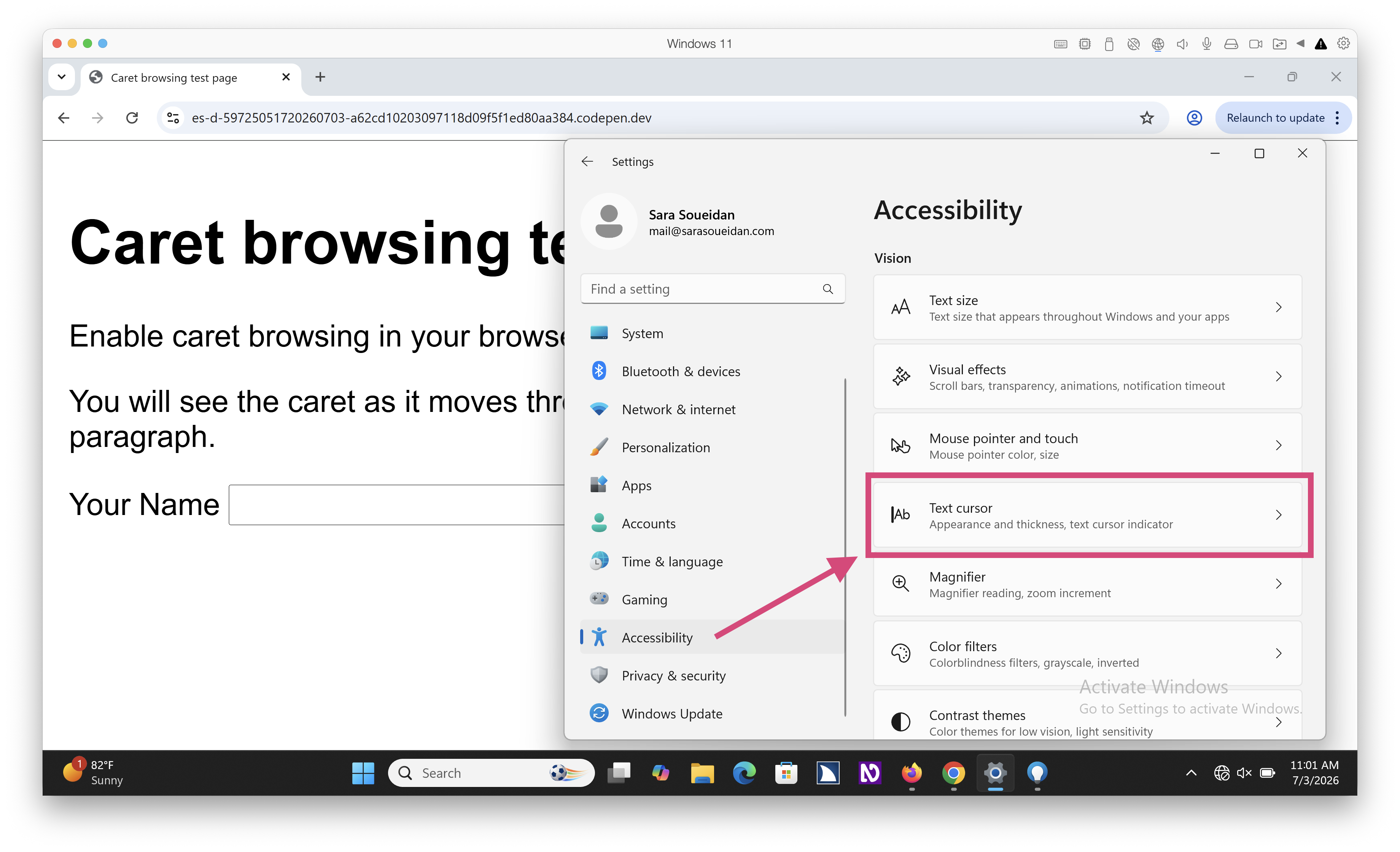
سی مکان نما متن تنظیمات را می بینید که گزینه هایی برای:
- فعال کردن و سفارشی کردن “نشانگر مکان نما متن”؛
- تغییر ضخامت مکان نما متن؛
- و نرخ چشمک زدن مکان نما را تنظیم کنید.
وقتی گزینه نشانگر مکاننمای متن را فعال میکنید، ویندوز چیزی شبیه بالونهای هوا را به هر انتهای کالسکه اضافه میکند و آن را بیشتر قابل مشاهده میکند و به آن اجازه میدهد به صورت بصری در دریایی از متن برجسته شود.
می توانید رنگ نشانگر (بالون ها) را سفارشی کنید و رنگی را انتخاب کنید که بیشتر برای شما قابل مشاهده باشد.
در این ویدیو من گزینه نشانگر مکان نما متن را در تنظیمات ویندوز فعال می کنم و تعدادی از گزینه های مختلف رنگ موجود را نشان می دهم. نشانگر برای همه موارد درج در سیستم عامل ویندوز و در مرورگر نمایش داده می شود.
این گزینه به ویژه زمانی مفید است که فیلدهای ورودی فوکوس را از صفحه کلید دریافت می کنند و هیچ نشانگر فوکوس قابل مشاهده دیگری ندارند. نشانگر مکاننمای متن به شما امکان میدهد به راحتی مکان تمرکز صفحه کلید خود را پیدا کنید. مثلا وقتی فشار دادم فرمان+R که محاوره Windows Run (در ماشین مجازی من) را راهاندازی میکند، به طور خودکار فوکوس را روی کادر موجود در کادر گفتگو (پایین سمت چپ صفحه) تنظیم میکند. هیچ نشانگر فوکوس دیگری در میدان نمایش داده نمی شود.
همچنین میتوانید ضخامت مکاننمای متن را برای این کار تنظیم کنید حتی بیشتر از این قابل مشاهده است.
در این ویدیو ضخامت مکان نما متن را در تنظیمات ویندوز افزایش می دهم. کالسکه درج در محاوره Run و سایر فیلدهای قابل ویرایش در سیستم ضخیم تر می شود.
در زمان نگارش این مقاله، مرورگرها به تنظیم ضخامت مکان نما در کارت های درج احترام نمی گذارند. اگر ضخامت حامل را در تنظیمات سیستم عامل تغییر دهید، ضخامت حامل در صفحات وب شما بدون تغییر باقی می ماند.
در نهایت، می توانید سرعت چشمک زدن مکان نما را تغییر دهید. کاربر می تواند نرخ پلک زدن را به صفر کاهش دهد، که به طور موثری از پلک زدن کالسکه جلوگیری می کند.
در زمان نگارش، مرورگرها همچنین تنظیمات نرخ چشمک زدن مکان نما را برای کارت های درج رعایت نمی کنند.
و همانطور که قبلا ذکر شد، مرورگرها به هیچ یک از این تنظیمات سیستم عامل ویندوز در کالسکه ناوبری احترام نمی گذارند.
سبک های حمل پیش فرض را در CSS تغییر دهید
مشخصات ماژول رابط کاربری پایه CSS سه ویژگی را تعریف میکند که به ما اجازه میدهد تا سبک کارها را بسازیم: caret-color، caret-animation، و caret-shape، همراه با تلخیص caret دارایی
با توجه به مشخصات، این ویژگی ها برای اعمال در کالسکه درج در نظر گرفته شده است، اما نه به “سایر مکانیسم های رابط کاربری با ظاهر مشابه”، مانند نوار پیمایش، با این حال عوامل کاربر می توانند انتخاب کنند که آنها را در نظر بگیرند. اینکه آیا این کار را انجام دهد و تا چه حد به عامل کاربر بستگی دارد.
بنابراین مرورگرهایی که از این ویژگیهای CSS پشتیبانی میکنند تصمیم میگیرند که آیا سبکهای حمل شما را در واگن ناوبری اعمال کنند یا خیر.
ویژگی caret-color رنگ caret را تنظیم می کند
را caret-color ملک سال هاست که وجود دارد و برای تعیین رنگ کالسکه استفاده می شود.
همانطور که قبلا ذکر شد، مرورگرها استفاده خواهند کرد currentColor به عنوان رنگ پیش فرض کالسکه اگر آن را با رنگ خود جایگزین نکنید.
در زمان نوشتن، همه مرورگرهای مدرن پشتیبانی از رنگ مشخص شده در استفاده می کنند caret-color دارایی از کالسکه درج و نوار ناوبری
در اینجا یک اسکرین شات است که نشان میدهد با تغییر مقدار آن در ابزارهای توسعهدهنده مرورگر، رنگ کارت در حال تغییر است.
توجه کنید که چگونه رنگ تعریف شده در CSS، رنگ ناوبری پیشفرض را که در غیر این صورت از متن اطراف به ارث میبرد، لغو میکند. رنگ CSS نیز زمانی استفاده می شود که من به پیوند پیمایش می کنم، بنابراین کالسکه دیگر رنگ پیوند را به ارث نمی برد.
ویژگی caret-shape شکل کارت را مشخص می کند
کارت معمولاً به صورت یک خط عمودی (یا نوار) باریک (معمولاً عرض یک پیکسل) نمایش داده می شود. می توانید این شکل پیش فرض کالسکه را با استفاده از آن تغییر دهید caret-shape دارایی شما می توانید بین سه فرم یکی را انتخاب کنید:
bar: یک نوار نازک در محل قرار دادن. این فرمت پیش فرض caret در اکثر مرورگرها و سیستم عامل ها است.block: مستطیلی که روی کاراکتر قابل مشاهده بعدی همپوشانی دارد. برای اینکه نوشتار زیر کارت بیشتر قابل مشاهده باشد، اجرای کنونی Chromium شفافیت را به کادر بلوک اضافه میکند.underscore: یک خط باریک زیر کاراکتر قابل مشاهده بعدی بعد از نقطه درج
در اینجا یک اسکرین شات است که هر سه شکل کالسکه را در عمل نشان می دهد:
اولین فیلد ورودی مقدار پیش فرض را نشان می دهد auto ارزش، که موثر است bar در اکثر مرورگرها و سیستم عامل ها. میدان دوم نشان می دهد bar ارزش میدان سوم نشان می دهد block ارزش و میدان چهارم نشان می دهد underscore ارزش
توجه کنید که چگونه شکل بلوک شفافیت را کاهش داده است، بنابراین رنگ کالسکه به جای سیاه واقعی مانند رنگ متن فعلی، سایه ای از خاکستری است. این اجرای فعلی Chromium است.
در زمان نوشتن، caret-shape پشتیبانی به مرورگرهای Chromium در پشت پرچم محدود می شود. برای امتحان کردن، باید پرچم ویژگی Experimental Web Platform را فعال کنید.
در اینجا یک نسخه ی نمایشی زنده از ضبط صفحه بالا برای امتحان کردن آن وجود دارد:
در زمان نوشتن، مرورگرها پیاده سازی می کنند caret-shape دارایی به واگن درج شده اما نه به واگن ناوبری.
با caret-animation به کارت متحرک سازید
را caret-animation ویژگی به شما امکان می دهد تا سایر ویژگی های کالسکه را متحرک کنید.
برای متحرک سازی یک کارت، باید عنصر یا محفظه ای را که در آن کارت نمایش داده می شود، انتخاب کنید و سپس:
- کیت
caret-animationبهmanual. با تنظیم انیمیشن کالسکه روی دستی، به طور موثر به مرورگر میگویید که انیمیشن چشمکزن پیشفرض کالسکه را متوقف کند، زیرا با اعمال انیمیشنهای فریم کلیدی CSS خود، کنترل انیمیشن کالسکه را در دست خواهید گرفت. - انیمیشن را با استفاده از CSS تعریف کنید
@keyframeانیمیشن و اعمال آن بر روی عنصر.
در اینجا یک مثال آورده شده است که رنگ کالسکه را بین صورتی و سبز متحرک می کند و یک افکت انتقال رنگ سفارشی ایجاد می کند:
input[type=text] {
    caret-animation: manual;
    animation: color-transition 1s linear infinite;
}

@keyframes color-transition {
	0% {
		caret-color: #9C0C60;
	}
	50% {
		caret-color: #175928;
	}
}
و یک دمو زنده:
از آنجایی که caret-color ویژگی برای ناوبری و همچنین انیمیشن اعمال می شود.
توجه داشته باشید که من دو رنگ را انتخاب کردم که کنتراست بالایی با پس زمینه سفید داشته باشد تا مطمئن شوم که کالسکه قابل مشاهده است. ممکن است لازم باشد برای دیدن رنگ متحرک به دلیل مساحت سطح کوچک آن، زوم کنید.
همچنین می توانید شکل کالسکه را متحرک کنید. Manuel Rego یک نسخه نمایشی زنده ارائه می دهد که می توانید آن را بررسی کنید.
در زمان نوشتن، پشتیبانی از caret-animation دارایی محدود به مرورگرهای Chromium است.
همانطور که تا کنون آموخته ایم، سبک های حمل را می توان توسط کاربر در سطح سیستم عامل و توسط ما، نویسندگان CSS، در سطح CSS تغییر داد.
مرورگرها تصمیم میگیرند که کدام اولویتها و سبکهای تألیفی برای کالسکه اعمال شود. آنها برخی از سبک ها را فقط برای کالسکه درج اعمال می کنند، در حالی که سایر سبک ها هم برای کالسکه درج و هم برای واگن ناوبری اعمال می شوند.
کالسکه یک عنصر مهم از رابط کاربری است. بدون آن، کاربران صفحه کلید نمی توانند مکان دقیق خود را در صفحه تعیین کنند.
در هر دو شکل (درج یا ناوبری)، کالسکه به اندازه نشانگر ماوس برای کاربران ماوس مهم است.
از نظر فنی، کالسکه درج یک نشانگر فوکوس است. بنابراین، مانند سایر شاخصهای تمرکز، معیارهای WCAG وجود دارد که حداقل الزامات دسترسی را مشخص میکند تا اطمینان حاصل شود که کالسکه درج قابل دسترسی است.
الزامات دسترسی برای کالسکه درج
معیارهای WCAG که با استایل کالسکه درج مرتبط هستند عبارتند از:
کالسکه درج یک نشانگر فوکوس است، اما به طور معمول لازم نیست نگران مطابقت با SC 2.4.13 Focus Appearance (سطح AAA) باشید، زیرا نمی تواند این معیار را به دلیل مساحت سطح کوچک آنها برآورده می کنند.
حتی اگر کالسکه را به شکل یک بلوک درآورید، بلوک همچنان “حداقل به اندازه محیط ضخامت 2 پیکسل CSS جزء یا جزء فرعی بدون تمرکز” نیست، که طبق SC 2.4.13 حداقل مساحت مورد نیاز یک نشانگر فوکوس است.
استفاده از کالسکه درج برای نشان دادن فوکوس آسیبی به آن وارد نمی کند تمرکز بر ظاهر. اما اگر به دنبال انطباق با سطح AAA WCAG هستید، کالسکه درج به تنهایی الزامات را برآورده نمی کند. باید نشانگر فوکوس دیگری را نشان دهید. برای انجام این کار، دستورالعملهایی را برای طراحی سایر اشکال نشانگرهای فوکوس که در راهنمای ایجاد نشانگرهای فوکوس مطابق با WCAG بیان کردهام، دنبال کنید.
دید
معیار موفقیت 2.4.7 تمرکز قابل مشاهده (سطح AA) بیان می کند که:
هر رابط کاربری مبتنی بر صفحه کلید دارای یک حالت عملکرد است که در آن نشانگر فوکوس صفحه کلید قابل مشاهده است.
“نشانگر فوکوس صفحه کلید” می تواند باشد هر نوع یک نشانگر فوکوس که به کاربر اجازه می دهد بداند تمرکز او کجاست. این می تواند یک طرح کلی، یک حاشیه، یک رنگ پس زمینه یا یک صفحه شطرنجی باشد.
این معیار موفقیت ایجاب می کند حداقل یک نشانگر فوکوس نمایش داده می شود.
اگر راهنمای من در مورد نشانگرهای فوکوس سازگار با WCAG را خوانده باشید، ممکن است به یاد داشته باشید که:
- نشانگر فوکوس پیشفرض ارائه شده توسط مرورگرها بهطور خودکار عبور میکند زیرا از این معیار مستثنی است (حتی اگر نشانگر فوکوس پیشفرض کنتراست پایینی داشته باشد)
- به محض اینکه تصمیم گرفتید نشانگر فوکوس پیشفرض را لغو کنید و سبکهای سفارشی خود را ارائه دهید، باید مطمئن شوید که عنصر فوکوس حداقل یک نشانگر فوکوس دارد که حداقل نسبت کنتراست به رنگهای مجاور تعریف شده در آن را برآورده کند. SC 1.4.11 کنتراست بدون متن.
با توجه به سند درک Focus Visible، تکنیکهای کافی برای گذراندن این معیار شامل روشهای ارائهشده توسط مرورگر برای نشان دادن تمرکز میشود و حامل درج به عنوان یکی از این روشها فهرست شده است. بنابراین، اگر سبکهای پیشفرض کالسکه را تغییر ندهید، بهطور جدی صحبت کنید شما شانس خود را افزایش می دهید از گذر فوکوس SC 2.4.7 قابل مشاهده است، حتی زمانی که هیچ نشانگر فوکوس قابل مشاهده دیگری ارائه نکرده اید.
سپس می خواهید به کنتراست نگاه کنید.
کنتراست
SC 1.4.11 کنتراست بدون متن (سطح AA) بیان می کند که:
نمایش بصری موارد زیر دارای نسبت کنتراست حداقل 3:1 نسبت به رنگ(های) مجاور است:
اجزای رابط کاربری
اطلاعات بصری لازم برای شناسایی اجزا و حالت های رابط کاربری، به جز برای اجزای غیرفعال یا زمانی که ظاهر جزء توسط عامل کاربر تعیین می شود و توسط نویسنده تغییر نمی کند.[…]
لحظه ای که تصمیم می گیرید رنگ کالسکه را تغییر دهید caret-color، باید اطمینان حاصل کنید که عنصر متمرکز شما با این معیار مطابقت دارد:
- ارائه از
caret-colorمقدار حداقل کنتراست 3:1 با رنگ های مجاور دارد. - یا اطمینان از وجود شاخص تمرکز دیگری که معیار موفقیت را برآورده می کند. این می تواند یک نشانگر فوکوس سفارشی یا طرح کلی مرورگر پیش فرض برای عنصر باشد.
سند Understanding جدولی را ارائه می دهد که شامل چندین نمونه از مؤلفه های رابط کاربری است که الزامات معیار را برآورده می کنند.
یکی از این نمونه ها یک فیلد ورودی است که دارای یک طرح کلی با کنتراست پایین در حالت متمرکز است:
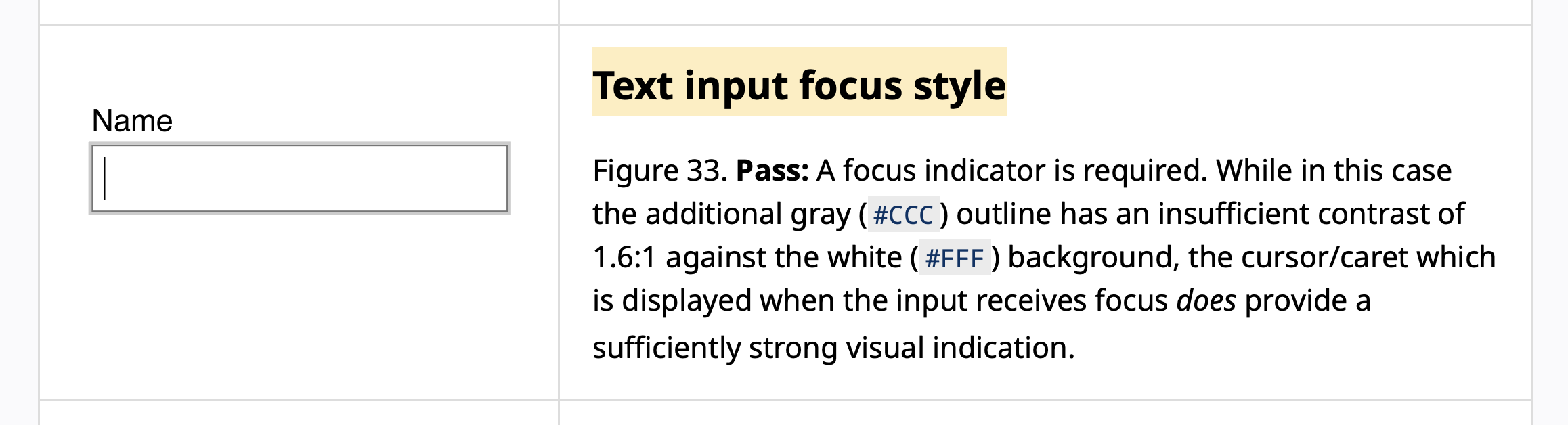
نمونه ورودی از سند درک.
این ورودی در مثال عبور می کند کنتراست بدون متن زیرا دارای کالسکه ای است که “یک نشانه بصری به اندازه کافی قوی ارائه می دهد”.
کالسکه در این مثال کنتراست کافی نسبت به رنگ پس زمینه ورودی دارد. بنابراین، شاخصی با نشانه بصری به اندازه کافی قوی در نظر گرفته می شود.
اگر رنگ کالسکه کنتراست کافی با پس زمینه نداشته باشد و نشانگر فوکوس دیگری با کنتراست کافی وجود نداشته باشد، قطعه کار نمی کند. کنتراست بدون متن در حالت متمرکز
بنابراین اگر نشانگر فوکوس عبوری دیگری ارائه نکرده اید، مال شماست caret-color مقدار باید حداقل کنتراست 3:1 با پس زمینه داشته باشد.
انیمیشن
معیار موفقیت 2.3.1 سه فلش یا کمتر از آستانه (سطح A) بیان می کند که:
صفحات وب حاوی چیزی نیست که بیش از سه بار در هر دوره یک ثانیه چشمک بزند، یا فلاش زیر آستانه چشمک زدن کل و قرمز باشد.
فرم یادداشت تفاهم SC 2.3.1 (تاکید از من است):
اصطلاحات “چشمک زدن” و “چشمک زدن” گاهی اوقات می توانند به یک محتوا اشاره کنند.
- «سوسو زدن» به محتوایی اشاره دارد که باعث ایجاد مشکل حواس پرتی می شود. پلک زدن می تواند برای مدت کوتاهی مجاز باشد تا زمانی که متوقف شود (یا بتوان آن را متوقف کرد)
- “چشمک زدن” به محتوایی اشاره دارد که ممکن است باعث تشنج شود (اگر بیشتر از 3 در ثانیه باشد و به اندازه کافی بزرگ و روشن باشد). این را نمی توان حتی برای یک ثانیه مجاز دانست یا ممکن است باعث تشنج شود. و خاموش کردن فلاش نیز گزینهای نیست، زیرا فلاش میتواند سریعتر از آن چیزی باشد که اکثر کاربران میتوانند آن را خاموش کنند.
- پلک زدن معمولا با سرعت 3 در ثانیه یا بیشتر اتفاق نمی افتد، اما می تواند. اگر سرعت چشمک زدن بیشتر از 3 بار در ثانیه باشد، رعد و برق نیز محسوب می شود.
اکنون، همه محتوای چشمک زن یا چشمک زن به طور خودکار این معیار را ندارند.
سند درک شامل فهرستی از تکنیک های کافی است که می توانید برای برآورده کردن این معیار از آنها پیروی کنید.
تکنیک “G176: کوچک نگه داشتن ناحیه چشمک زن” راهی برای عبور از معیار موفقیت برای چیزهایی که چشمک می زند اما کوچک هستند ارائه می دهد.
اگر چیزی دارید که بیش از 3 بار در یک ثانیه چشمک می زند (بنابراین نمی توان از G19 استفاده کرد)، اما ناحیه ای که چشمک می زند کمتر از 25 درصد میدان دید 10 درجه (که ناحیه مرکزی دید در چشم است) باشد، به طور خودکار عبور می کند.
سپس صفحه Techniques نحوه ترجمه “10 درجه میدان دید” را به پیکسل های CSS توضیح می دهد تا بتوانید آنها را در کار خود پیاده سازی و آزمایش کنید. اگر هر نوع محتوای چشمک زن در کار خود دارید، جزئیات تکنیک را برای تمام جزئیات کوچک بررسی کنید.
بنابراین اینکه یک کالسکه چشمک زن این معیار را برآورده می کند یا نه بستگی به اندازه کالسکه و فضایی که در میدان دید کاربر اشغال می کند دارد.
همانطور که آدریان روزلی در مقاله خود در مورد کالسکه های سفارشی اشاره می کند، یک کالسکه چشمک زن “اگر نویسنده انیمیشن سریع تری ایجاد کند، می تواند روی کاربر مقیاس شده تاثیر بگذارد، به خصوص اگر شکل کالسکه بلوکی باشد (که میدان دید بیشتری را اشغال کند).
پس احتمالا از هر گونه انیمیشن کالسکه چشمک زن سریع خودداری کنید.
و در صورت درخواست هر نوع نوعی انیمیشن کالسکه سفارشی، انیمیشن خود را در یک بپیچید prefers-reduced-motion: no-preference درخواست کنید به طوری که انیمیشن تنها زمانی ظاهر می شود که کاربر ترجیحی برای توقف انیمیشن ها ابراز نکرده باشد.
@media (prefers-reduced-motion: no-preference) {

}
با این گفته …
به یاد دارید که قبلاً گفتیم که کاربر می تواند با استفاده از تنظیمات سطح سیستم عامل (هم در macOS و هم در ویندوز) چشمک زن را متوقف کند؟
در حال حاضر هیچ راهی در CSS برای بررسی اینکه آیا کاربر تنظیمات برگزیده مخصوص حمل و نقل را فعال کرده است یا خیر وجود ندارد.
کاربران می توانند انیمیشن داشته باشند فعال شد از سیستم آنها در حالی که بیش از حد ابراز تمایل به توقف چشمک زدن کالسکه. شاید آنها برای برخی از انیمیشنهای UI اینجا و آنجا اهمیتی نداشته باشند، اما میخواهند یک چرخه بدون چشمکزن، به خصوص هنگام پیمایش با صفحهکلید، داشته باشند، زیرا تعیین یک چرخه چشمکزن در صفحهای که در بلوکهای متن بزرگ گم میشود، دشوارتر است.
اگر یک انیمیشن را در کارت خود اعمال کنید، کاربران باید بتوانند آن انیمیشن را متوقف کنند. و prefers-reduced-motion در این مورد آن را قطع نمی کند.
مشخصات CSS بیان می کند که:
UAهایی که دارای شیوه نامه سفارشی قابل ویرایش نیستند، باید تنظیماتی را برای غیرفعال کردن چشمک زدن، چشمک زدن و کارت های متحرک ارائه دهند. UAهایی که دارای یک شیوه نامه سفارشی قابل ویرایش هستند ممکن است بخواهند این تنظیم را نیز ارائه دهند. نگاه کن [WCAG] راهنمای 2.2 و دستورالعمل 2.3 برای جزئیات.
مرورگرها در حال حاضر این تنظیم را ارائه نمی دهند.
بنابراین اگر کاملاً باید یا احساس میکنید که نیاز به متحرک کردن کالسکه دارید:
- اجتناب از انیمیشن سریع چشمک زن.
- و شاید در جایی در وب سایت خود گزینه ای را برای کاربر فراهم کنید تا انیمیشن سفارشی سفارشی شما را غیرفعال کند.
الزامات دسترسی به کالسکه ناوبری
واگن ناوبری ارتباط نزدیکی با نشانگرهای فوکوس دارد، اما اینطور نیست تمرکز کنید نشانگر، بنابراین مانند کالسکه درج تحت هیچ یک از معیارهای موفقیت WCAG مربوط به فوکوس قرار نمی گیرد.
با این حال، کالسکه ناوبری تحت شرایط عمومی برای کنتراست رنگ غیر متنی تعریف شده توسط SC 1.4.11 Non-Text Contrast قرار می گیرد.
همانطور که در قسمت قبل اشاره کردیم، caret به طور پیش فرض رنگ متن اطراف را به ارث می برد.
اگر متن دارای حداقل کنتراست کافی در سرتاسر وبسایت شما باشد، در این صورت کارت این کار را خواهد کرد.
اگر استفاده می کنید caret-color برای تغییر رنگ کالسکه، باید مطمئن شوید که رنگی که انتخاب می کنید حداقل کنتراست 3:1 با پس زمینه داشته باشد.
این را به خاطر بسپار caret-color ویژگی هم بر کالسکه درج و هم بر واگن ناوبری تأثیر می گذارد. این بدان معناست که رنگی که انتخاب میکنید باید کنتراست 3:1 در پسزمینه جعبههای متن و قسمتهای ویرایش محتوا داشته باشد. و همچنین در هر پس زمینه دیگری که نوار ناوبری نمایش داده می شود.
اگر بیش از یک رنگ پسزمینه در صفحه دارید، ممکن است لازم باشد رنگ کالسکه را برای قسمتهای مختلف صفحه تنظیم کنید، زیرا ممکن است یک رنگ کنتراست کافی در مقابل آن نداشته باشد. همه رنگ های پس زمینه صفحه
یا، به طور متناوب، می توانید سبک های خود را تا این حد گسترش دهید caret-color دارایی فقط برای کالسکه درج اعمال می شود:
textarea,
[contenteditable="true"],
textarea,
input[type="text"],
input[type="password"],
... {
    caret-color: #9C0C60;
}
در اینجا یک صفحه نمایشی است که در آن یک رنگ کالسکه سفارشی فقط در قسمت ورودی اعمال می شود. رنگ ناوبری پیشفرض کالسکه است auto ارزش و رنگ متن را به ارث می برد:
بهطور پیشفرض، من در همه مرورگرها، مرورگر را فعال کردهام. صادقانه بگویم، من از نوار ناوبری قابل مشاهده تر قدردانی می کنم.
یکی از راههایی که میتوانم کالسکه ناو را بیشتر نمایان کنم، دادن رنگ سفارشی به آن است که کنتراست کافی با پسزمینه داشته باشد و با متن این باعث می شود کالسکه بیشتر در صفحه برجسته شود.
چیز دیگری که آن را بیشتر نمایان می کند، افزایش سطح آن با ضخیم تر کردن آن است.
با این حال، همانطور که قبلا ذکر شد، مرورگرها پیاده سازی نمی کنند caret-shape ویژگی واگن ناوبری آنها همچنین به ترجیحات کاربر در سطح سیستم عامل در واگن ناوبری احترام نمی گذارند. و بدون توانایی کاربر برای تنظیم اندازه کالسکه، سبکهای CSS ما میتوانند کالسکه را برای کاربرانی که عرض کالسکه خود را ترجیح میدهند کمتر قابل استفاده باشد.
این ما را به آخرین و شاید مهم ترین بخش این مقاله می رساند…
نیازهای مصرف کننده در درجه اول قرار دارند – طبق استانداردها و قانون.
پلتفرم وب طوری طراحی شده است که بر اساس مجموعه ای از اصول طراحی ساخته شود. یکی از این اصول طراحی، اولویت تشکیل دهنده است که بدون شک نیازهای کاربران را در اولویت قرار می دهد (تاکید از من است):
اگر باید مصالحه ای انجام شود، همیشه نیازهای کاربران را بالاتر از هر چیز دیگری قرار دهید.
[…]
اینترنت برای کاربران نهایی است […]
نیازهای کاربران بر نیازهای نویسندگان صفحات وب مقدم است، آنها بر نیازهای توسعه دهندگان عامل کاربر مقدم هستند، کسانی که بر نیازهای نویسندگان مشخصات مقدم هستند و بر خلوص نظری مقدم هستند.
بنابراین وقتی صحبت از تصمیمگیری میشود که کدام سبک برنده میشود، سبکهای کاربر همیشه باید بر سبکهای نویسنده اولویت داشته باشند و مرورگرها باید هر زمان که امکان دارد اولویتهای کاربر را در اولویت قرار دهند.
متأسفانه، همانطور که در حال حاضر وجود دارد، مرورگرها سبک های نویسنده را در کالسکه اعمال می کنند، اما به اکثر ترجیحات کاربر احترام نمی گذارند و ترجیحات کاربر را با سبک های نویسنده جایگزین می کنند.
ضخامت کالسکه یک مثال است. سبک های شما بر ترجیحات CSS اولویت دارند، که مرورگرها حتی به آن احترام نمی گذارند. اگر محفظه شما خیلی نازک یا حتی خیلی ضخیم است، در خطر غیرقابل استفاده کردن آن برای کاربران خود هستید. و در حال حاضر هیچ راهی وجود ندارد که به کاربر اجازه دهد عرض کالسکه را نادیده بگیرد.
اگر مرورگرها شروع به احترام بیشتر به ترجیحات کاربر برای carets کنند، شما باید تست کنید و مطمئن شوید که سبک های سفارشی شما اولویت های تعریف شده توسط کاربر را لغو نمی کند. این می به معنای ارائه یک سوئیچ سفارشی است که به آنها امکان می دهد سبک های کالسکه سفارشی شما را خاموش کنند تا به آنها اجازه داده شود که اولویت داشته باشند.
اگرچه WCAG به طور خاص به این موضوع نمیپردازد یا اجباری نمیکند، آخرین نسخه استاندارد دسترسی اروپایی EN 301 549 چنین میکند.
آخرین به روز رسانی EN 301 549 از سپتامبر گذشته (2026)، نسخه 4.1.1، شامل یک تجدید نظر قابل توجه در بند ترجیح کاربر است.
در اینجا مرتبط ترین بندهای آخرین نسخه استاندارد (تاکید از من) است:
9.7 تنظیمات برگزیده کاربر برای صفحات وب
جایی که ICT است یا شامل یک صفحه وب است، صفحه وب نباید حالت(های) عامل کاربر را مسدود کند که صفحه وب را مطابق تنظیمات ترجیحی کاربر ارائه میکند یا به صراحت تنظیمات ترجیحی کاربر را برای ویژگیهای دسترسی پلت فرم مستند لغو میکند. در این حالت های عملکرد، مگر اینکه برای اطلاعات یا عملکرد صفحه وب ضروری باشد.
[…]
11.7 تنظیمات کاربر
جایی که فناوری اطلاعات و ارتباطات، نرمافزار غیروبی است یا شامل نرمافزار غیروبی است که یک رابط کاربری ارائه میکند و به گونهای طراحی نشده است که از آن جدا باشد.
پلت فرم، این رابط کاربری از مقادیر تنظیمات ترجیحی کاربر برای ویژگی های دسترسی پلت فرم مستند شده پیروی می کند
مگر اینکه برای عملکرد نرم افزار غیر وب ضروری باشد که از تنظیمات ترجیحی کاربر پیروی نکند.[…]
نکته 3: برای نرم افزارهای غیر وب، پلتفرم اساسی معمولاً سیستم عامل است.
نکته 4: وقتی ICT یک عامل کاربر است (مانند یک مرورگر وب یا نرم افزار مشاهده اسناد غیر وب)، این بند
فرض می کند که حداقل یک حالت عملکرد ارائه شده است که رندر محتوایی را که از مقادیر ترجیحی کاربر پیروی می کند، اعمال می کند.نکته 5: تا زمانی که حالتی وجود داشته باشد که در آن برنامه تنظیمات سیستم را دنبال کند، حتی اگر محدودتر باشد، این مانع از داشتن مقادیر اضافی تنظیمات نرم افزار غیر وب نیست.
نکته 6: ویژگیهایی که ممکن است بهعنوان ویژگیهای دسترسپذیری برای یک پلتفرم ثبت شوند، شامل فیلترهای رنگی، کنتراست، اندازه متن، اندازه اشارهگر و مکاننمای متن هستند، اما محدود به آنها نمیشوند.
اکنون من EN 301 549 را ساده ترین استاندارد برای خواندن و درک نمی دانم. (WCAG با مقایسه به نوعی قابل خواندن است.) اما بندهای مربوط به تنظیمات برگزیده کاربر به نظر من واضح است ترجیحات کاربر باید رعایت شود و نباید نادیده گرفته شود.
استاندارد EN 301 549 از زمان ظهور توسط کشورهای داخل و خارج از اتحادیه اروپا پذیرفته شده است. و این فقط یک مسئله زمان است که آخرین نسخه به استاندارد مطابقت قانونی تبدیل شود.
اگر اشتباه میکنم، مرا تصحیح کنید، اما میتوانیم با خیال راحت نتیجه بگیریم که رعایت تنظیمات برگزیده کاربر برای سبکهای مکاننمای متن (حامل) و نمایان بودن، الزامی برای انطباق خواهد بود.
کلمات پایانی
اگر بخواهم این موضوع را با یک نصیحت به پایان برسانم، این همان خواهد بود با سفارشی سازی کالسکه محافظه کار باشید.
اگر شما شما باید کالسکه های سفارشی ایجاد کنید، به کاربر این امکان را بدهید که سبک های سفارشی را در جایی از وب سایت شما غیرفعال کند. حداقل تا زمانی که راه مناسبی برای تشخیص اینکه چه زمانی کاربران تنظیمات برگزیده خود را در سطح سیستم عامل فعال کرده اند به دست آوریم. یا در حالی که مرورگرها سوئیچ آسانی را برای غیرفعال کردن سبک های حمل سفارشی در اختیار کاربران قرار می دهند.
توصیه میکنم برید و پست آدریان روزلی، Carets and Users Custom: When The Caret Is Nonger a Stick (بله، این یک تلاش جناسی بد است) را بخوانید.
آدریان از زاویه ای متفاوت به این موضوع می پردازد که خطرات انطباق ناشی از ایجاد واگن های سفارشی را برجسته می کند. مقاله او ممکن است شما را متقاعد کند که فعلاً کالسکه را به حال خود رها کنید، حداقل تا زمانی که ما یک راه استاندارد و قابل اعتماد داشته باشیم تا به کاربران اجازه دهیم کالسکه را برای آنها بهتر کار کند.
با تشکر فراوان از آدریان برای بررسی این مقاله و ارائه بازخورد.
او همچنین مرا تشویق کرد که آن را به پایان برسانم و آن را منتشر کنم… سال گذشته.
و با تشکر از پاتریک لاوک برای پاسخ به برخی از سوالات خاص WCAG من. همینطور پارسال. 😃
ادامه تحصیل
اگر این مقاله برای شما مفید بود، حتماً این کار را خواهید کرد عشق دوره دسترسی عملی من
من دوره دسترسی عملی را برای افرادی که برای وب ایجاد می کنند ایجاد کردم. اگر هستید برای شما عالی است طراح یا توسعه دهنده و شما می خواهید باشید از نظر فنی در دسترسی به وب مهارت دارد بنابراین میتوانید وبسایتها و برنامههای وب در دسترستری بسازید، مشکلات دسترسی را در پروژههای موجود آزمایش و پیدا کنید، و کد دسترسی را بهطور انتقادی ارزیابی کنید – حتی اگر هوش مصنوعی بیشتر کدنویسی را انجام دهد.
دسترسی عملی → را ببینید


