

شاید سخت ترین/پیچیده ترین بخش ساختن وبلاگ من که به صورت ایستا تولید می شود، اضافه کردن حالت تاریک بود.
نه تکه کدهای جاسازی شده زنده، نه لایه GraphQL یکپارچه که همه محتوا و داده ها را مدیریت و جمع می کند، نه سیستم تجزیه و تحلیل سفارشی، نه بیت های بی شماری از دمدمی بودن. حالت تاریک لعنتی باشه
یادآوری خوبی است که وقتی نوبت به توسعه نرم افزار می رسد، یک تابع ساده می تواند پیاده سازی پیچیده ای داشته باشد.

دلیل این که این مشکل بسیار مخرب است به نحوه کار چارچوب هایی مانند Next.js مربوط می شود. HTML از قبل تولید شده است. اگر مراقب نباشید، سوسو زدن هشدار دهنده را دریافت خواهید کرد که در آن کاربر برای لحظه ای کوتاه رنگ های اشتباه را می بیند.
امروز یاد خواهیم گرفت که چگونه بسازیم برای برنامه های React تمام پشته. 😄
این پست بر اساس دانش به اشتراک گذاشته شده در دو پست قبلی است. اگر هنوز با React hydration یا متغیرهای CSS آشنایی ندارید، ممکن است بخواهید ابتدا این موارد را مرور کنید:
در اینجا مجموعه معیارهای ما برای این ویژگی است:
-
کاربر باید بتواند روی یک سوئیچ کلیک کند تا بین حالت روشن و تاریک جابجا شود.
-
تنظیمات برگزیده کاربر باید ذخیره شود تا بازدیدهای بعدی از تم رنگی صحیح استفاده کنند.
-
بهطور پیشفرض، رنگبندی «ترجیحشده» کاربر باید با توجه به تنظیمات سیستم عامل او استفاده شود. اگر تنظیم نشده باشد، باید به طور پیش فرض روی Light باشد.
-
سایت باید نه سوسو زدن در اولین بارگذاری حتی اگر کاربر یک تم رنگی غیر پیشفرض را انتخاب کرده باشد.
-
سایت باید هرگز وضعیت سوئیچینگ اشتباه را نشان می دهد.
همانطور که خواهیم دید، دو مورد آخر محل استراحت بسیاری از اژدها هستند.
با توجه به این الزامات، تم رنگی اولیه چگونه باید باشد؟ در اینجا یک فلوچارت آمده است:
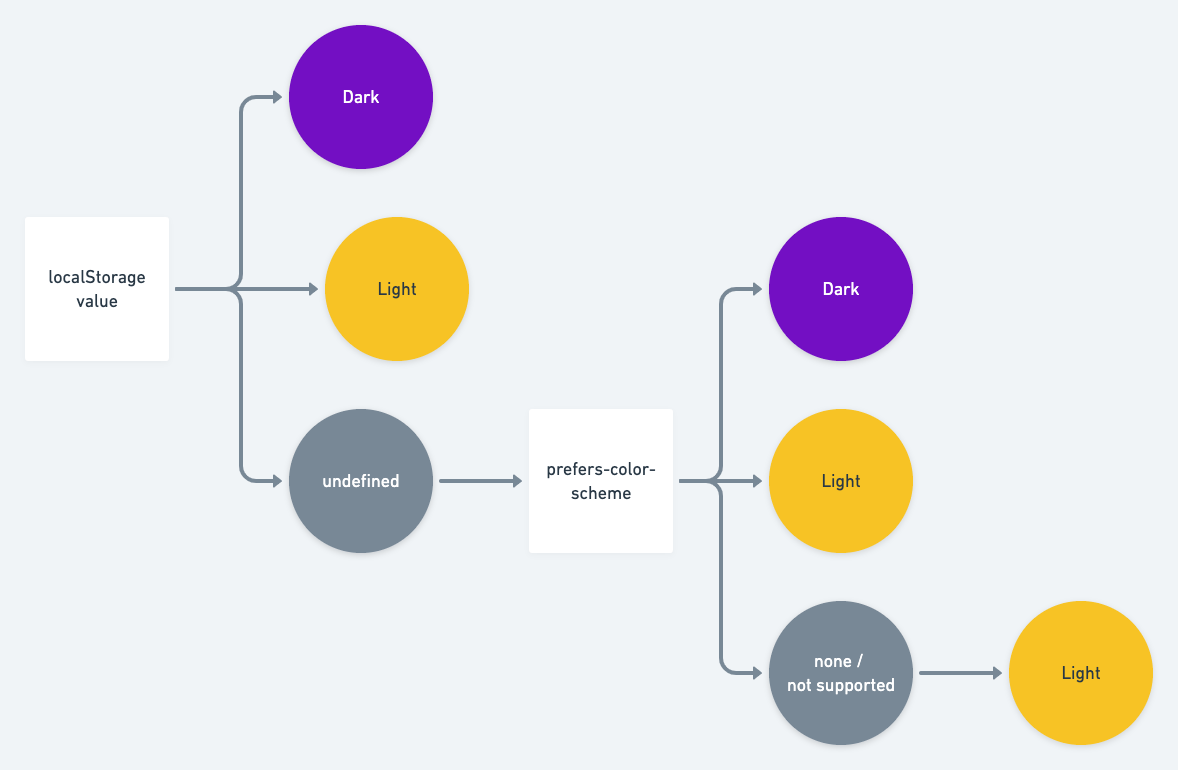
بیایید یک تابع کوچک بنویسیم که به ما کمک کند تم رنگی خود را بر اساس آن به روز کنیم
شرایطی که قبلا در موردش نوشتیم
function getInitialColorMode() {
  const persistedColorPreference =
    window.localStorage.getItem('color-mode');
  const hasPersistedPreference =
    typeof persistedColorPreference === 'string';

  // If the user has explicitly chosen light or dark,
  // let's use it. Otherwise, this value will be null.
  if (hasPersistedPreference) {
    return persistedColorPreference;
  }

  // If they haven't been explicit, let's check the media query
  const mql = window.matchMedia('(prefers-color-scheme: dark)');
  const hasMediaQueryPreference = typeof mql.matches === 'boolean';

  if (hasMediaQueryPreference) {
    return mql.matches ? 'dark' : 'light';
  }

  // If they are using a browser/OS that doesn't support
  // color themes, let's default to 'light'.
  return 'light';
}
ما به یک کشور نیاز خواهیم داشت! نحوه مدیریت حالت به شما بستگی دارد، اما در این مثال از زمینه React استفاده خواهیم کرد:
function getInitialColorMode() {
  /* Same as above. Omitted for brevity */
}

export const ThemeContext = React.createContext();

export const ThemeProvider = ({ children }) => {
  const [colorMode, rawSetColorMode] =
    React.useState(getInitialColorMode);

  const setColorMode = (value) => {
    rawSetColorMode(value);

    // Persist it on update
    window.localStorage.setItem('color-mode', value);
  };

  return (
    ThemeContext.Provider value={{ colorMode, setColorMode }}>
      {children}
    ThemeContext.Provider>
  );
};
ما از مال خودمون میگذریم getInitialColorMode تابع برای useState، تا به مقدار اولیه خود برسیم. سپس ما تابع کمکی خود را ایجاد می کنیم، setColorMode، که وضعیت React را به روز می کند، اما همچنین مقدار را در localStorage برای بار بعدی ذخیره می کند. در نهایت، ما همه چیز را به یک ارائه دهنده زمینه منتقل می کنیم.
اگر سعی کنید این کد را همانطور که هست بسازید، با خطا مواجه می شوید.
مشکل از ماست getInitialColorMode تابع بلافاصله روی mount اجرا می شود تا مشخص شود مقدار اولیه باید چقدر باشد. اما در گتسبی، این اولین رندر در دستگاه کاربر اتفاق نمی افتد، موضوعی که در پست دیگری به طور عمیق به آن پرداخته شده است.
این اصل مشکل ماست. وقتی React برای اولین بار رندر میشود، هیچ راهی برای دانستن ترجیحات رنگ کاربر وجود ندارد، زیرا این رندر در فضای ابری، احتمالاً چند ساعت یا چند روز قبل از بازدید کاربر انجام میشود.
میتوانیم فرض کنیم که کاربر یک تم سبک میخواهد و بعد از اینکه React به مشتری آبرسانی کرد، آن را تغییر میدهد… اما اگر این کار را انجام دهیم، در نهایت با آن مواجه میشویم. بال زدن مخوف:
در حالت ایدهآل، HTMLای که برای کاربر ارسال میکنیم باید از قبل دارای رنگهای صحیح باشد، حتی در اولین فریمی که ترسیم میشود. اما تا زمانی که کاربر روی دستگاهش نباشد نمی دانیم چه رنگ هایی می خواهد! آیا حتی راه حل ممکنی وجود دارد؟
در اینجا راه حل سطح بالا ما است:
-
از متغیرهای CSS برای همه استایل های خود استفاده کنید
-
وقتی HTML را در زمان کامپایل تولید می کنیم، a را تزریق کنید
tag before all of our content (the page itself) - In that script tag, work out what the user’s color preferences are
- Update the CSS variables using JavaScript
We’re taking advantage of a few tricks in order to achieve our goal. Here’s what the initial HTML looks like (before our JS bundle has been executed):
DOCTYPE html>
html>
  head>
    title>My Awesome Websitetitle>
  head>

  body>
    script>
      /*
        - Check localStorage
        - Check the media query
        - Update our CSS variables depending
          on those values.
      */
    script>

    div>
      h1>My Awesome Websiteh1>
      p>Content here.p>
    div>
  body>
html>
Link to this headingBlocking HTML
The injected tag goes before our main body content. This is important, since scripts are blocking; nothing will be painted to the screen until that JS code has been evaluated.
For example: check out what the user sees when the following HTML is run:
body>
  script>
    alert('No UI for you!');
  script>

  h1>Page Titleh1>
body>
Notice that the isn't shown until the has finished running. 😮
Link to this headingReactive CSS variables
CSS variables are really cool. Their best trick is that they're . When a variable's value changes, the HTML updates instantly.
We can use CSS variables in all of our components. For example, using styled-components:
const Button = styled.button`
  background: var(--color-primary);
`;
This will generate a button in HTML that points at our CSS variable. When we change that CSS variable with JavaScript, our button reacts to that change, and becomes the right color, without us needing to target and change the button itself.
This is the core of our strategy: rely on CSS variables for styling, and then pre-empt the HTML by tweaking the CSS variable values.
When Gatsby builds, it produces an HTML file for each page on our site. Our goal is to inject a tag above that content, so that the browser parses it first.
One of the really cool things about Gatsby is that it exposes escape hatches at every step in its build process. We can hook into it, and add a bit of custom behaviour!
If you don't already have it, create a gatsby-ssr.js file in your project's root directory. gatsby-ssr.js is a file which will run when Gatsby is compiling your site (at build time).
We'll add the following code:
const MagicScriptTag = () => {
  const codeToRunOnClient = `
(function() {
  alert("Hi!");
})()
  `;

  // eslint-disable-next-line react/no-danger
  return (
    script
      dangerouslySetInnerHTML={{ __html: codeToRunOnClient }}
    />
  );
};

export const onRenderBody = ({ setPreBodyComponents }) => {
  setPreBodyComponents(MagicScriptTag />);
};
There's a lot going on here, so let's break it down:
-
setPreBodyComponentsis a function which will inject a React element above everything else it builds (our actual site), within thetags. -
MagicScriptTagis a React component, and it renders atag. We pass it a stringified snippet and usedangerouslySetInnerHTMLto embed that script in the returned element.
ممکن است تعجب کنید که چرا ما کد خود را در یک رشته قرار می دهیم و آن را رندر می کنیم. آیا نمی توانیم این تابع را به طور معمول فراخوانی کنیم؟
من دوست دارم به آن به عنوان یک "شکاف" در مکان و زمان فکر کنم. زمانی وجود دارد که ما کد خود را، روی رایانه یا در فضای ابری می سازیم. و سپس لحظه ای فرا می رسد که مشتری کد ما را در مکان و زمان بسیار متفاوتی روی دستگاه خود اجرا می کند.
ما می خواهیم کدی بنویسیم که خواهد بود تزریق شده است در زمان کامپایل، اما فقط اجرا شد در حین اجرا ما باید این تابع را به گونه ای منتقل کنیم که انگار یک قطعه داده است که باید روی دستگاه کاربر اجرا شود.
ما باید این کار را به این طریق انجام دهیم زیرا هنوز اطلاعات درستی نداریم. ما نمی دانیم که چه چیزی در LocalStorage کاربر وجود دارد یا اینکه آیا سیستم عامل آنها در حالت تاریک اجرا می شود. تا زمانی که کدی را روی دستگاه کاربر اجرا نکنیم، این را نمی دانیم.
برعکس آن نیز صادق است! هنگامی که این کد در نهایت اجرا می شود، به هیچ یک از کدهای JS همراه ما دسترسی نخواهد داشت. حتی قبل از بارگیری بسته شروع می شود! این بدان معنی است که به طور خودکار نمی داند نشانه های طراحی ما چیست.
پیوند به این عنوانتولید اسکریپت
با استفاده از درون یابی رشته ای، می توانیم تابع مورد نیاز خود را "تولید" کنیم:
const MagicScriptTag = () => {
  let codeToRunOnClient = `
(function() {
  function getInitialColorMode() {
    /* Same code as earlier */
  }

  const colorMode = getInitialColorMode();

  const root = document.documentElement;

  root.style.setProperty(
    '--color-text',
    colorMode === 'light'
      ? '${COLORS.light.text}'
      : '${COLORS.dark.text}'
  );
  root.style.setProperty(
    '--color-background',
    colorMode === 'light'
      ? '${COLORS.light.background}'
      : '${COLORS.dark.background}'
  );
  root.style.setProperty(
    '--color-primary',
    colorMode === 'light'
      ? '${COLORS.light.primary}'
      : '${COLORS.dark.primary}'
  );

  root.style.setProperty('--initial-color-mode', colorMode);
})()`;

  // eslint-disable-next-line react/no-danger
  return script dangerouslySetInnerHTML={{ __html: codeToRunOnClient }} />;
};
ما داریم مال خودمون رو جابجا میکنیم getInitialColorMode تابع در آن رشته (نمیتوانیم آن را وارد کنیم و فراخوانی کنیم! باید آن را کپی/پیست کنیم). هنگامی که رنگ اولیه باید چه باشد، میتوانیم متغیرهای CSS خود را تنظیم کنیم. ما از درون یابی رشته ای استفاده می کنیم، بنابراین اسکریپت واقعی تزریق شده به شکل زیر خواهد بود:
root.style.setProperty(
  '--color-text',
  colorMode === 'light'
    ? 'black' // resolves from ${COLORS.light.text}
    : 'white' // resolves from ${COLORS.dark.text}
);
برای روشن نگه داشتن همه چیز تا حد امکان، تماس می گیریم root.style.setProperty به صورت دستی برای هر رنگ در سایت ما. همانطور که می توانید تصور کنید، وقتی ده ها رنگ دارید، این کار کمی خسته کننده می شود! ما در مورد بهینه سازی های بالقوه در برنامه صحبت خواهیم کرد.
ما همچنین آخرین ویژگی را تعیین کردیم، --initial-color-mode. این یک سیب زمینی است که ما از این اسکریپت زمان اجرا به برنامه React خود منتقل می کنیم. این مقدار را می خواند تا بفهمد که وضعیت اولیه React چگونه باید باشد.
پیوند به این عنواناداره دولتی
اگر نمی خواستیم به کاربران امکان تغییر حالت روشن و تاریک را بدهیم، کارمان تمام می شد! حالت اولیه عالیه
با این حال، هیچ حالت تاریکی بدون ضامن کامل نمی شود. ما می خواهیم به کاربران اجازه دهیم تا انتخاب کنند که سایت ما روشن باشد یا تاریک! ما میتوانیم بر اساس تنظیمات سیستمعاملشان حدس بزنیم، اما فقط به این دلیل که کاربر سیستمعامل تیره را دوست دارد، به این معنی نیست که او وبسایت ما را با رنگهای تیره میخواهد و برعکس.
در اینجا نحوه ثبت این حالت در React آمده است:
export const ThemeContext = React.createContext();

export const ThemeProvider = ({ children }) => {
  const [colorMode, rawSetColorMode] = React.useState(undefined);

  React.useEffect(() => {
    const root = window.document.documentElement;

    const initialColorValue = root.style.getPropertyValue(
      '--initial-color-mode'
    );

    rawSetColorMode(initialColorValue);
  }, []);

  const setColorMode = (value) => {
    /* TODO */
  };

  return (
    ThemeContext.Provider value={{ colorMode, setColorMode }}>
      {children}
    ThemeContext.Provider>
  );
};
برای علامت گذاری بیت های مربوطه:
-
حالت را با مقداردهی اولیه می کنیم
undefined. این به این دلیل است که برای اولین رندر (در زمان کامپایل) ما هیچ دسترسی به آن نداریمwindowشی -
به محض آبرسانی مجدد برنامه React، عنصر اصلی را می گیریم و بررسی می کنیم که چیست
--initial-color-modeتنظیم شده است. -
ما این را در حالت خود تنظیم کردیم، بنابراین اکنون وضعیت React ما مقدار متغیر CSS را که در آن تنظیم کرده ایم به ارث برده است.
onRenderBody.
تجسم این توالی از رویدادها می تواند دشوار باشد، بنابراین من یک ابزار تعاملی کوچک ایجاد کردم. روی هر مرحله ضربه بزنید یا موشواره را نگه دارید تا متن کمی بیشتر ببینید.
زمان کامپایل
این مراحل در جایی روی سرور و خیلی زودتر از زمان اجرا می شوند.
Run-time
These steps run on the user's device.
ما کد حکومتی خود را ایجاد کردیم. بیایید از آن برای ساخت سوئیچ استفاده کنیم!
هنگامی که سوئیچ فعال می شود، این چیزی است که باید انجام دهیم:
-
بهروزرسانی وضعیت React که حالت رنگ فعلی را ردیابی میکند.
-
LocalStorage را به روز کنید تا ترجیحات آنها را برای دفعه بعد به خاطر بسپاریم.
-
همه متغیرهای CSS را برای اشاره به رنگ های مختلف به روز کنید.
این کنترلر به شکل زیر است:
function setColorMode(newValue) {
  const root = window.document.documentElement;

  // 1. Update React color-mode state
  rawSetColorMode(newValue);

  // 2. Update localStorage
  localStorage.setItem('color-mode', newValue);

  // 3. Update each color
  root.style.setProperty(
    '--color-text',
    newValue === 'light' ? COLORS.light.text : COLORS.dark.text
  );
  root.style.setProperty(
    '--color-background',
    newValue === 'light' ? COLORS.light.background : COLORS.dark.background
  );
  root.style.setProperty(
    '--color-primary',
    newValue === 'light' ? COLORS.light.primary : COLORS.dark.primary
  );
}
باز هم، برای ساده نگه داشتن کارها تا حد امکان، هیچ تکرار جالبی برای تولید انجام نمی دهیم setProperty تماس می گیرد.
برای وبلاگم، یک سوئیچ متحرک فوق العاده ایجاد کردم که بین خورشید و ماه می رود:
ساختن این سوئیچ خارج از محدوده این آموزش است، اما من قصد دارم در آینده آموزش های بیشتری در مورد مواردی از این قبیل بنویسم (اگر می خواهید در خبرنامه من با خبر شوید، زمانی که منتشر شد، مطلع شوید!).
در حال حاضر، برای تمرکز بر روی منطق، به یک سوئیچ بسیار کمتوجه میمانیم:
در اینجا نحوه کار آن آمده است:
import { ThemeContext } from './ThemeContext';

const DarkToggle = () => {
  const { colorMode, setColorMode } = React.useContext(ThemeContext);

  return (
    label>
      input
        type="checkbox"
        checked={colorMode === 'dark'}
        onChange={(ev) => {
          setColorMode(ev.target.checked ? 'dark' : 'light');
        }}
      />{' '}
      Dark
    label>
  );
};
ما یک چک باکس داریم و مقدار آن را روی آن قرار می دهیم colorMode، از متن خارج شده است. هنگامی که کاربر چک باکس را تغییر می دهد، ما با ما تماس می گیریم setColorMode عملکرد با حالت رنگ متناوب
هر چند مشکلی وجود دارد! وقتی سایت تولید خود را می سازیم، چک باکس ما همیشه به حالت صحیح مقداردهی اولیه نمی شود:
به یاد داشته باشید که رندر اولیه در زمان کامپایل در ابر اتفاق می افتد، بنابراین colorMode در ابتدا خواهد بود undefined. هر کاربر HTML یکسانی را دریافت می کند، و آن HTML همیشه با یک کادر بدون علامت ارائه می شود.
بهترین شرط ما این است که رندر ضامن را تا زمانی که برنامه React بداند چیست به تأخیر بیاندازیم colorMode باید باشد:
const DarkToggle = () => {
  const { colorMode, setColorMode } = React.useContext(ThemeContext);

  if (!colorMode) {
    return null;
  }

  return label>{/* Unchanged */}label>;
};
با رندر نکردن چیزی در اولین پاس در زمان کامپایل، یک فضای خالی میگذاریم که وقتی این داده به React شناخته شود، میتوان آن را روی کلاینت پر کرد:
ما به راه حلی دست یافتیم که تمام نیازهای ما را برآورده می کند: کاربران ما طرح رنگ صحیح را از اولین فریم می بینند و هرگز سوئیچ در حالت اشتباه نشان داده نمی شوند.
من یک مخزن با این راه حل ارسال کردم Github(در برگه جدید باز می شود). وقتی صحبت از بهینهسازی و پاکسازی میشود که در ضمیمه زیر مورد بحث قرار میگیرد، چند آزادی گرفته میشود، اما ایدههای اساسی یکسان هستند. به راحتی در آن حفاری کنید!
پیاده سازی حالت تاریک بدون مصالحه امری بی اهمیت است، اما فکر می کنم ارزش تلاش را دارد. جزئیات کوچک اهمیت دارند و اجتناب از مشکلات رابط کاربری در چند ثانیه اول بازدید کاربر بسیار مهم است!
چند اصلاح و بهینه سازی کوچک دیگر نیز در راه حل وجود دارد. بیایید در مورد آنها صحبت کنیم!
پیوند به این عنوانتکرار
در مثال ما، معلوم می شود که ما تکرار می کنیم setProperty کد در دو مکان:
-
داخل
gatsby-ssr.js، زمانی که متغیرهای اولیه را ایجاد می کنید. -
داخل مال ما
ThemeProviderجزء هنگام تغییر حالت ها
نکته آزاردهنده در مورد این تکرار این است که هنگام اضافه کردن یا تغییر یک نشانه طراحی باید به یاد داشته باشید که هر دو مکان را به روز کنید. ما میتوانیم این مشکل را با تولید آنها به صورت پویا برطرف کنیم:
Object.entries(COLORS).forEach(([name, colorByTheme]) => {
  const cssVarName = `--color-${name}`;

  root.style.setProperty(cssVarName, colorByTheme[newValue]);
});
این یک پیروزی کوچک خوب است زیرا می توانید رنگ ها و اندازه ها را بدون فکر کردن به روند تغییر دهید.
کد دقیقی که شما نیاز دارید به ساختار توکن های طراحی شما بستگی دارد.
پیوند به این عنوانبدون جاوا اسکریپت
یکی از چیزهای خوب در مورد گتسبی این است که بسیاری از سایت های گتسبی با JS غیرفعال کار می کنند. راه حل فعلی ما این را به حساب نمی آورد. اگر بدون JS فعال از این سایت بازدید کنید، همه چیز به درستی رندر می شود اما رنگ ندارد
می توانیم با تزریق الف این مشکل را برطرف کنیم tag into the of our document, during the build in gatsby-ssr.js. به همان روشی که یک تگ اسکریپت را برای تنظیم رنگ ها در زمان اجرا تزریق می کنیم، می توانیم یک تگ سبک را برای تنظیم پیش فرض هایی که در موارد غیرفعال شدن JS استفاده می شود، تزریق کنیم.
در اینجا یک مثال سریع و کثیف آورده شده است:
const FallbackStyles = () => {
  return (
    style>
      {`
        html {
          --color-text: ${COLORS.text};
          --color-background: ${COLORS.background};
          --color-primary: ${COLORS.primary};
        }
      `}
    style>
  );
};

export const onRenderBody = ({ setPreBodyComponents, setHeadComponents }) => {
  setHeadComponents(FallbackStyles />);
  setPreBodyComponents(MagicScriptTag />);
};
می توانید هر جفت کلید/مقدار را به صورت پویا ایجاد کنید تا از تکرار سبک ها جلوگیری کنید.
این اصلاح به مثال اضافه شد مخزن(در برگه جدید باز می شود)، پس یک مثال "دنیای واقعی" را آنجا ببینید!
پیوند به این عنوانبه حداقل رساندن
برای مدت طولانی، کد JS یک فرآیند "minification" یا "uglification" را طی کرده است. ما کدهای کاملاً خوانا را می گیریم و آن را به گونه ای تغییر می دهیم که فضای کمتری را اشغال کند.
این به طور خودکار هنگام استفاده از سیستمهای بیلد مانند Gatsby یا Create React App اتفاق میافتد، اما برای این اسکریپت کوچکی که ما تزریق میکنیم اینطور نیست! این کار خارج از سیستم ساخت ماژول انجام می شود. وب پک از آن خبر ندارد.
من سعی کردم از یک وابستگی به نام استفاده کنم Tercer(در برگه جدید باز می شود). یک رشته از کد منبع می گیرد و تعدادی عملیات را برای کاهش آن انجام می دهد. شما از آن به این صورت استفاده می کنید:
const outputCode = Terser.minify(inputCode).code;من این را در وبلاگم امتحان کردم و تفاوت بسیار جزئی بود (200 بایت). مسافت پیموده شده شما ممکن است بسته به میزان کار شما در این اسکریپت تزریقی متفاوت باشد!
پیوند به این عنوانتولید اسکریپت
ج gatsby-ssr, ما اینجکترام تاگ در اسکریپت و آن را انجام می دهیم، چه پیشنهادی در پایین داریم، که این کار را انجام دهیم.
با این حال، نوشتن یک تابع در یک رشته جالب نیست. وقتی چیزی را به هم میزنیم، هیچ بررسی ثابت، پشتیبانی زیباتر، هیچ هایلایت قرمز متزلزلی دریافت نمیکنیم.
ما میتوانیم با نوشتن یک تابع به روش سنتی، اما پس از آن، آن را رشتهبندی کنیم:
function doStuff() {
  /* stuff */
}

String(doStuff);
با این حال، این یک سری مشکلات دارد!
-
ما می خواهیم از این عملکرد به عنوان یک IIFE برای جلوگیری از نشت در حالت جهانی استفاده کنیم
-
ما باید نشانه های طراحی خود را به نحوی به او منتقل کنیم! برخلاف توابع «عادی»، در این مورد نمیتوانیم به دامنههای والد تکیه کنیم، زیرا در یک زمینه کاملاً متفاوت اجرا میشوند.
من هر دو مشکل را با انجام برخی تنظیمات پس از رشتهبندی حل کردم:
function setColorsByTheme() {
  const colors = '🌈';

  // Do stuff with `colors`, as if it was an object
  // that held everything!
}

const MagicScriptTag = () => {
  // Replace that rainbow string with our COLORS object.
  // We need to stringify it as JSON so that it isn't
  // inserted as [object Object].
  const functionString = String(setColorsByTheme).replace(
    "'🌈'",
    JSON.stringify(COLORS)
  );

  // Wrap it in an IIFE
  let codeToRunOnClient = `(${functionString})()`;

  // Inject it
  return (
    script
      dangerouslySetInnerHTML={{ __html: codeToRunOnClient }}
    />
  );
};
این آخرین ترفند برای من کمی شبیه یک شستشو است. ما پشتیبانی IDE را دریافت کردیم اما کد خود را کمی پیچیدهتر/غیر شهودی کردیم. من ترجیح دادم آن را حفظ کنم زیرا از شکلک 🌈 خوشم می آید، اما ممکن است ترجیح دهید مصالحه های متفاوتی داشته باشید.
بهینهسازیها و ترفندهای بالقوه زیادی وجود دارد، اما در نهایت مهمترین چیز تجربه کاربر است و ما با این راهحل به موفقیت خوبی دست یافتیم.
آخرین به روز رسانی از
23 فوریه 2026