
استاد چیدمان
اگر شما یک طراح رابط کاربری هستید که HTML یا CSS را کدنویسی می کند، احتمالاً با نحوه مقایسه خروجی طراحی کد شده با ماکت طراحی اصلی آشنا هستید. چشم طراح برای مشاهده تفاوت در تراز، اندازه فونت، رنگ و تراز بیشتر آموزش دیده است. چشم فقط به آن عادت می کند.
با این حال، اگر مسئول توسعه UI هیچ تجربه طراحی نداشته باشد، چالش برانگیزتر می شود. من از توسعه دهندگان خواسته ام که ادعا کنند نتیجه کدگذاری شده با طرح اصلی مطابقت دارد، اما اینطور نیست. این مقاله تجربه من را به عنوان یک طراح که نحوه مقایسه یک مدل طراحی با خروجی کدگذاری شده را به همراه چند نکته و ترفند کدنویسی می کند، به اشتراک می گذارد.
بیایید شروع کنیم!
مقدمه
مقایسه یک مدل طراحی با خروجی کد شده به اندازه طراحی یک رابط کاربری تمیز مهم است. اگر هر جزء در یک صفحه وب چیزی متفاوت از طراحی داشته باشد، نتیجه کمی متفاوت از مدل طراحی دریافت خواهید کرد. این خوب نیست.
بیایید مثال زیر را در نظر بگیریم.
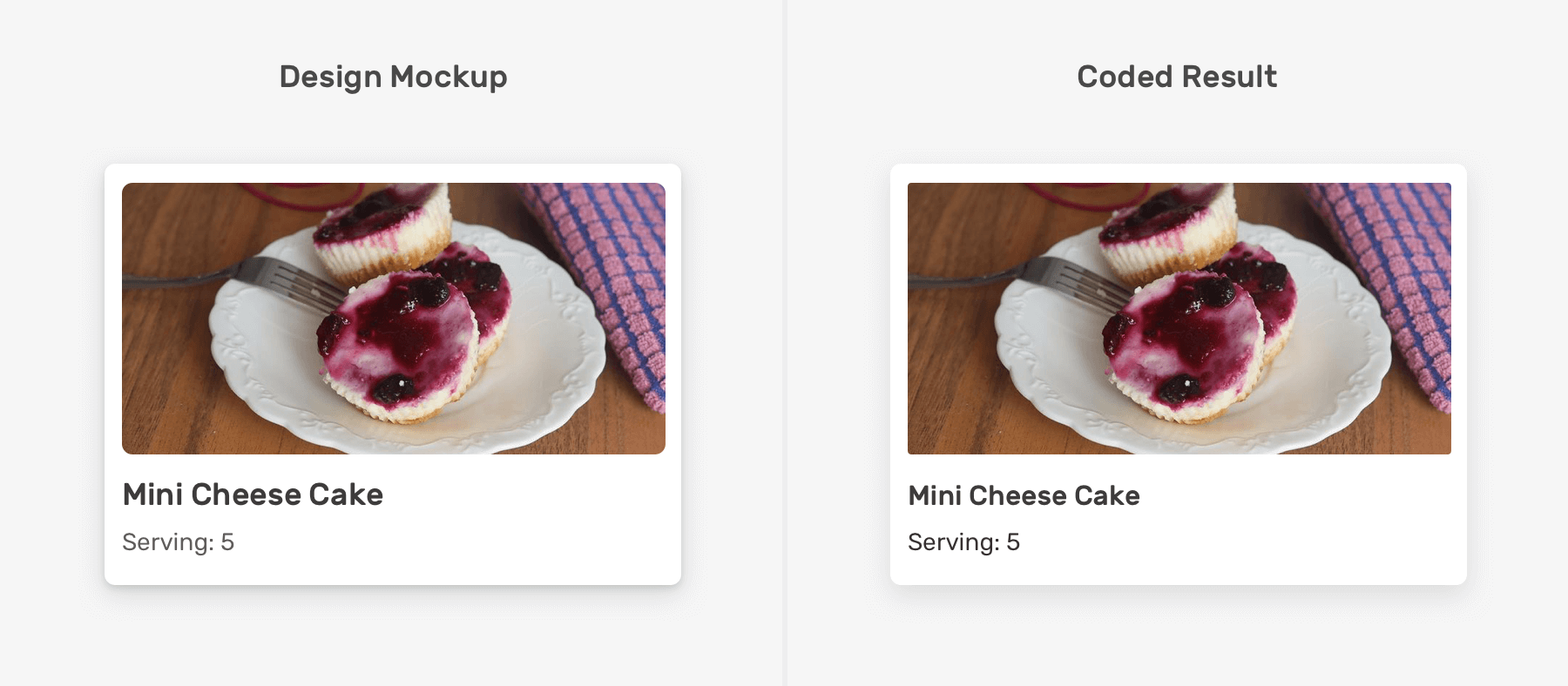
آیا می توانید حدس بزنید که تفاوت (ها) بین طراحی و خروجی کد چیست؟ ممکن است دشوار باشد، اما چهار تفاوت وجود دارد.
در اینجا چند نکته کلیدواژه وجود دارد:
- شعاع
- رنگ
- اندازه فونت
- سایه
خوب، حدس و گمان کافی است. در اینجا تفاوت ها وجود دارد:
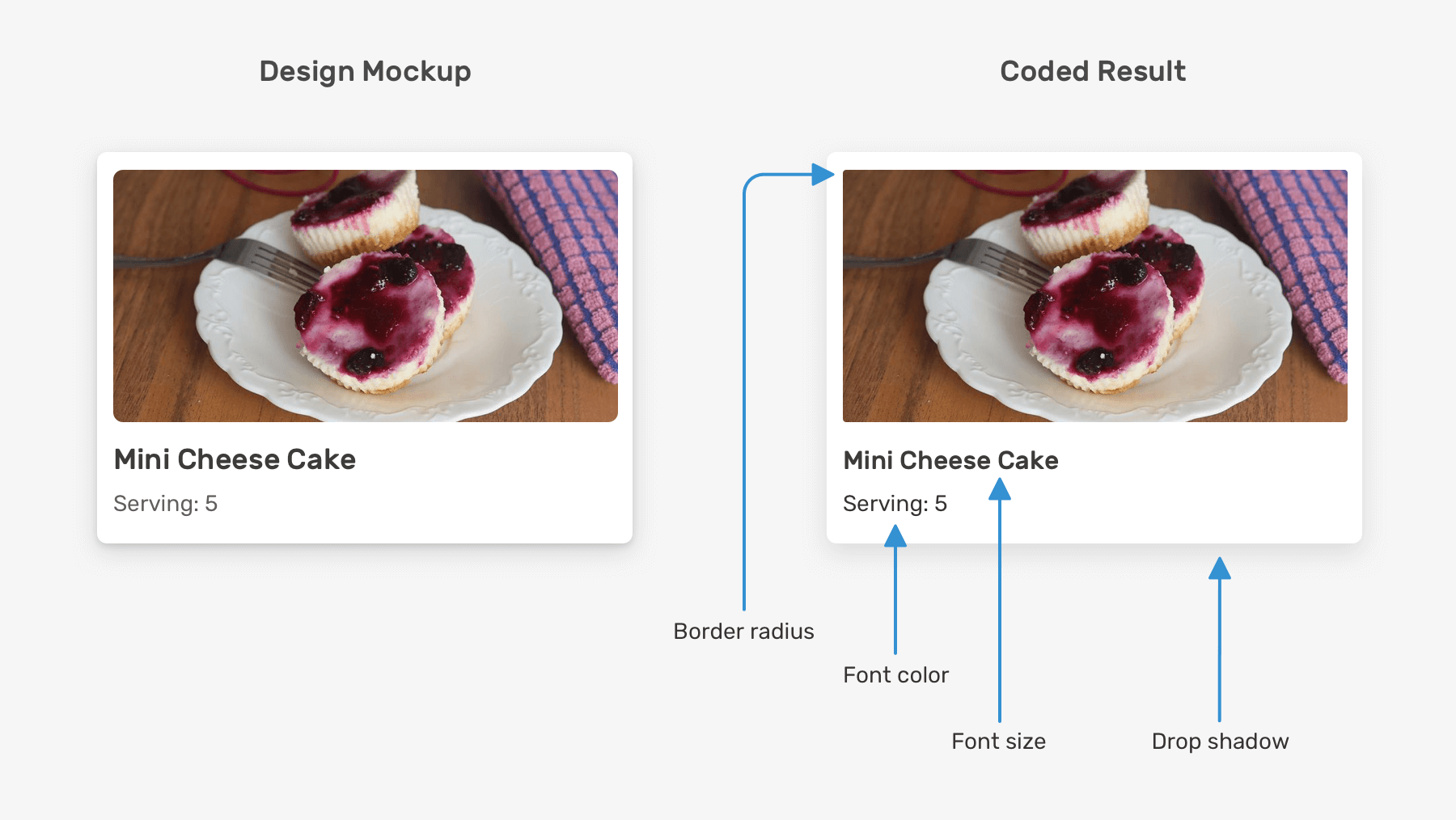
اگر دقت بیشتری داشته باشید، متوجه تفاوت های طراحی خواهید شد. با این حال، ممکن است در نگاه اول آنها را نبینید. من طرح را روی نتیجه کدگذاری شده قرار داده ام، به قسمت هایی که مطابقت ندارند توجه کنید.
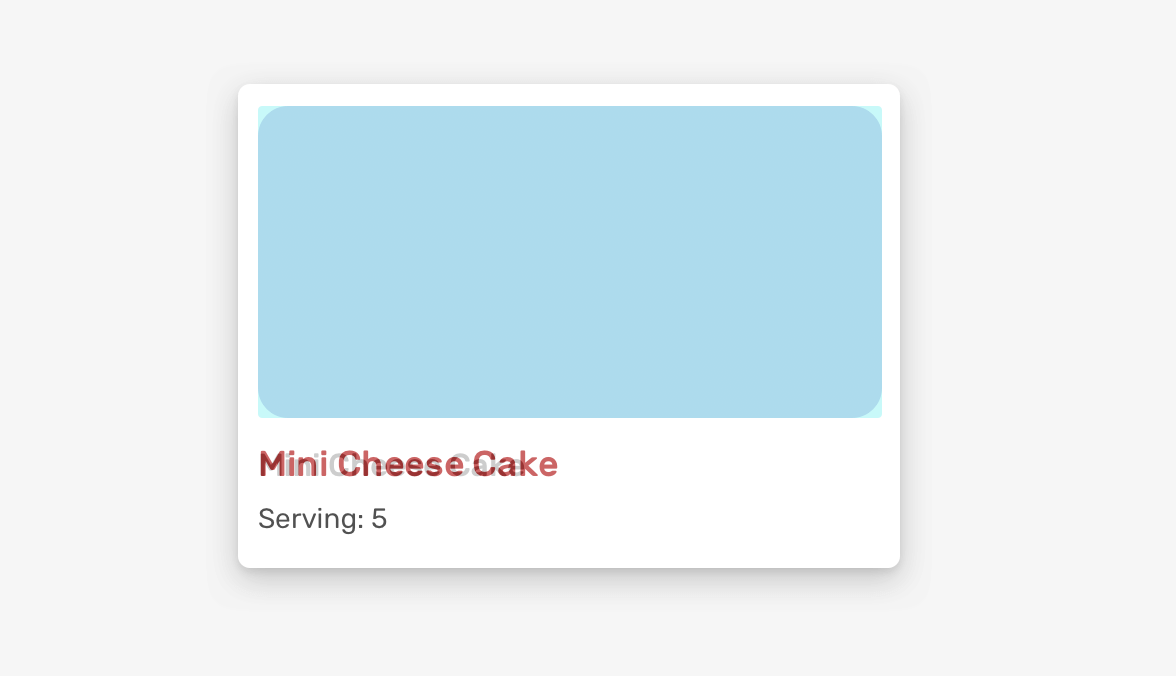
این مورد توسط یک توسعه دهنده front-end پذیرفته نمی شود. یک طراح زمان و تلاش خود را صرف کار روی یک طراحی ثابت کرده است. به عنوان یک توسعه دهنده، ما از شما انتظار داریم که به آن توجه و مراقبت کنید.
من طرفدار کمال پیکسلی به عنوان یک اصطلاح نیستم. من در واقع یک مقاله عمیق در این مورد نوشتم و توصیه می کنم آن را بخوانید. به جای تمرکز کل فرآیند مقایسه طراحی بر روی اندازه گیری پیکسل، می تواند بر روی آن تمرکز کند نگاه و احساس و ما فقط زمانی می توانیم به کمال پیکسل دست پیدا کنیم که واقعاً مورد نیاز باشد.
مثال زیر را در نظر بگیرید.
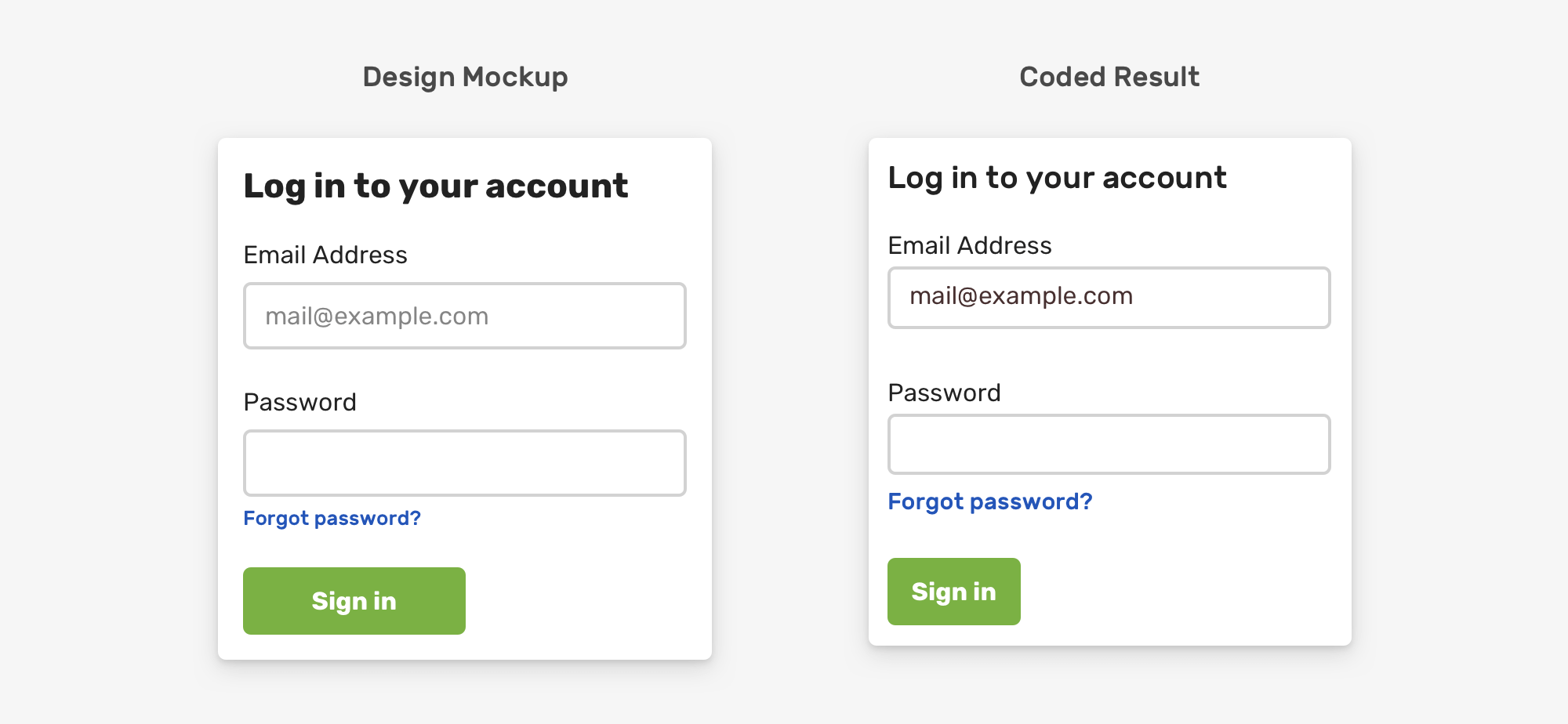
تفاوت در نتیجه رمزگذاری شده را نمی توان نادیده گرفت. برخی جزئیات واضح وجود دارد که نتیجه را غیرحرفه ای به نظر می رساند. چنین چیزهایی باید از نظر طراحی کامل باشند.
در اینجا یک شکل است که جزئیات طراحی فاصله در ماکت قبلی را نشان می دهد.
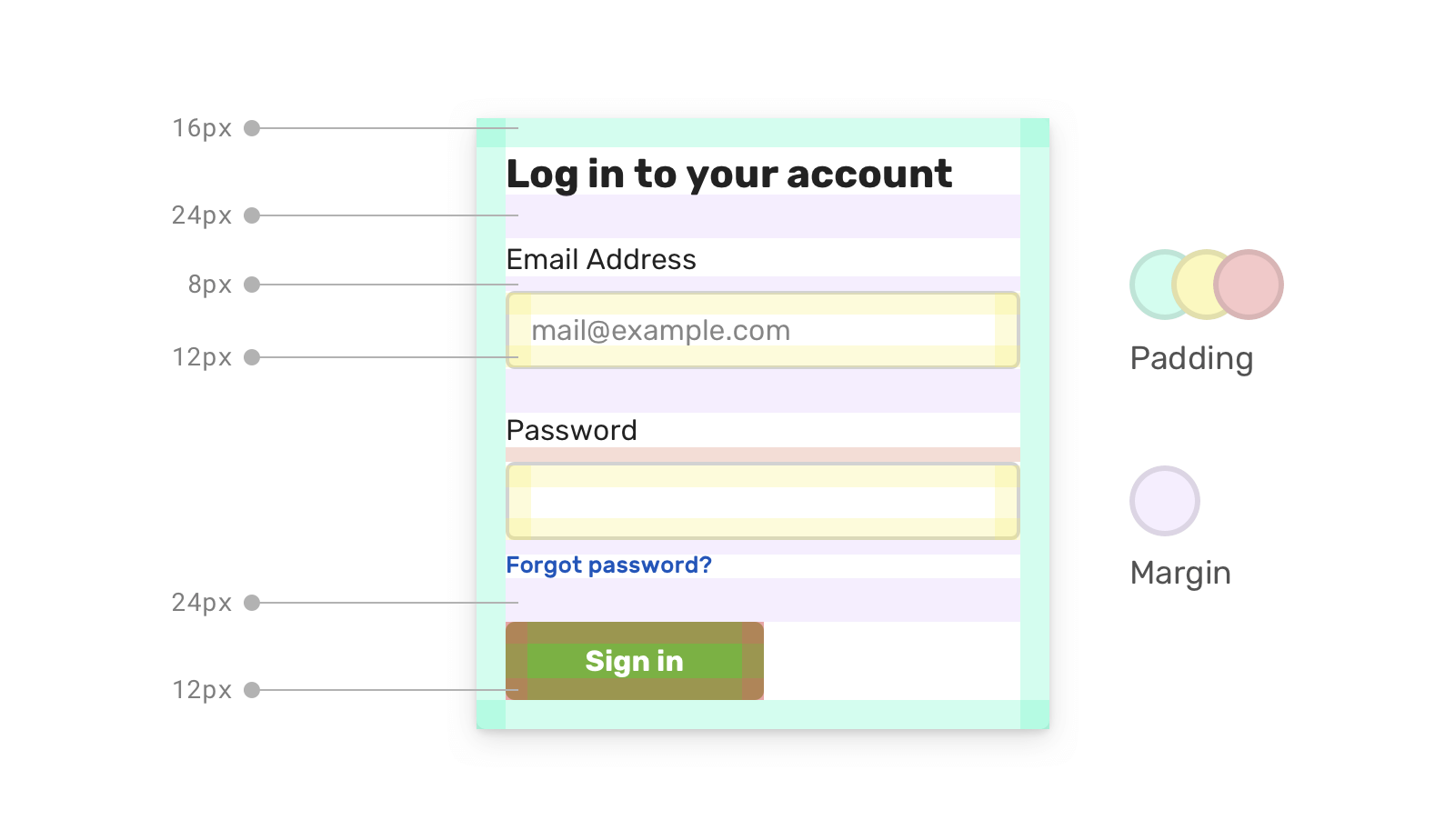
همین امر در مورد اندازه فونت نیز صدق می کند. چنین جزئیاتی را نمی توان حذف کرد و باید دقیقاً مطابق با طراحی اجرا شوند، زیرا می توانند تغییر کنند نگاه و احساس از طرح پیشنهادی
با آن، بیایید راه های مختلف مقایسه یک طراحی با یک نتیجه واقعی را بررسی کنیم.
چگونه مقایسه کنیم
من قصد دارم بر این تمرکز کنم که چگونه می توانیم طراحی را با عملکرد مقایسه کنیم. اینکه بتوانید تصمیم بگیرید که آیا دو چیز یکسان هستند یا نه آسان نیست، و امیدوارم چند راه بعدی برای انجام آن این موضوع را برای شما روشن کند.
طراحی و عملکرد همپوشانی دارند
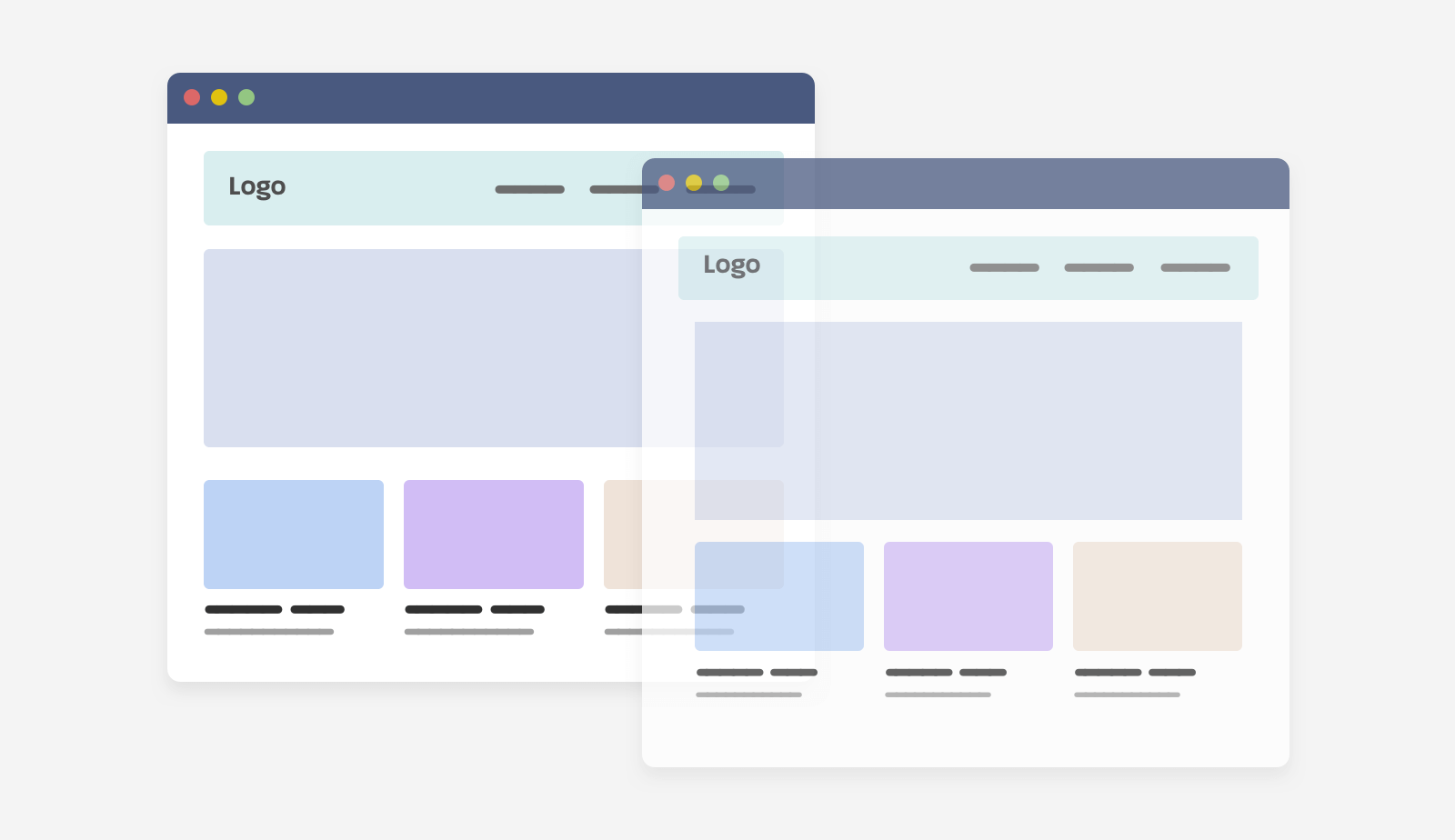
در این روش باید اجرا را بالاتر از طرح قرار دهیم و سعی کنیم تفاوت ها را مشخص کنیم. برای این کار می توانیم یکی از موارد زیر را انجام دهیم:
- یک اسکرین شات از کل صفحه یا یک جزء خاص بگیرید و آن را در یک برنامه طراحی قرار دهید
- صادرات طرح و افزودن آن به مرورگر به عنوان یک
background-imageیا یک - طرح را باز کنید و کد به تب های جداگانه منجر می شود
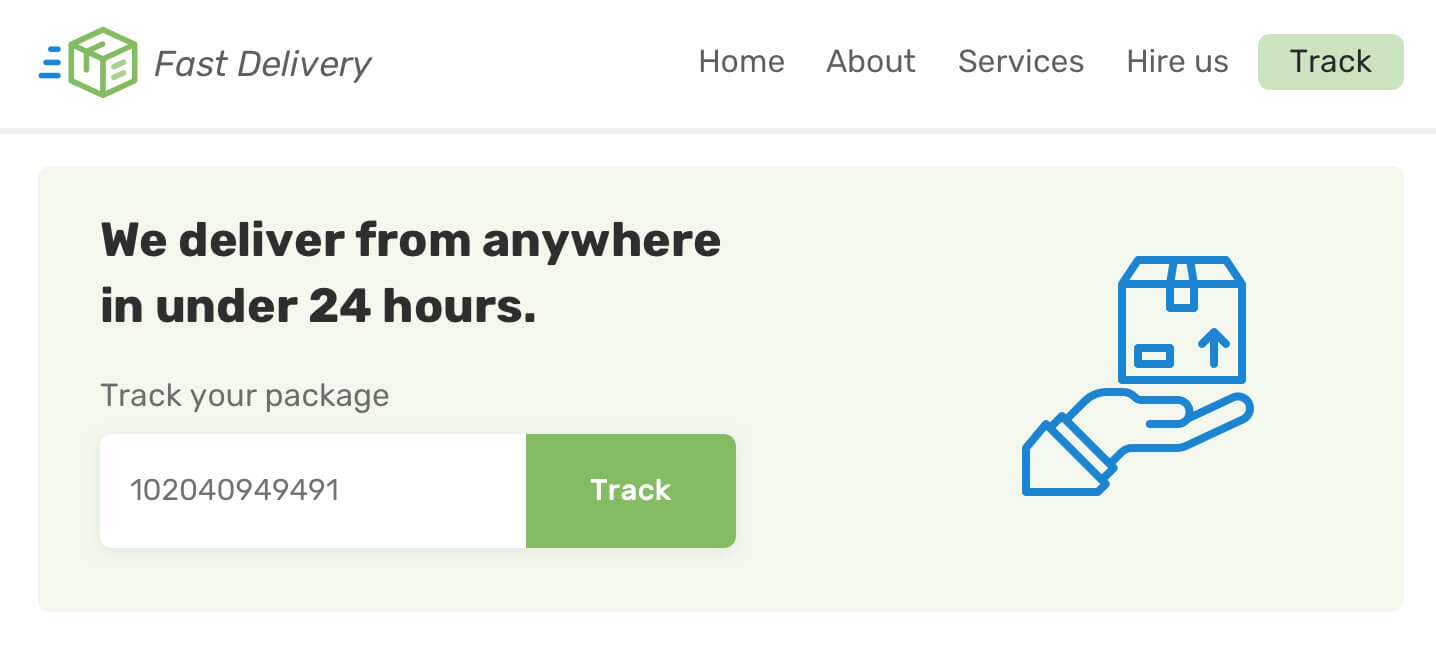
ابتدا می خواهم رابط کاربری را که به عنوان مثال در این مقاله استفاده می شود را به شما نشان دهم. این یک وب سایت حمل و نقل خیالی است و من روی بخش هدر و قهرمان تمرکز خواهم کرد. اینجاست:
من الهام گرفتم این توییت توسط براد فراست برای نوشتن در مورد تکنیک هایی که سال ها به عنوان یک طراح/توسعه دهنده از آن استفاده می کردم. بیایید مقایسه را شروع کنیم.
گرفتن اسکرین شات تمام صفحه
اولین چیزی که میخواهم روی آن تمرکز کنم، اسکرین شات عرض است. بیایید بگوییم که در برنامه طراحی، عرض صفحه است 1440px (پیش فرض در Sketch و Figma).
برای مقایسه واضح، اسکرین شات و عرض طراحی باید یکسان باشدمن از Chrome DevTools برای گرفتن اسکرین شات استفاده می کنم، اما شما می توانید از همین ویژگی در مرورگرهای مختلف (مثلا فایرفاکس) استفاده کنید.
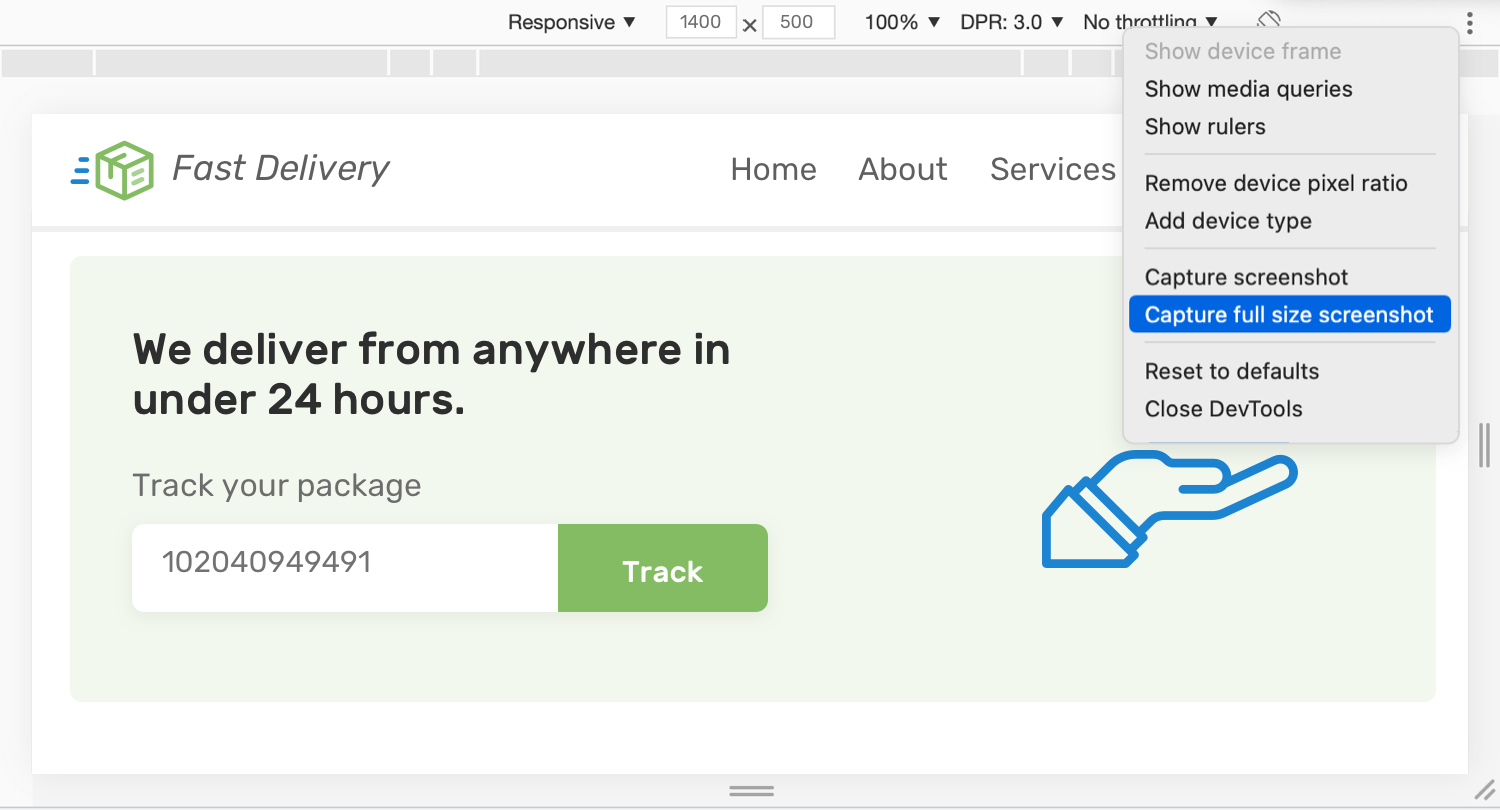
پس از گرفتن اسکرین شات کامل از صفحه، باید آن را به داخل اپلیکیشن طراحی بکشیم و روی صفحه قرار دهیم. در برنامه طراحی (Figma in my case) باید اسکرین شات را روی صفحه بکشیم:
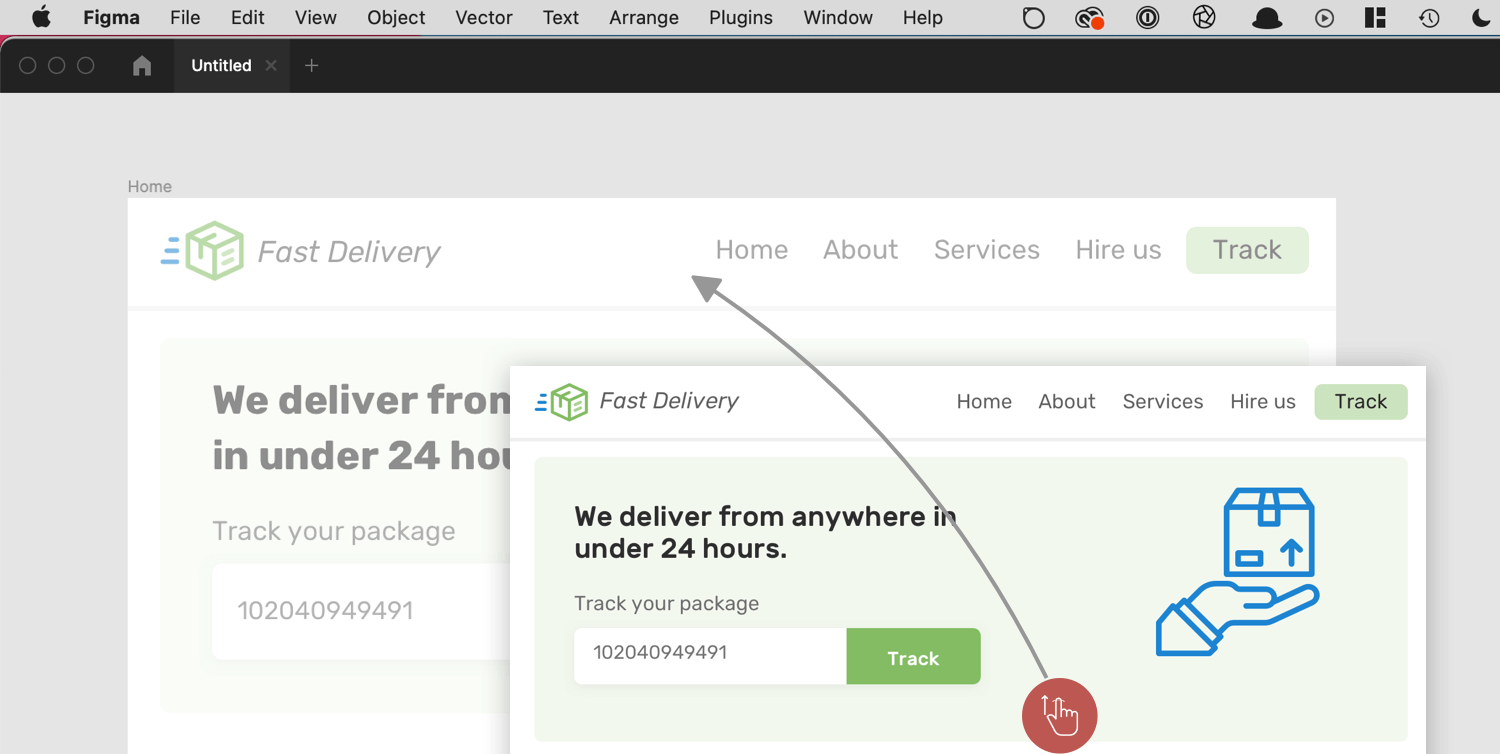
سپس تنها کاری که باید انجام دهیم این است که Opacity را تا حدی کاهش دهیم 50%. این به شما امکان می دهد تا تفاوت های بین آنها را تشخیص دهید. بیایید نگاهی بیندازیم:
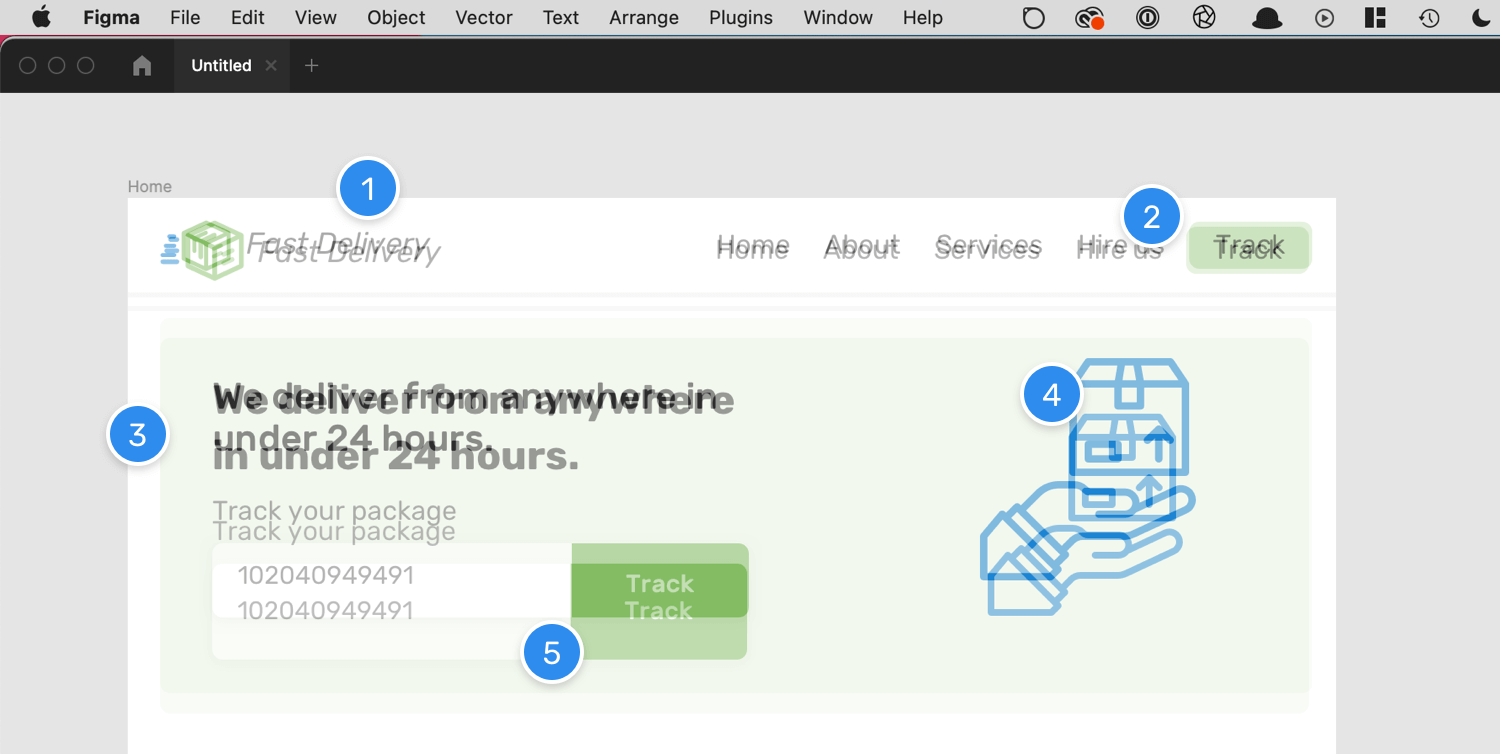
توجه کنید که چگونه تصویر بالا با 50% کدورت نقاط مختلف را نشان می دهد. آیا اجرای آن مفید و آسان نیست؟ از شکل بالا می بینیم که:
- لوگو کوچکتر از حد انتظار است
- پد ناوبری کوچکتر است
- اندازه قلم عنوان خیلی کوچک است
- نماد به صورت عمودی در مرکز نیست
- شکل کوچکتر است
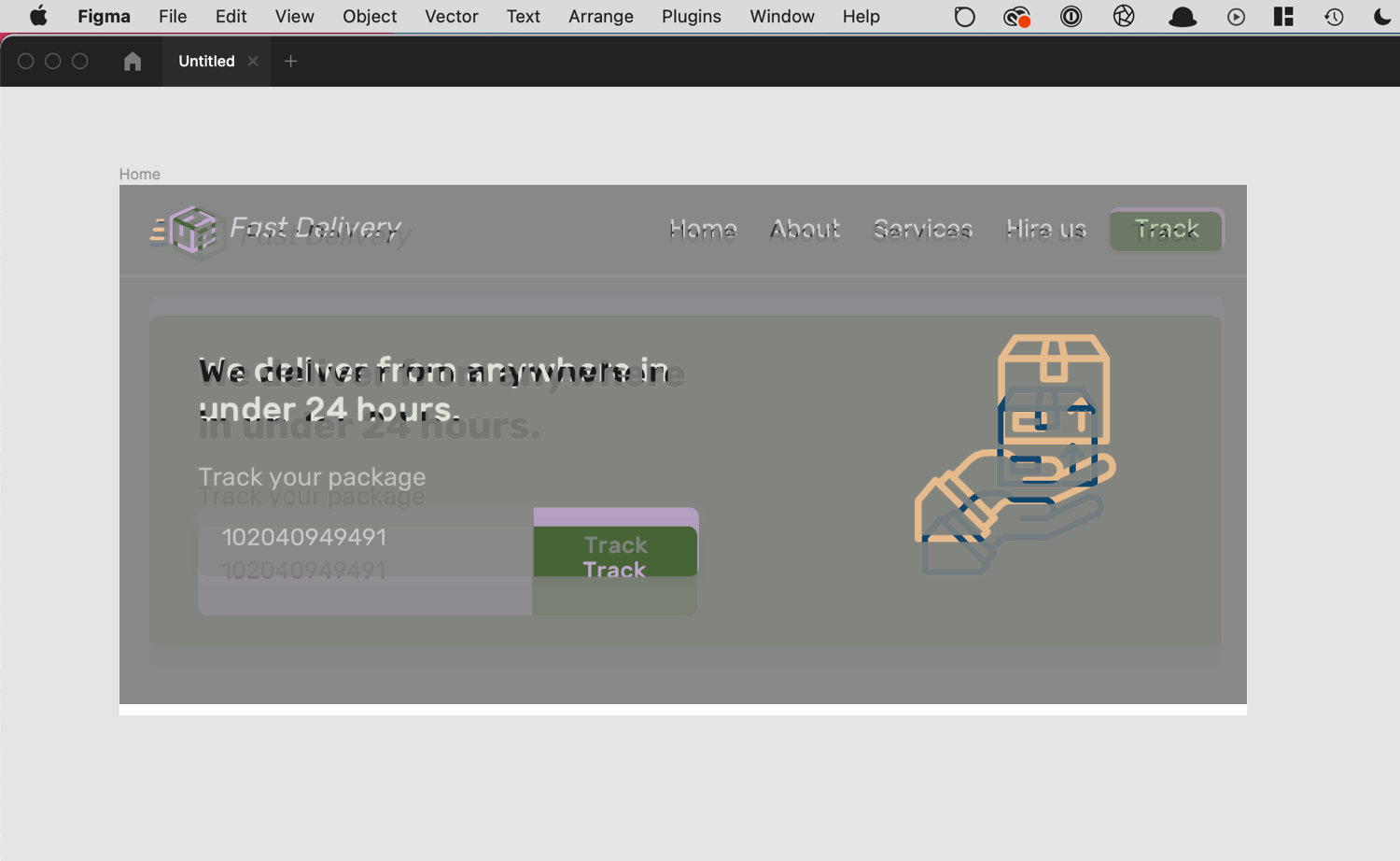
حتی بهتر از آن، می توانیم حالت ترکیبی طرح را تغییر دهیم Difference که تفاوت های اصلی بین دو تصویر را برجسته می کند.
گرفتن اسکرین شات جزئی
همچنین میتوانیم از یک بخش یا جزء خاص اسکرین شات بگیریم و آن را با ماکت طراحی مقایسه کنیم. در DevTools، عنصر HTML مورد نظر را انتخاب کنید و سپس از منوی کشویی «Screenshot Node» را انتخاب کنید.
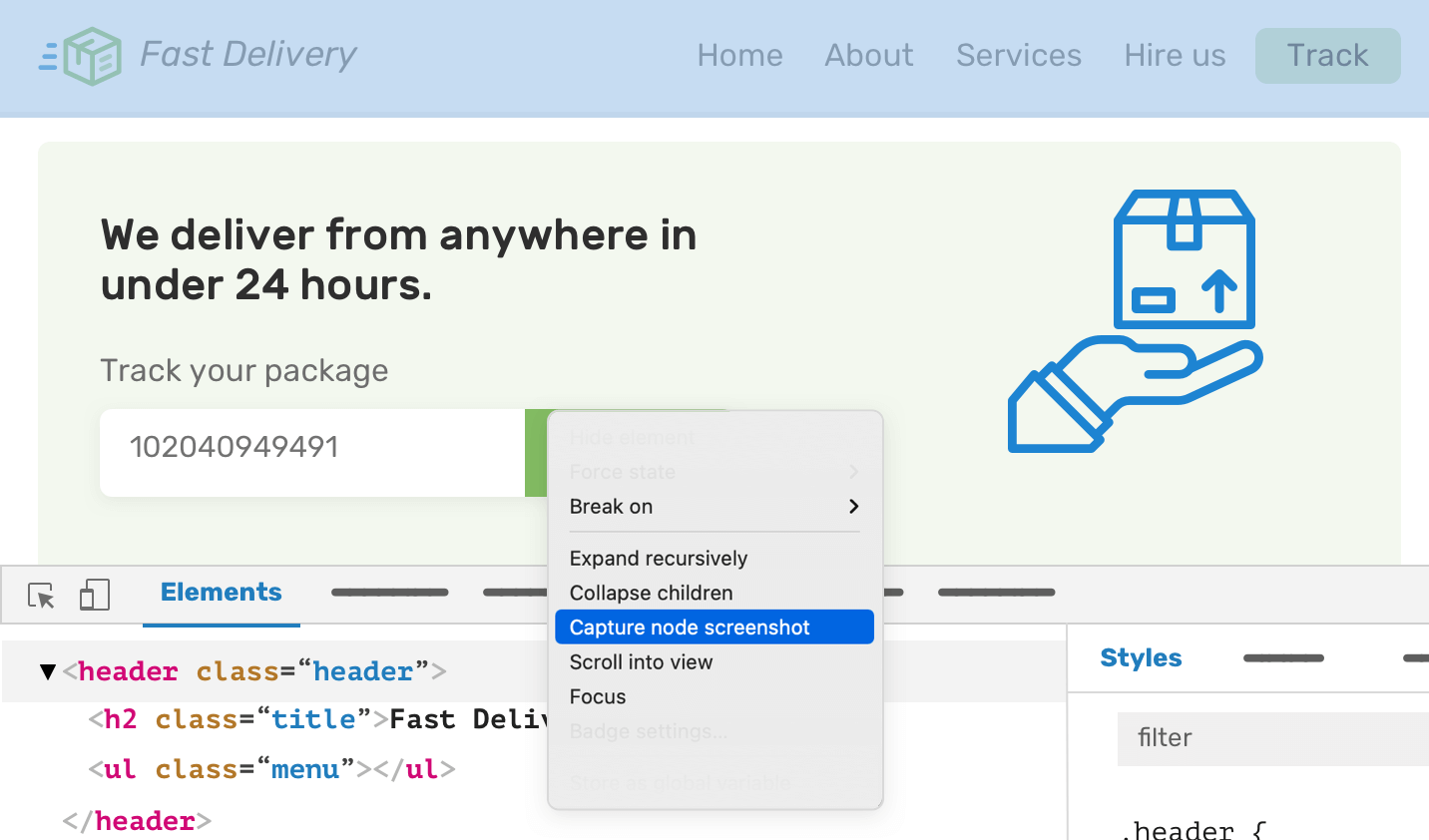
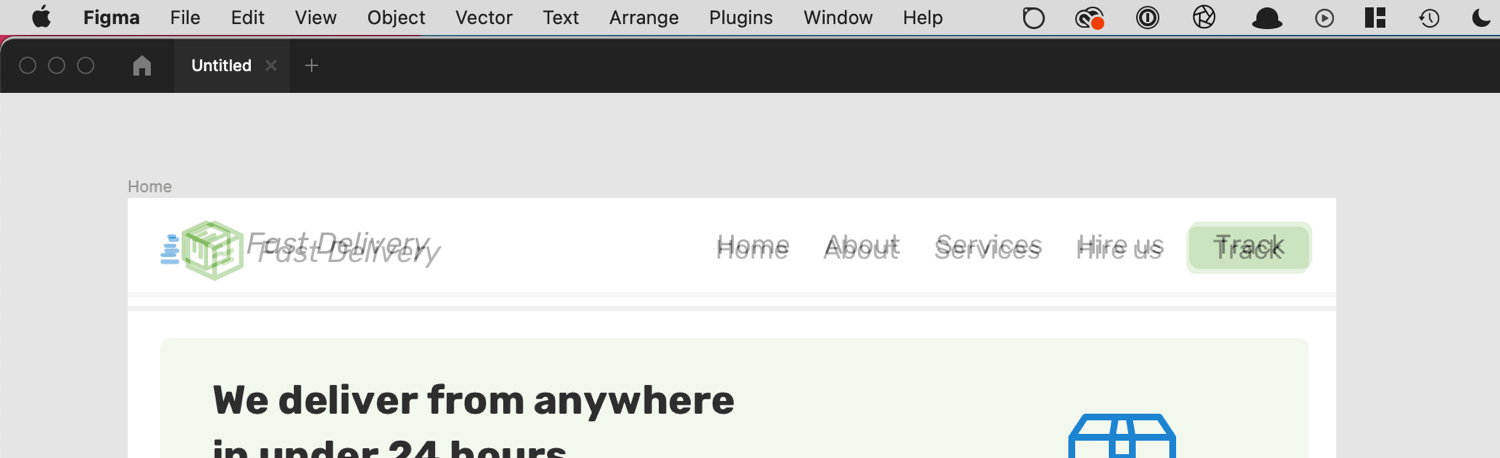
برای این مثال، من عنصر عنوان را مقایسه میکنم. با کشیدن آن به برنامه طراحی، میتوانیم تفاوتها را شناسایی کرده و روی رفع آنها کار کنیم.
طرح اصلی را به عنوان تصویر به مرورگر اضافه کنید
برای این روش برعکس روش قبلی عمل می کنیم. به جای گرفتن اسکرین شات از مرورگر در یک برنامه طراحی، باید طرح اصلی را برداریم و آن را روی صفحه در مرورگر قرار دهیم.
به لطف پس زمینه های CSS و شبه عناصر این امکان وجود دارد. طرح زیر کدگذاری شده در مرورگر است.
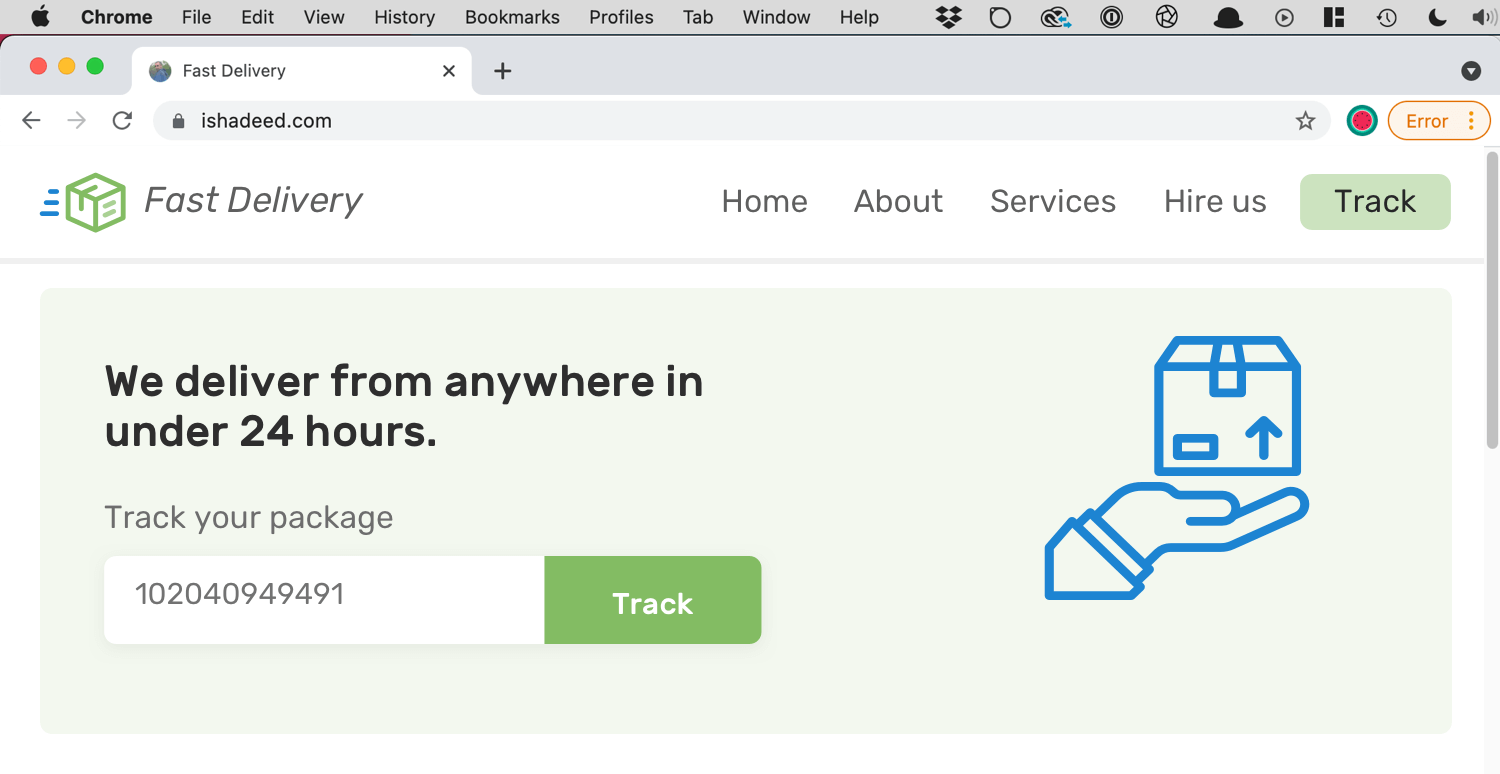
مجدداً، لطفاً مطمئن شوید که عرض مرورگر با عرض طراحی برابر است تا مقایسه بهتری داشته باشید.
body {
  position: relative;
}

body:after {
  content: "";
  position: absolute;
  left: 0;
  top: 0;
  z-index: 100;
  width: 100%;
  height: 100%;
  background-image: url("img/home.png");
  background-size: 100% auto;
  background-repeat: no-repeat;
  opacity: 0.5;
}
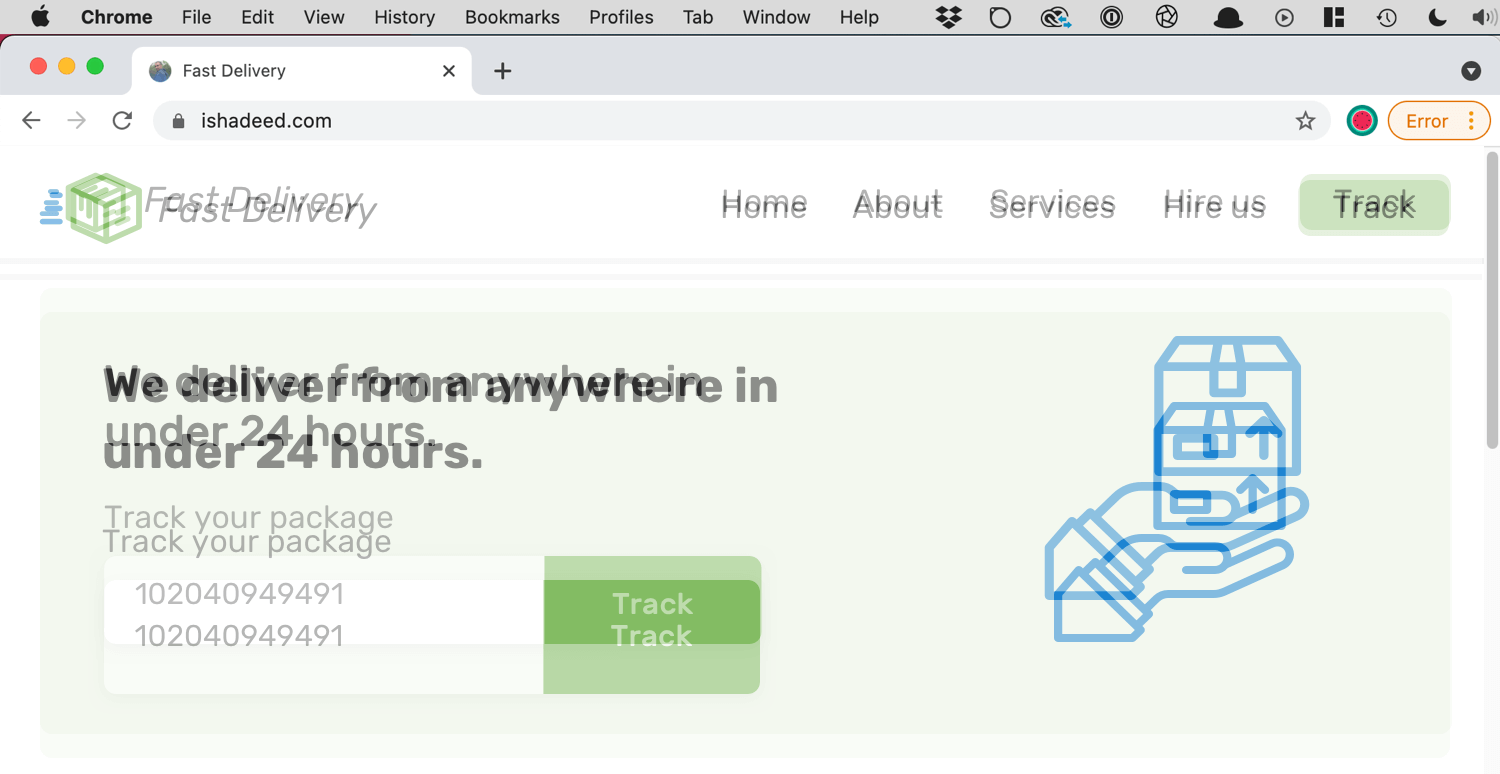
ما همچنین می توانیم همین کار را با استفاده از یک انجام دهیم z-index از شبه عنصر
علاوه بر آن، میتوانیم حالت ترکیب را تغییر دهیم تا تفاوتها بیشتر شود. در CSS باید استفاده کنیم mix-blend-mode دارایی
body:after {

  mix-blend-mode: difference;
}
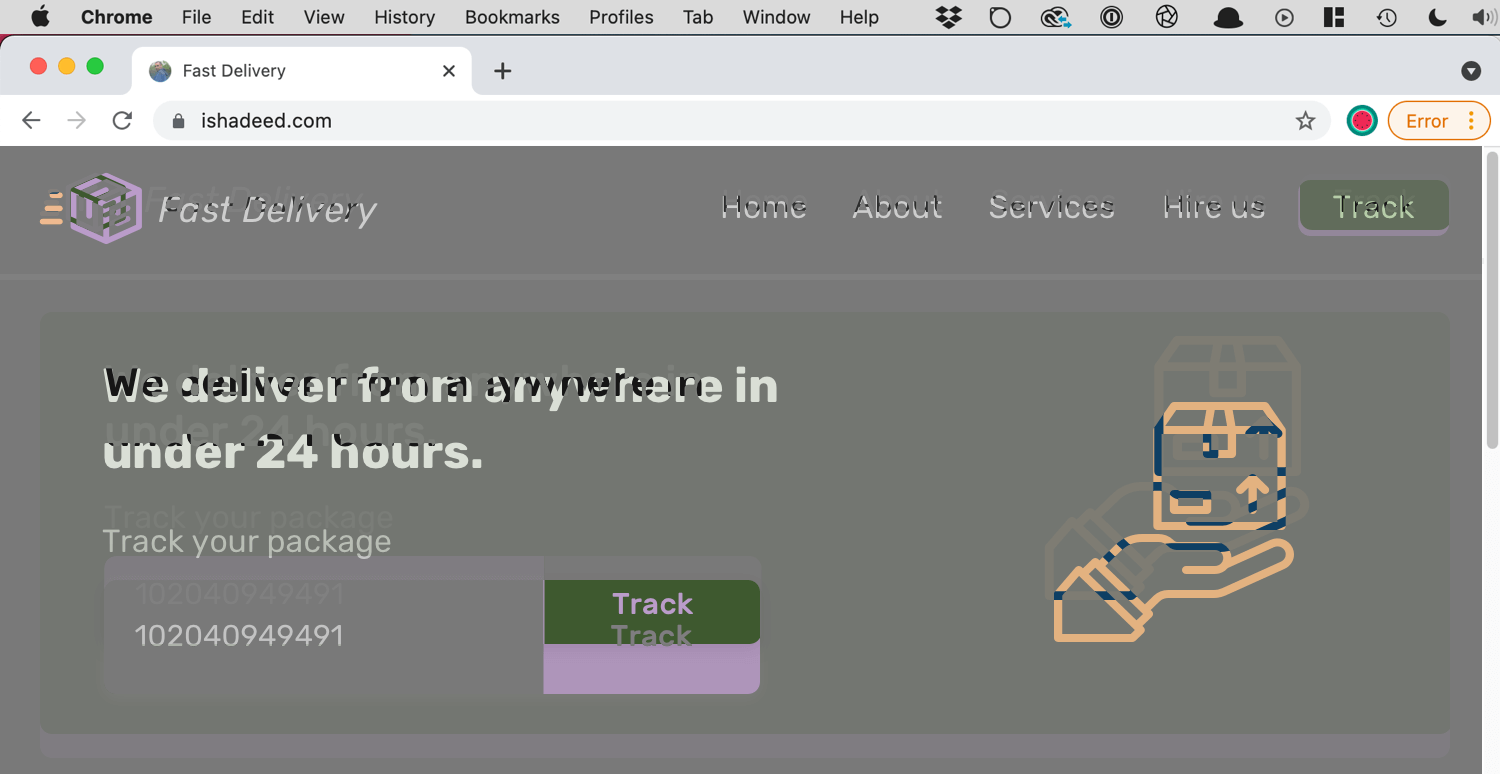
من یک مقاله مفصل در مورد حالت های ترکیبی نوشتم در صورتی که می خواهید بیشتر بدانید.
همچنین متوجه خواهید شد که هیچ چیزی را نمی توان نگه داشت یا کلیک کرد، این به این دلیل است که عنصر شبه صفحه را پوشش می دهد. ما می توانیم تعامل را از طریق یک تنظیم فعال کنیم pointer-events به none.
body:after {

  mix-blend-mode: difference;
  pointer-events: none;
}
طرح را به صورت تب در مرورگر باز کنید
نکته کمتر شناخته شده دیگری که من اغلب هنگام طراحی یک پروژه وب جدید از آن استفاده می کنم، باز کردن ماکت در مرورگر است. مثل همیشه، مطمئن شوید که عرض ماکت با مرورگر یکسان باشد.
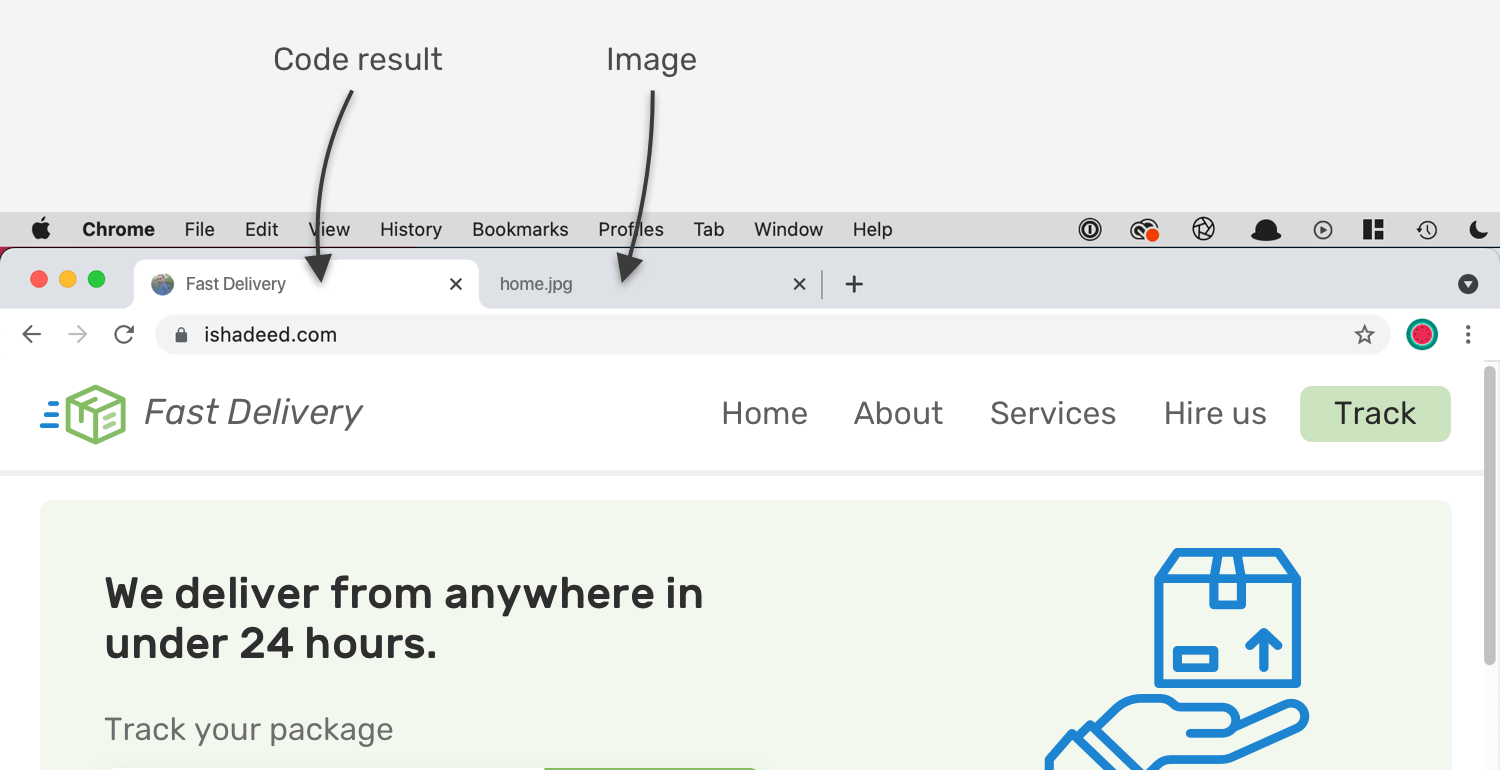
با جابجایی بین خروجی کد واقعی و ماکت، میتوانیم تفاوتها را تشخیص دهیم. این برای طراحان یا توسعه دهندگان با تجربه طراحی اولیه کار می کند.
دریافت اندازه عنصر از طریق DevTools
وقتی یک عنصر را در DevTools بررسی می کنیم، می توانیم عرض و ارتفاع آن را بدست آوریم و آن را با طراحی مقایسه کنیم. شکل زیر را در نظر بگیرید:
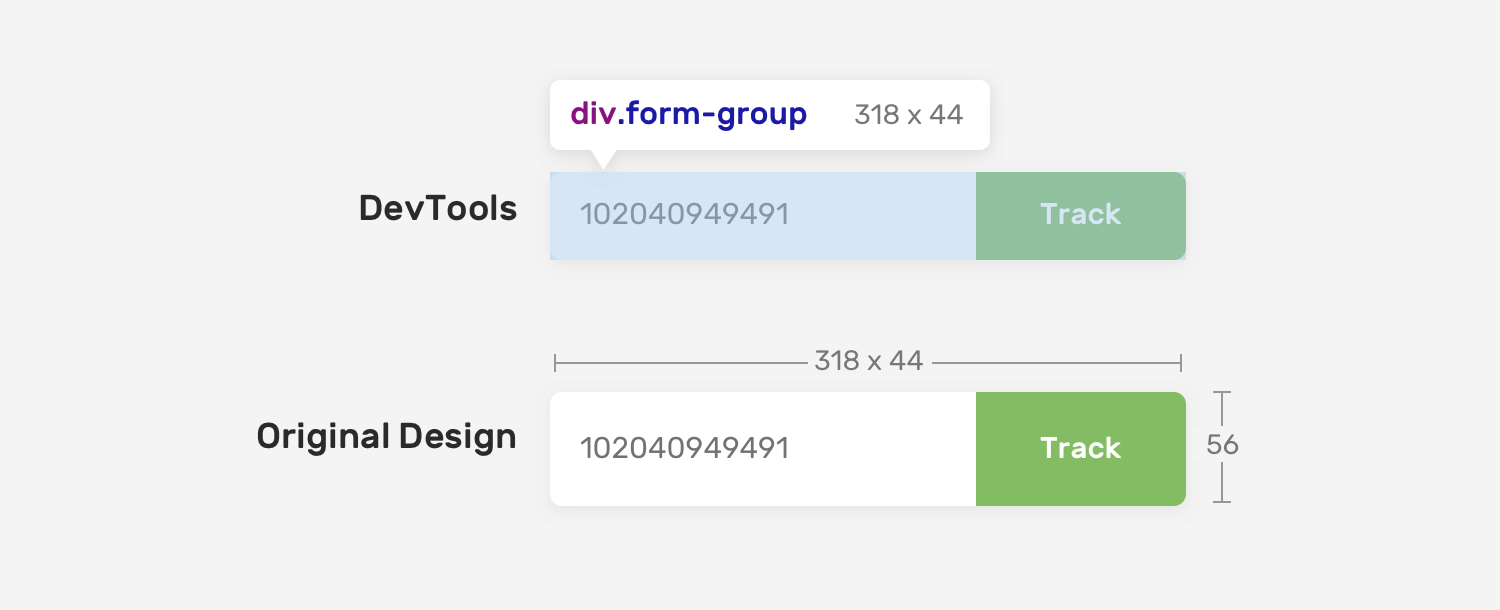
وجود دارد 12px تفاوت بین کد و طراحی این یک اشکال و چیزی است که می توان آن را نادیده گرفت.
پسوند PerfectPixel
این یک افزونه رایگان و بسیار خوب است که می تواند به مقایسه نتیجه طراحی و کد کمک کند. آن را بررسی کنید
مرورگر Polypane
یکی از قابلیت های مفید در Polypane امکان افزودن تصویر مرجع قابل مقایسه با کد است.
بیشتر در مورد آن در اسناد بخوانید.
نکات سریع
مشکلات فونت
فونت های بزرگ با فاصله در اطراف خط اصلی و مناطق اصلی وجود دارد. آنها هنگام استفاده در CSS باعث ایجاد مشکل می شوند. در یک برنامه طراحی، یک طراح به راحتی می تواند ارتفاع متن را کنترل کند، اما در CSS، کمی پیچیده است.
شکل زیر را در نظر بگیرید، جایی که یک دکمه دارای یک پد عمودی است 8px.
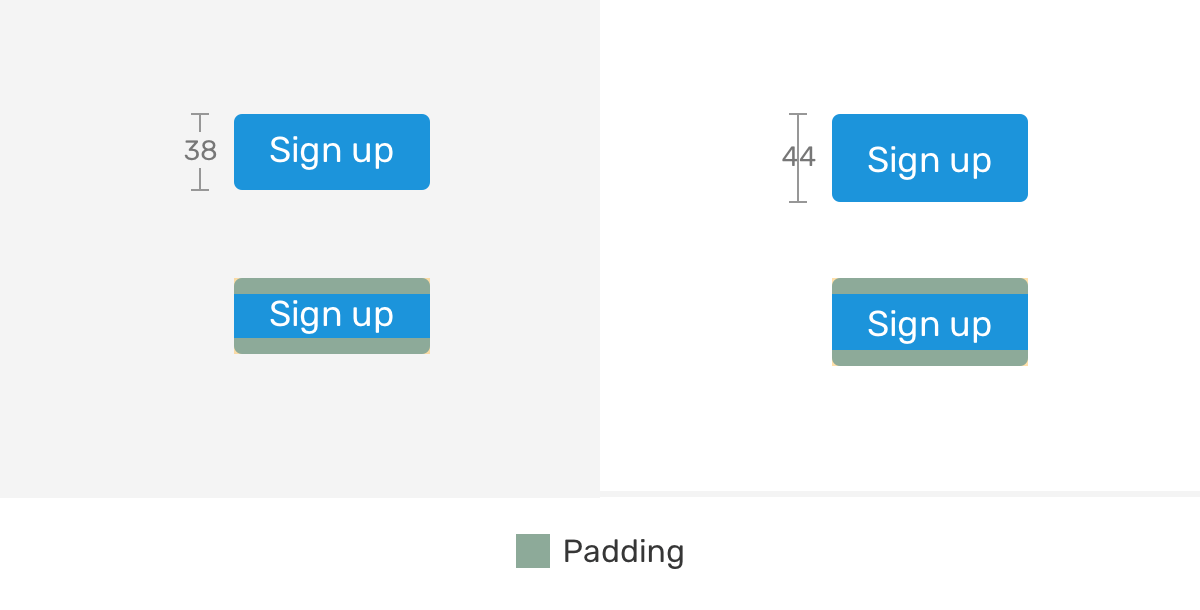
بین طراحی و کدنویسی تفاوت وجود دارد، اگرچه پد با طراحی برابر است. متاسفانه هیچ راه حل مستقیمی برای این وجود ندارد جز تنظیم پد عمودی. در آینده ممکن است ملکی به نام دریافت کنیم leading-trim این ممکن است آن را برطرف کند. در مورد آن اینجا بخوانید.
وجود اندازه نماد ثابت
داشتن نمادهایی با عرض و ارتفاع یکسان برای دستیابی به ثبات در تراز آنها بسیار مهم است. این به جلوگیری از انجام کار تراز سفارشی برای یک نماد خاص کمک می کند.
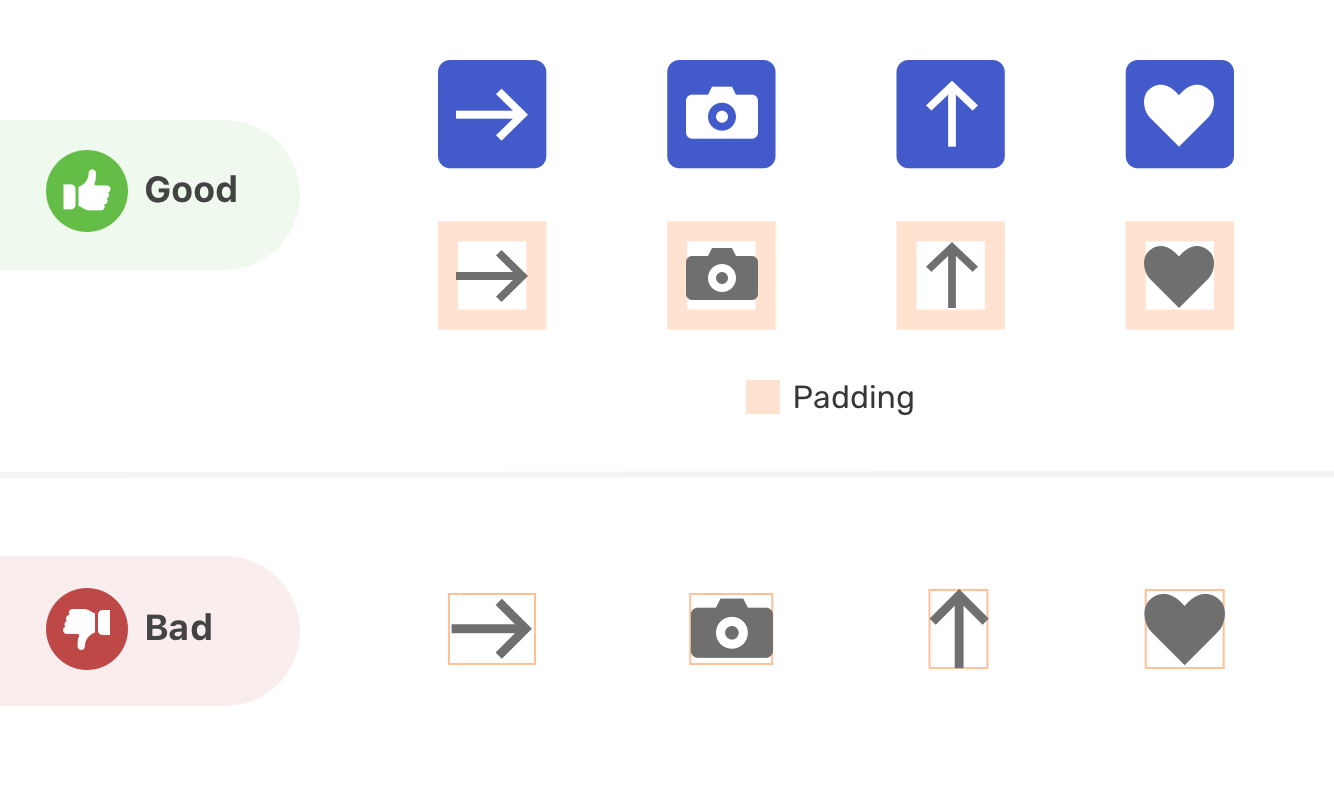
اولین مورد استفاده از آیکون ها را آسان تر می کند. جعبه اطراف آنها دارای یک پد است و آنها به درستی تراز شده اند. در حالی که دومی ها دارای اندازه سفارشی هستند، که کار با آنها را در CSS دشوار می کند.
با تشکر از شما برای خواندن!
من یک کتاب الکترونیکی نوشتم
من هیجان زده هستم که اعلام کنم یک کتاب الکترونیکی در مورد اشکال زدایی CSS نوشته ام.
اگر علاقه مند هستید، برای پیش نمایش رایگان به debuggingcss.com بروید.