
استاد چیدمان
داشتن یک نسبت ثابت بین عرض و ارتفاع تصاویر و سایر عناصر پاسخگو بسیار مهم است. ما سالها از هک padding در CSS استفاده کردهایم، اما اکنون از نسبت ابعاد داخلی در CSS پشتیبانی میکنیم.
در این مقاله به این موضوع می پردازم که نسبت ابعاد چیست، چگونه این کار را انجام می دادیم، روش جدیدی برای انجام آن چیست. البته موارد استفاده با بک بک مناسب برای آنها وجود خواهد داشت.
بیایید شیرجه بزنیم!
مقدمه: نسبت چیست؟
طبق ویکی پدیا:
در ریاضیات، یک نسبت نشان می دهد که چند بار یک عدد دارای عدد دیگری است. به عنوان مثال، اگر در یک کاسه میوه هشت پرتقال و شش عدد لیمو وجود داشته باشد، نسبت پرتقال به لیمو هشت به شش است (یعنی 8∶6، که معادل نسبت 4∶3 است).
در طراحی وب، مفهوم نسبت تصویر برای توصیف اینکه عرض و ارتفاع تصویر باید متناسب با یکدیگر اندازه شوند استفاده می شود.
شکل زیر را در نظر بگیرید.
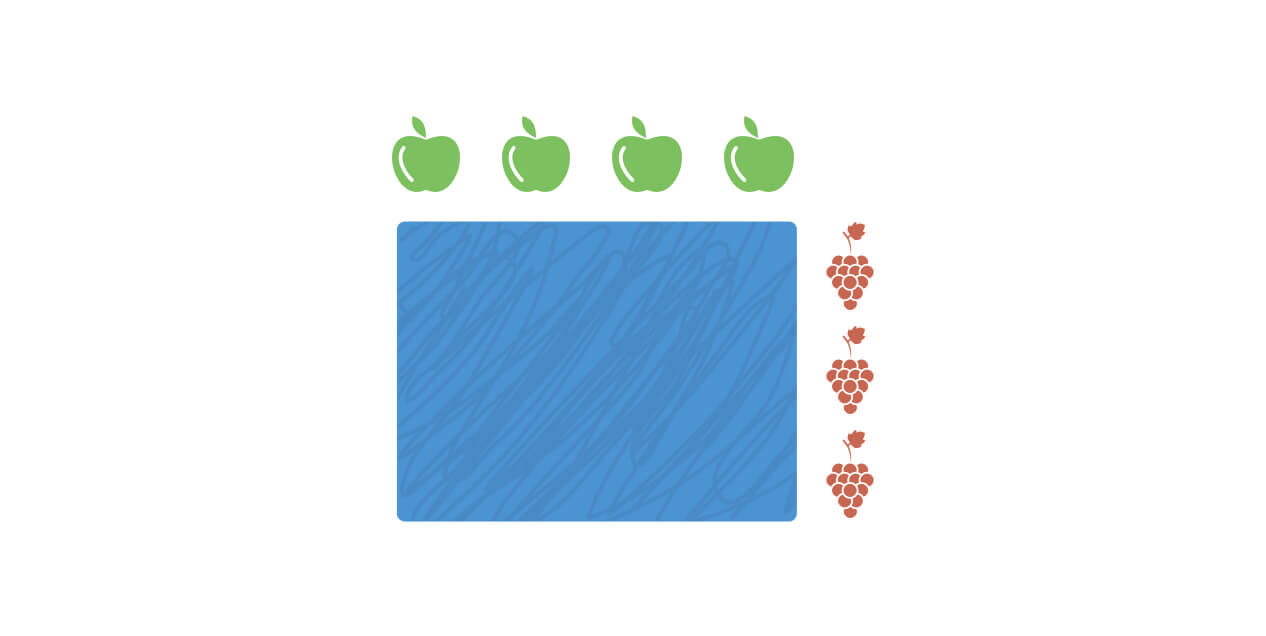
نسبت 4:3 داریم. که نشان می دهد نسبت سیب به انگور چهار به سه است.
به عبارت دیگر، کوچکترین کادری که میتوانیم برای نسبت تصویر 4:3 ایجاد کنیم، کادر 4px*3px است. هنگامی که ارتفاع این جعبه متناسب با عرض آن تغییر اندازه داده می شود، ما جعبه ای خواهیم داشت که نسبت تصویر را رعایت می کند.
شکل زیر را در نظر بگیرید.
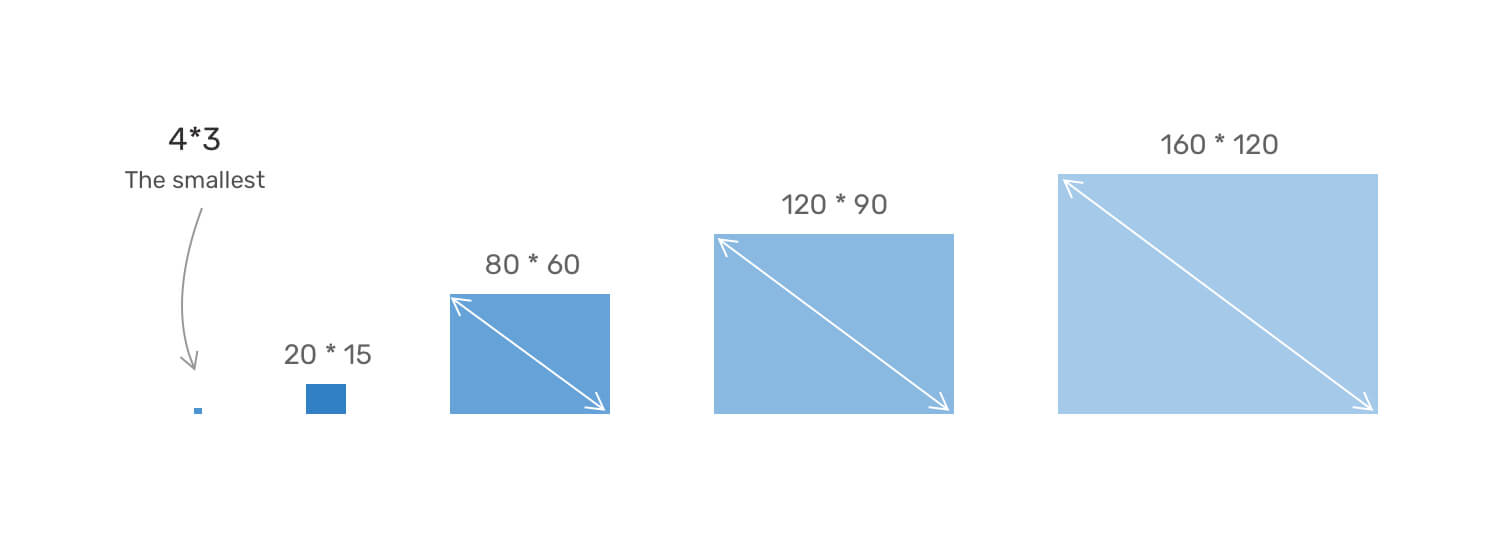
اندازه جعبه به تناسب تغییر می کند و نسبت عرض و ارتفاع آن ثابت است. حالا بیایید تصور کنیم که جعبه حاوی یک تصویر مهم است که ما به تمام جزئیات آن علاقه داریم.
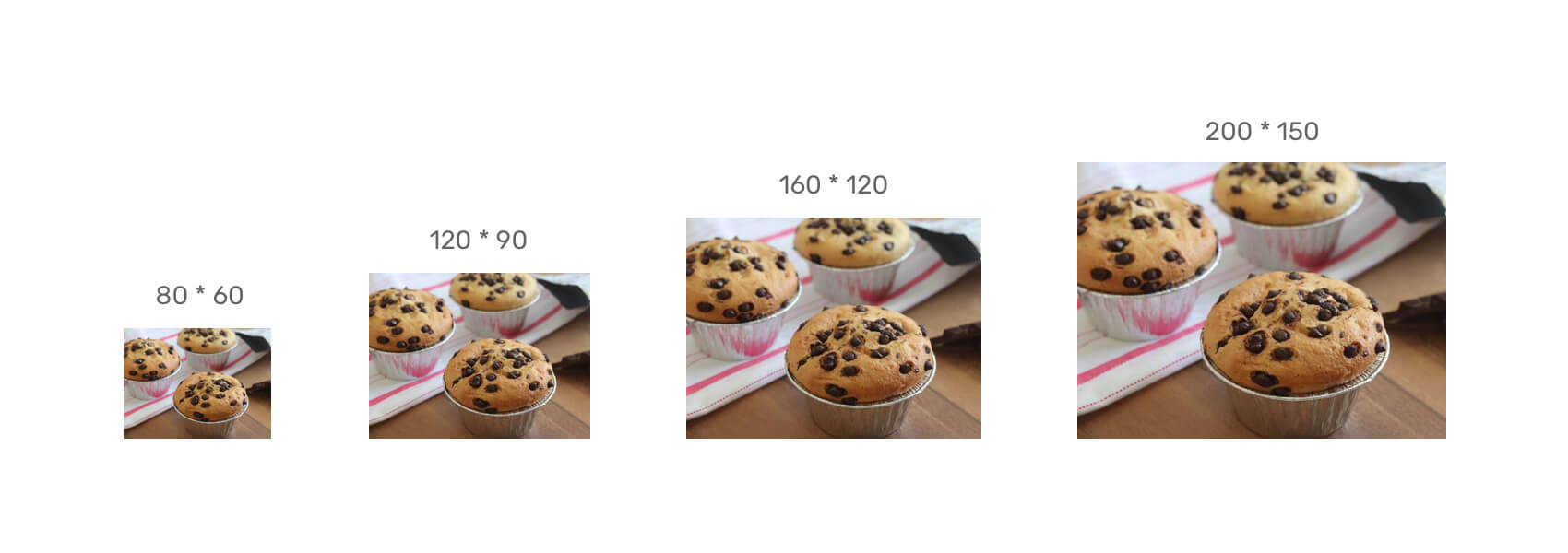
توجه داشته باشید که جزئیات تصویر بدون توجه به اندازه آن حفظ می شود. با داشتن نسبت تصویر ثابت، می توانیم مزایای زیر را به دست آوریم:
- تصاویر در یک وب سایت در اندازه های مختلف پنجره یکسان خواهند بود.
- جزئیات مهم حفظ شده است.
- همچنین میتوانیم عناصر ویدیویی واکنشگرا داشته باشیم.
- این به ایجاد یک راهنمای واضح برای اندازههای تصویر از سوی طراحان کمک میکند تا توسعهدهندگان بتوانند در فرآیند توسعه با آنها برخورد کنند.
اندازه گیری نسبت ها
برای اندازه گیری نسبت تصویر باید عرض را بر ارتفاع تقسیم کنیم که در شکل زیر نشان داده شده است.
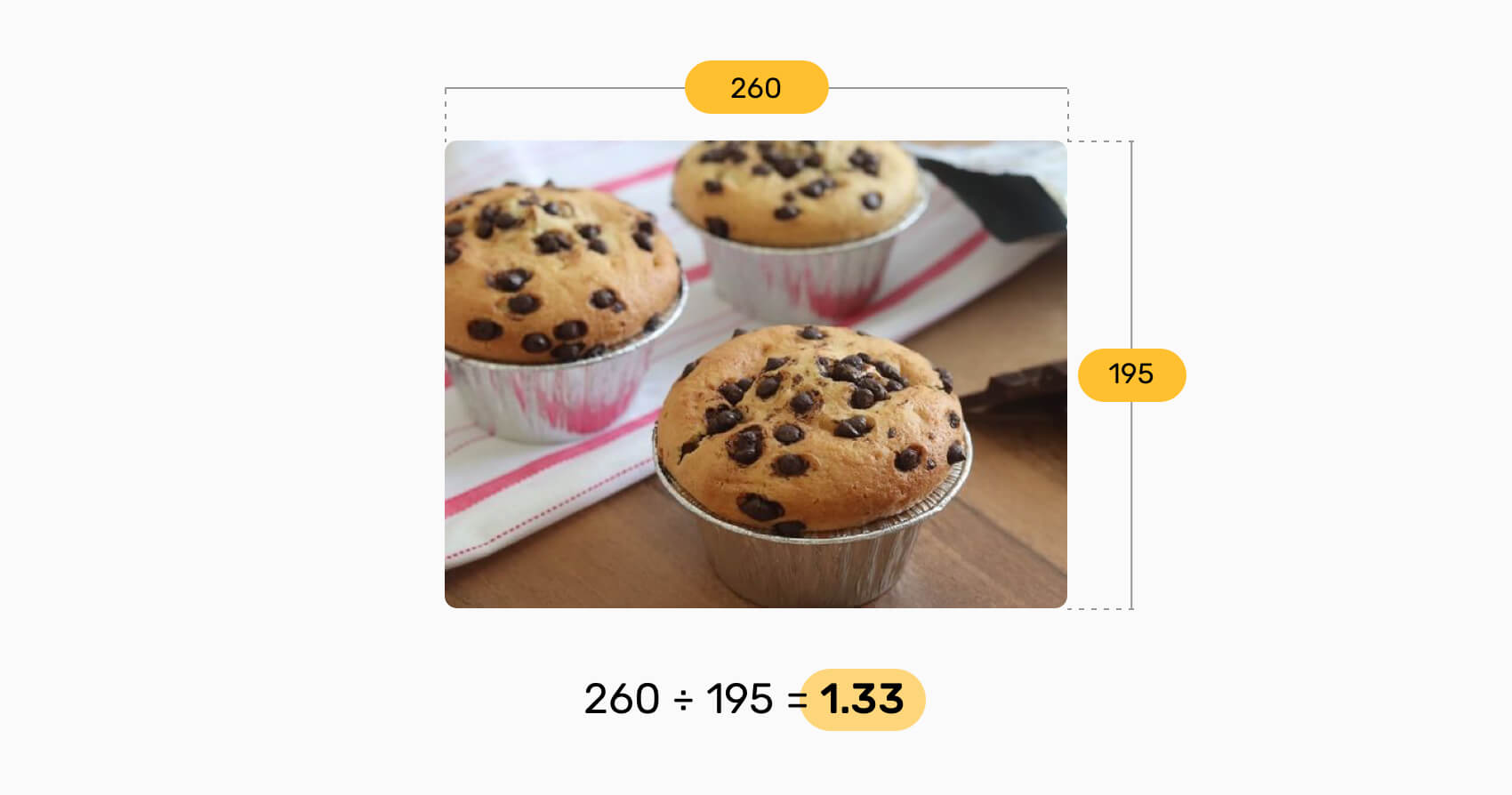
نسبت عرض و ارتفاع 1.33 است. یعنی این نسبت باید رعایت شود. موارد زیر را در نظر بگیرید:
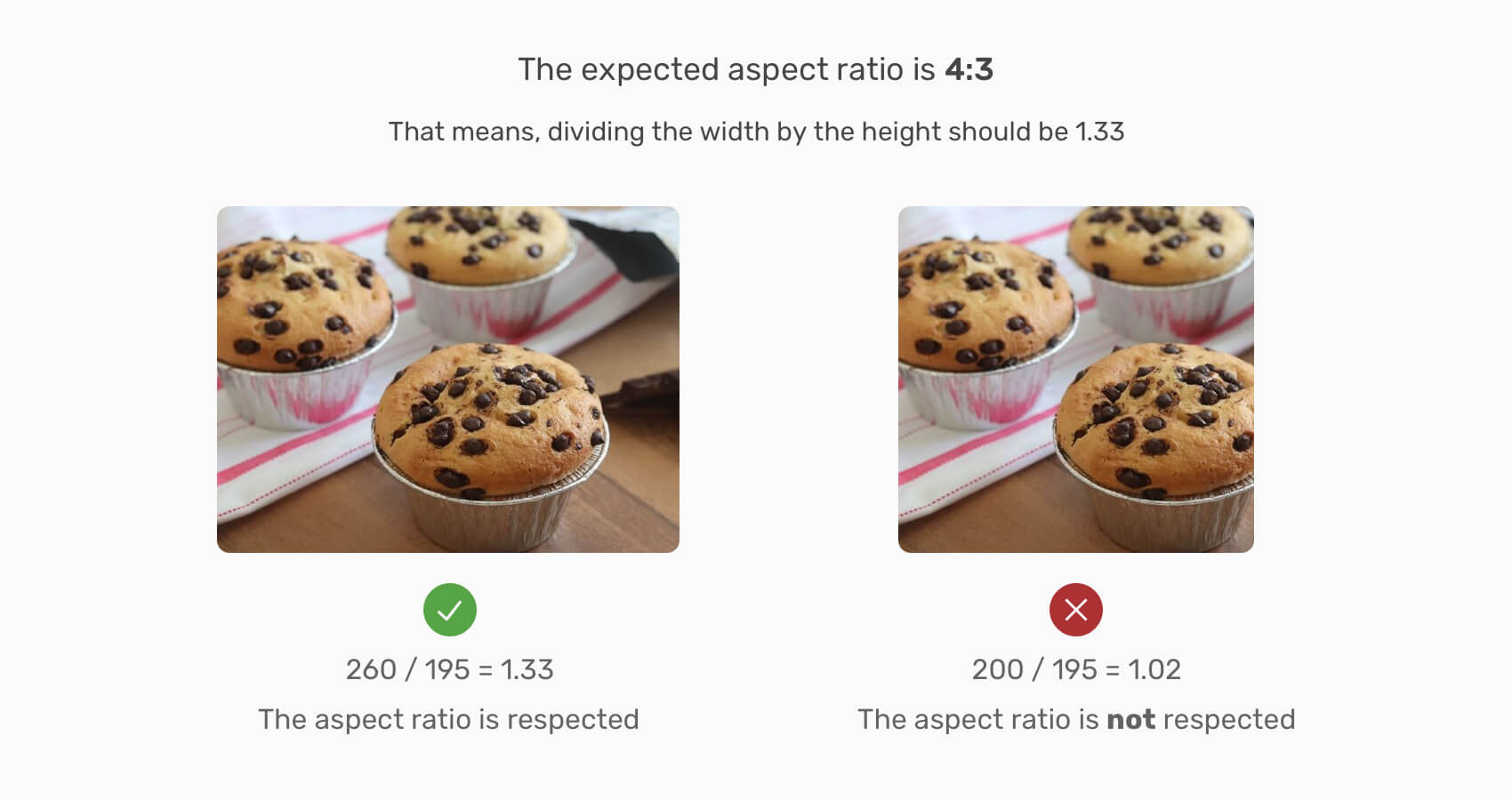
توجه کنید که در تصویر سمت راست، مقدار عرض ÷ ارتفاع است 1.02، که نسبت اصلی نیست (1.33 یا 4:3).
ممکن است به این فکر کنید که چگونه به ارزش آن دست پیدا کنید 4:3? خب اسمش همینه نزدیکترین نسبت نرمال و ابزارهایی وجود دارند که می توانند به ما در یافتن آن کمک کنند. در حین کار بر روی طراحی UI، به شدت توصیه می شود که نسبت تصویری که استفاده می کنید دقیقاً بدانید چقدر است. استفاده از این ماشین حساب می تواند به شما کمک کند.
با این من امیدوارم که مفهوم نسبت تصویر شما قبلا درک کرده اید اگر قبلاً در مورد آن می دانید، امیدوارم که دانش خود را در مورد آن تجدید کرده باشید.
پیاده سازی نسبت ابعاد در CSS
ما با استفاده از درصد padding در CSS از اجرای نسبت ابعاد استفاده کردیم. خبر خوب این است که اخیراً پشتیبانی بومی دریافت کردیم aspect-ratio در تمام مرورگرهای اصلی قبل از اینکه به روش بومی شیرجه بزنم، ابتدا روش خوب قدیمی را توضیح می دهم.
هنگامی که یک عنصر دارای یک صفحه درصد عمودی است، بر اساس آن خواهد بود عرض والد آن. شکل زیر را در نظر بگیرید:
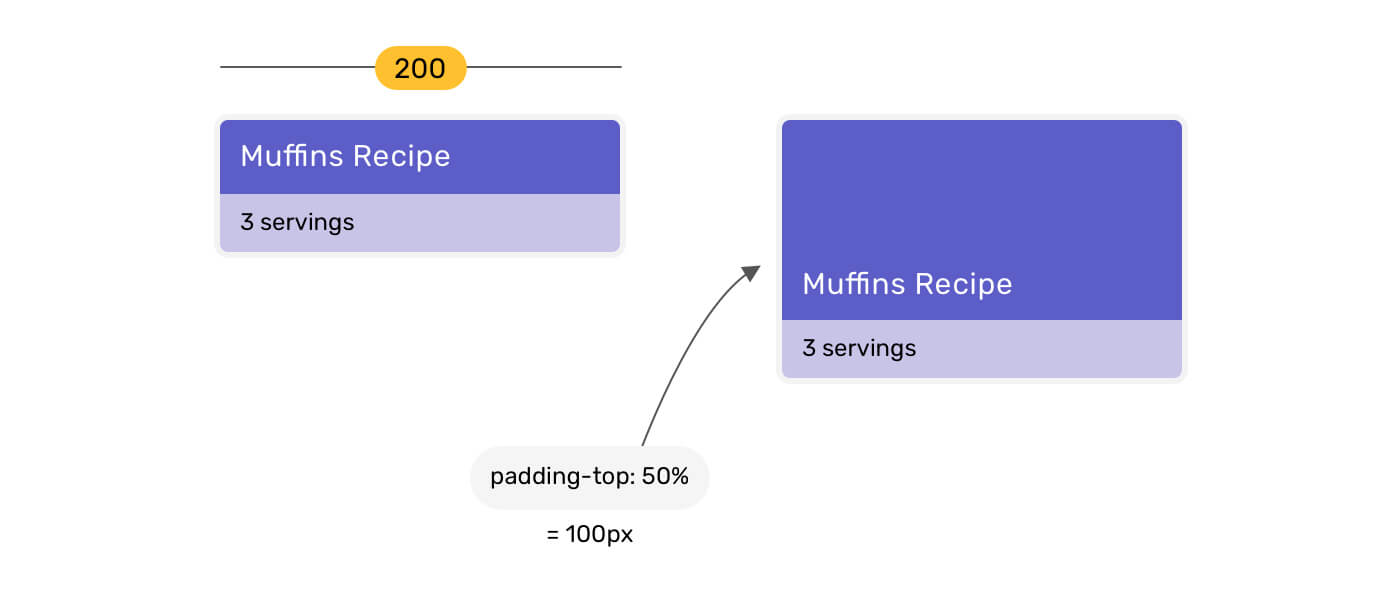
وقتی عنوان دارد padding-top: 50%، مقدار بر اساس عرض والد آن محاسبه می شود. از آنجایی که عرض والد است 200px، در padding-top اتفاق خواهد افتاد 100px.
برای اینکه بفهمیم از چه درصدی باید استفاده کنیم، باید ارتفاع تصویر را بر عرض آن تقسیم کنیم. عدد حاصل درصدی است که می خواهید استفاده کنید.
عرض تصویر را در نظر بگیرید 260 پیکسل و ارتفاع است 195 پیکسل.
Percentage padding = height / width
نتیجه 195/260 است 0.75 (یا 75 درصد).
فرض کنید یک شبکه کارت وجود دارد و هر یک از آنها یک تصویر کوچک دارد. ریز عکسها باید هم عرض و هم ارتفاع داشته باشند.
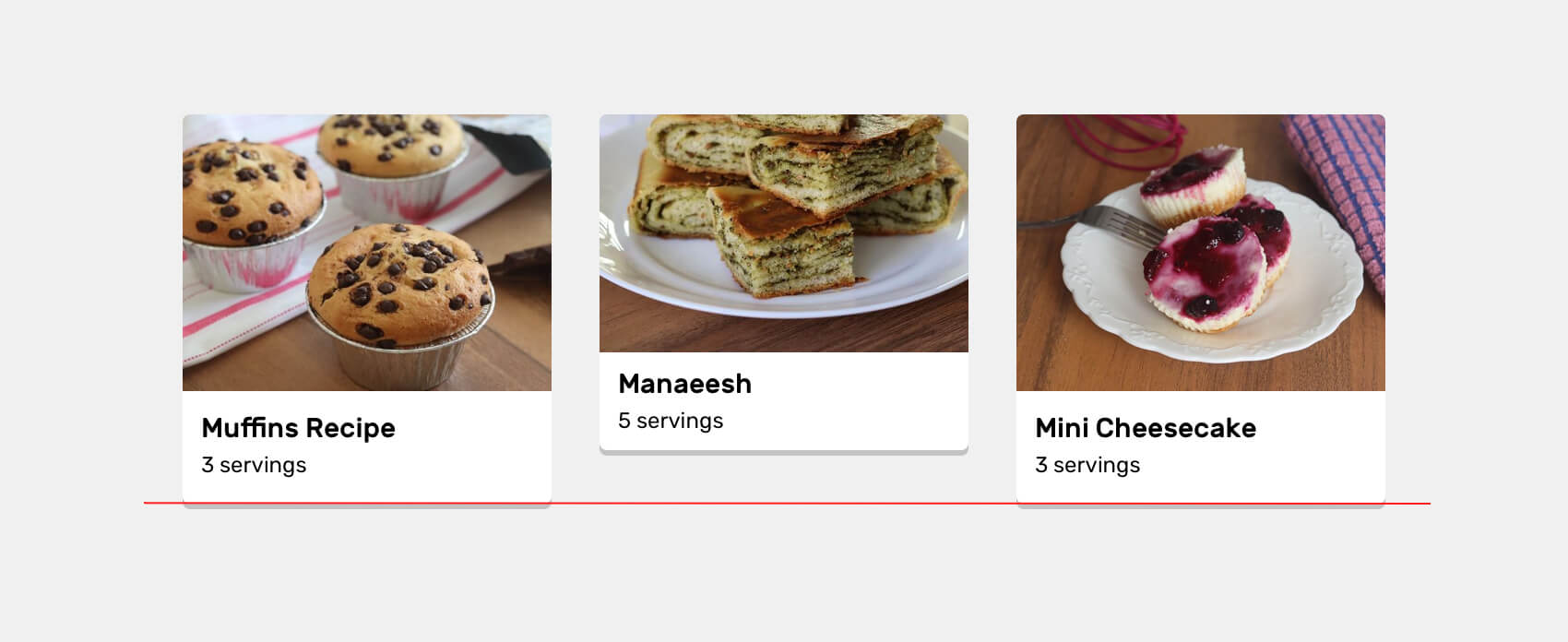
بنا به دلایلی، نویسنده محتوا تصویری را آپلود کرده است که با اندازه عکس های دیگر مطابقت ندارد. توجه کنید که چگونه ارتفاع کارت وسط با بقیه برابر نیست.
ممکن است فکر کنید ما می توانیم یک ارتفاع ثابت و object-fit: cover. مشکل حل شد، درست است؟ به این سادگی نیست. این راه حل در چندین اندازه پنجره خوب به نظر نمی رسد.
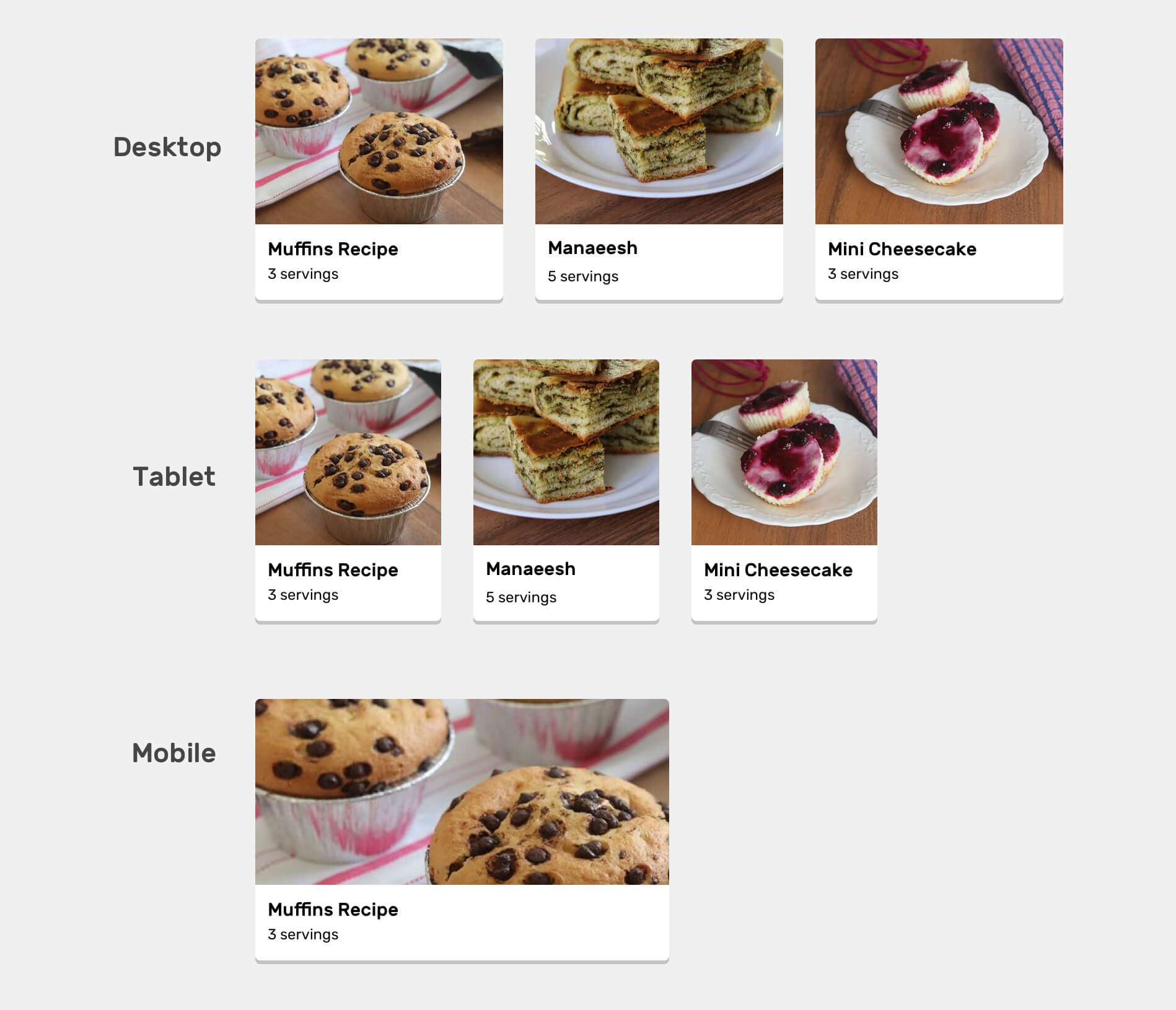
توجه کنید که چگونه در اندازه متوسط، تصاویر با ارتفاع ثابت در سمت چپ و راست بیش از حد برش داده می شوند، در حالی که در تلفن همراه بسیار گسترده هستند. این همه به دلیل استفاده از ارتفاع ثابت است. ما می توانیم ارتفاع را به صورت دستی با پرس و جوهای رسانه های مختلف تنظیم کنیم، اما این یک راه حل عملی نیست.
آنچه ما نیاز داریم یک اندازه ثابت برای ریز عکسها است، صرف نظر از اندازه نمای درگاه. برای رسیدن به این هدف، باید نسبت ابعاد را با استفاده از فشرده سازی درصد پیاده سازی کنیم.
article class="card">
  div class="card__thumb">
    img src="thumb.jpg" alt="" />
  div>
  div class="card__content">
    h3>Muffins Recipeh3>
    p>Servings: 3p>
  div>
article>
.card__thumb {
  position: relative;
  padding-top: 75%;
}

.card__thumb img {
  position: absolute;
  left: 0;
  top: 0;
  width: 100%;
  height: 100%;
  object-fit: cover;
}
با موارد فوق تعریف کردیم که ارتفاع پوسته ریز نقشه (.card__thumb) به عرض آن بستگی دارد. همچنین، تصویر است کاملاً قرار گرفته است و تمام عرض و قد والد خود s را دارد object-fit: cover برای موارد آپلود تصویر با اندازه های مختلف. ویدیوی زیر را ببینید:
توجه داشته باشید که چگونه اندازه نقشه تغییر می کند و نسبت ابعاد تصاویر کوچک تحت تأثیر قرار نمی گیرد.
معرفی شما aspect-ratio دارایی
اوایل امسال، aspect-ratio ویژگی CSS در Chrome، Safari TP و Firefox Nightly پشتیبانی میشود. اخیراً در نسخه رسمی سافاری 15 پشتیبانی شده است.
چیزی که در مورد این ویژگی مفید است این است که اصلاً نیازی به اضافه کردن درصدی نداریم. ما به سادگی می توانیم نسبت مورد نیاز خود را تعیین کنیم.
با بازگشت به مثال قبلی، می توانیم آن را به این صورت بازنویسی کنیم:
.card__thumb {
  position: relative;
  padding-top: 75%;
}


.card__thumb {
  position: relative;
  aspect-ratio: 4/3;
}
برای اطلاع از نحوه تغییر نسبت تصویر، ویدیوی زیر را ببینید.
شما همچنین می توانید با نسخه ی نمایشی تعاملی بازی کنید.
به قلم نگاه کن
تغییر اندازه توسط احمد شادید (@shadeed)
در CodePen.
با آن، بیایید برخی از موارد استفاده را بررسی کنیم که در آن نسبت ابعاد بومی میتواند مفید باشد و نحوه استفاده از آن در یک رویکرد به تدریج افزایش یافته است.
بهبود پیشرونده
می توانیم از CSS استفاده کنیم aspect-ratio امروز با استفاده از CSS @supports و متغیرهای CSS من در مورد آن از این مقاله عالی توسط پیتر پل کخ یاد گرفتم.
.card {
  --aspect-ratio: 16/9;
  padding-top: calc((1 / (var(--aspect-ratio))) * 100%);
}

@supports (aspect-ratio: 1) {
  .card {
    aspect-ratio: var(--aspect-ratio);
    padding-top: initial;
  }
}
موارد استفاده کنید
رایج ترین مورد استفاده برای aspect-ratio برای تصویر نقشه است از آنجایی که قبلاً به این موضوع پرداخته ام، دیگر به آن نمی پردازم.
تصاویر لوگو
سال گذشته مقاله ای در مورد نحوه درست تراز کردن لوگوهای اندازه های مختلف با CSS منتشر کردم object-fit و موقعیت یابی اکنون با CSS آسان تر است aspect-ratio.
بیایید نگاهی به لوگوهای زیر بیندازیم.
آیا متوجه شده اید که اندازه آنها یکسان و در یک راستا است؟ بیایید نگاهی به پشت صحنه بیندازیم.
li class="brands__item">
  a href="#">
    img src="assets/batch-2/aanaab.png" alt="" />
  a>
li>
.brands__item a {
  padding: 1rem;
}

.brands__item img {
  width: 130px;
  object-fit: contain;
  aspect-ratio: 2/1;
}
عرض پایه اضافه کردم 130px برای داشتن حداقل اندازه و aspect-ratio از ارتفاع مراقبت خواهد کرد.
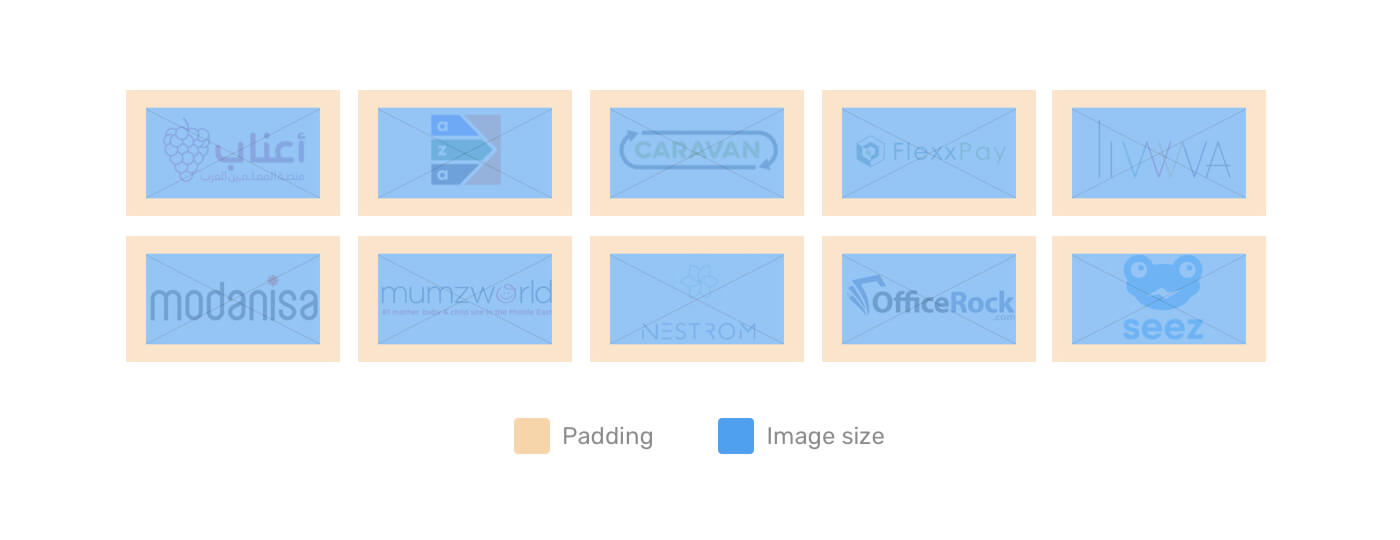
ناحیه آبی اندازه و در دسترس بودن تصویر است object-fit: contain مهم است که از تحریف تصویر جلوگیری شود.
حلقه های پاسخگو
بله آیا تا به حال نیاز به ایجاد یک عنصر گرد داشته اید که باید پاسخگو باشد؟ CSS aspect-ratio کاملا برای این مورد استفاده مناسب است.
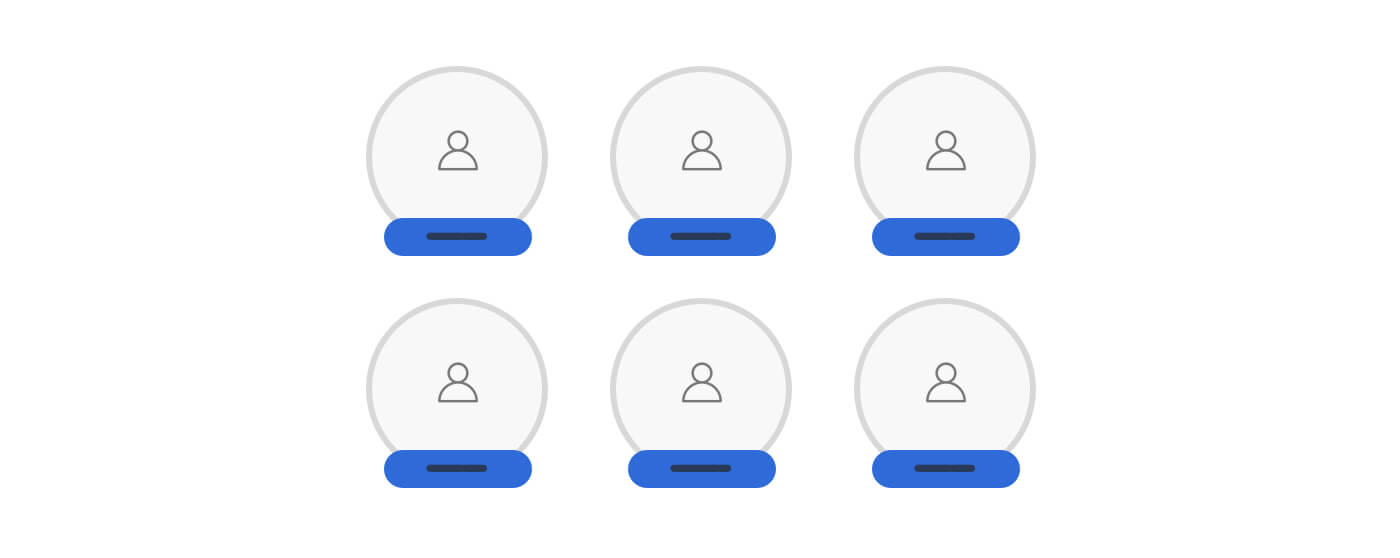
.person {
  width: 180px;
  aspect-ratio: 1;
}
اگر دو مقدار برای نسبت ابعاد یکسان باشند، می توانیم بنویسیم aspect-ratio: 1 به جای aspect-ratio: 1/1. اگر از شبکه فلکسباکس CSS استفاده میکنید، عرض اختیاری خواهد بود و میتوان آن را به عنوان حداقل مقدار اضافه کرد.
لینک های خارجی
این موردی است که اخیراً در پروژه مشتری با آن برخورد کردم. من یک جزء پیوند خارجی دارم. من در ابتدا این کار را با یک پد انجام دادم که باید روی موبایل در مقابل دسکتاپ تغییر کند.
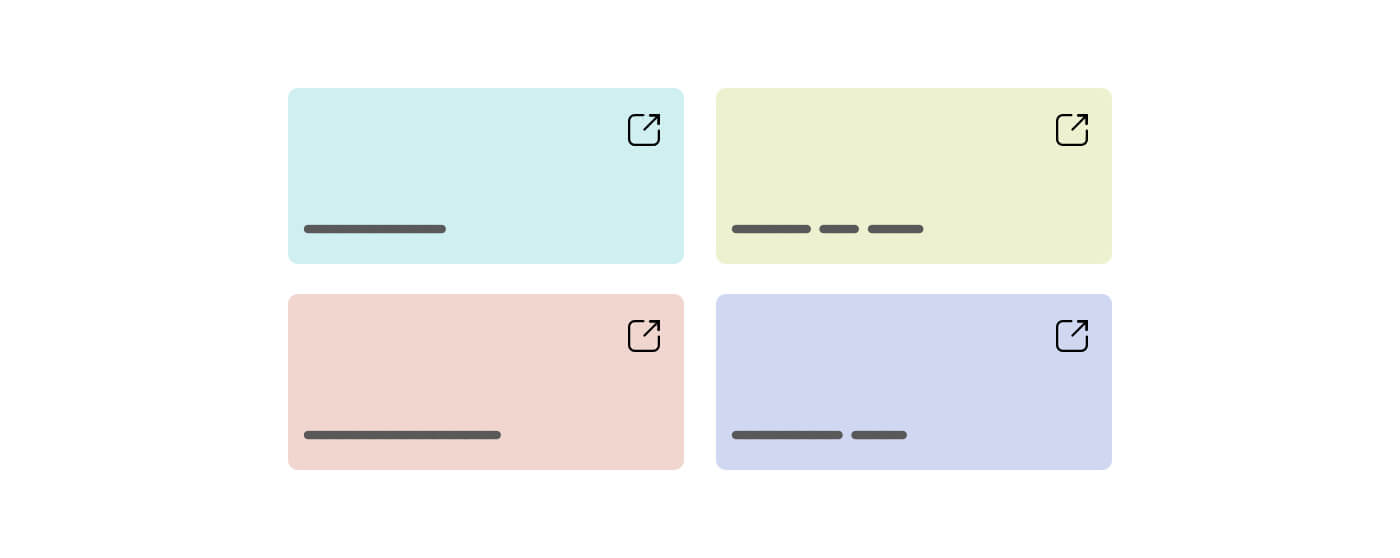
با aspect-ratio، می توانیم آنها را در عرض پایه خود پاسخگو کنیم بدون اینکه نیازی به تغییر پد موبایل (یعنی کوچکتر کردن آن) باشد.
منابع اضافی
ممنون که خواندید…